
- Tableau 教程
- Tableau - 首頁
- Tableau - 概述
- Tableau - 環境設定
- Tableau - 入門
- Tableau - 導航
- Tableau - 設計流程
- Tableau - 檔案型別
- Tableau - 資料型別
- Tableau - “顯示方式”
- Tableau - 資料術語
- Tableau 資料來源
- Tableau - 資料來源
- Tableau - 自定義資料檢視
- Tableau - 資料提取
- Tableau - 欄位操作
- Tableau - 編輯元資料
- Tableau - 資料聯接
- Tableau - 資料混合
- Tableau 計算
- Tableau - 運算子
- Tableau - 函式
- Tableau - 數值計算
- Tableau - 字串計算
- Tableau - 日期計算
- Tableau - 表格計算
- Tableau - LOD 表示式
- Tableau 排序和篩選器
- Tableau - 基本排序
- Tableau - 基本篩選器
- Tableau - 快速篩選器
- Tableau - 上下文篩選器
- Tableau - 條件篩選器
- Tableau - 前 N 篩選器
- Tableau - 篩選器操作
- Tableau 圖表
- Tableau - 條形圖
- Tableau - 線形圖
- Tableau - 餅圖
- Tableau - 交叉表
- Tableau - 散點圖
- Tableau - 氣泡圖
- Tableau - 績效儀表盤
- Tableau - 箱線圖
- Tableau - 樹狀圖
- Tableau - 趨勢圖
- Tableau - 甘特圖
- Tableau - 直方圖
- Tableau - 運動圖表
- Tableau - 水瀑布圖
- Tableau 高階
- Tableau - 儀表板
- Tableau - 格式設定
- Tableau - 預測
- Tableau - 趨勢線
- Tableau 有用資源
- Tableau - 問答
- Tableau - 快速指南
- Tableau - 有用資源
- Tableau - 討論
Tableau - 水瀑布圖
水瀑布圖有效地顯示了順序正負值的累積效應。它顯示了值的起始位置、結束位置以及如何逐步到達該位置。因此,我們能夠看到變化的大小以及連續資料點之間值的差異。
Tableau 需要一個維度和一個度量才能建立水瀑布圖。
建立水瀑布圖
使用 Sample-superstore,計劃查詢每個產品子類別的銷售變化。為了實現此目標,以下是步驟。
步驟 1 − 將維度“子類別”拖到“列”擱架,並將度量“銷售額”拖到“行”擱架。按銷售額值升序排序資料。為此,請使用將滑鼠懸停在其上時出現在垂直軸中間的排序選項。完成此步驟後,將顯示以下圖表。

步驟 2 − 接下來,右鍵單擊 SUM(Sales) 值,然後從表格計算選項中選擇“執行總計”。將圖表型別更改為甘特圖。將顯示以下圖表。

步驟 3 − 建立一個名為 -sales 的計算欄位,併為其值指定以下公式。
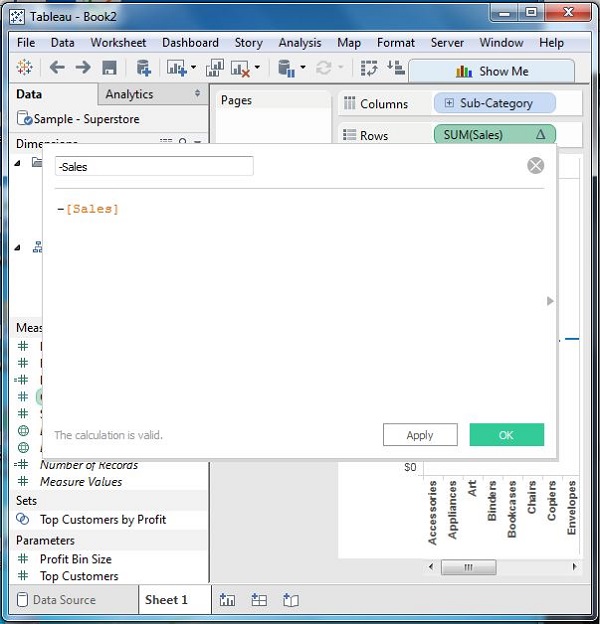
步驟 4 − 將新建立的計算欄位 (-sales) 拖到“標記卡”下的“大小”擱架。上面的圖表現在更改為生成以下圖表,這是一個水瀑布圖。

帶顏色的水瀑布圖
接下來,透過將“銷售額”度量拖到“標記卡”下的“顏色”擱架,為圖表中的條形賦予不同的顏色陰影。您將獲得以下帶顏色的水瀑布圖。

廣告