
- Tableau 教程
- Tableau - 首頁
- Tableau - 概述
- Tableau - 環境設定
- Tableau - 開始使用
- Tableau - 導航
- Tableau - 設計流程
- Tableau - 檔案型別
- Tableau - 資料型別
- Tableau - “顯示方式”功能
- Tableau - 資料術語
- Tableau 資料來源
- Tableau - 資料來源
- Tableau - 自定義資料檢視
- Tableau - 資料提取
- Tableau - 欄位操作
- Tableau - 元資料編輯
- Tableau - 資料聯接
- Tableau - 資料混合
- Tableau 計算
- Tableau - 運算子
- Tableau - 函式
- Tableau - 數值計算
- Tableau - 字串計算
- Tableau - 日期計算
- Tableau - 表格計算
- Tableau - LOD 表示式
- Tableau 排序和篩選器
- Tableau - 基本排序
- Tableau - 基本篩選器
- Tableau - 快速篩選器
- Tableau - 上下文篩選器
- Tableau - 條件篩選器
- Tableau - 前N項篩選器
- Tableau - 篩選器操作
- Tableau 圖表
- Tableau - 條形圖
- Tableau - 折線圖
- Tableau - 餅圖
- Tableau - 交叉表
- Tableau - 散點圖
- Tableau - 氣泡圖
- Tableau - 子彈圖
- Tableau - 箱線圖
- Tableau - 樹狀圖
- Tableau - 軌跡圖
- Tableau - 甘特圖
- Tableau - 直方圖
- Tableau - 運動圖表
- Tableau - 瀑布圖
- Tableau 高階功能
- Tableau - 儀表盤
- Tableau - 格式化
- Tableau - 預測
- Tableau - 趨勢線
- Tableau 有用資源
- Tableau - 問答
- Tableau - 快速指南
- Tableau - 有用資源
- Tableau - 討論
Tableau - 資料提取
在 Tableau 中提取資料會從資料來源建立資料子集。這有助於透過應用篩選器來提高效能。它還有助於將 Tableau 的某些功能應用於資料來源中可能不存在的資料,例如查詢資料中的唯一值。但是,資料提取功能最常用於建立要儲存在本地驅動器中的提取檔案,以便 Tableau 離線訪問。
建立提取
資料提取透過以下選單進行:資料 → 提取資料。它建立了許多選項,例如應用限制以提取多少行以及是否對維度資料進行聚合。以下螢幕顯示了“提取資料”選項。
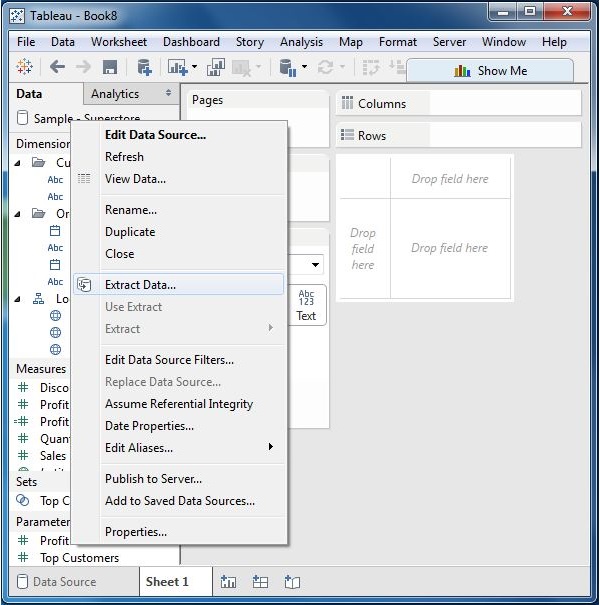
應用提取篩選器
要從資料來源提取資料子集,您可以建立篩選器,這些篩選器將僅返回相關的行。讓我們考慮“示例超市”資料集並建立一個提取檔案。在篩選器選項中,選擇“從列表中選擇”,然後勾選您需要從中提取資料的複選框值。
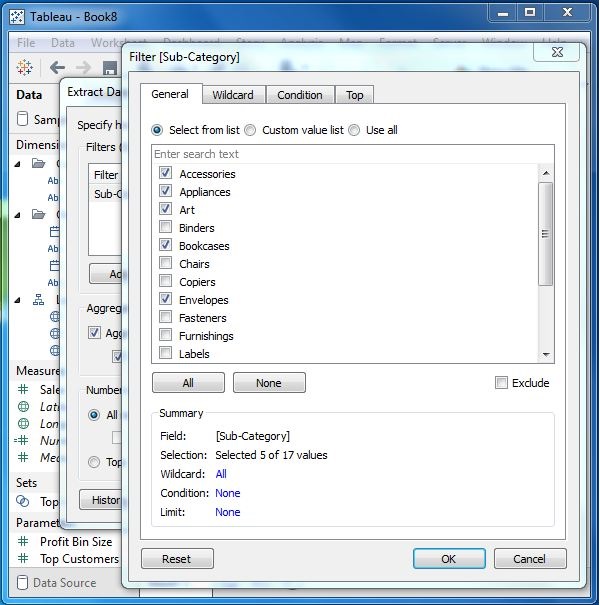
向提取中新增新資料
要為已建立的提取新增更多資料,您可以選擇選項“資料”→“提取”→“從檔案追加資料”。在這種情況下,請瀏覽包含資料的檔案,然後單擊“確定”以完成。當然,檔案中的列數和資料型別應與現有資料同步。

提取歷史記錄
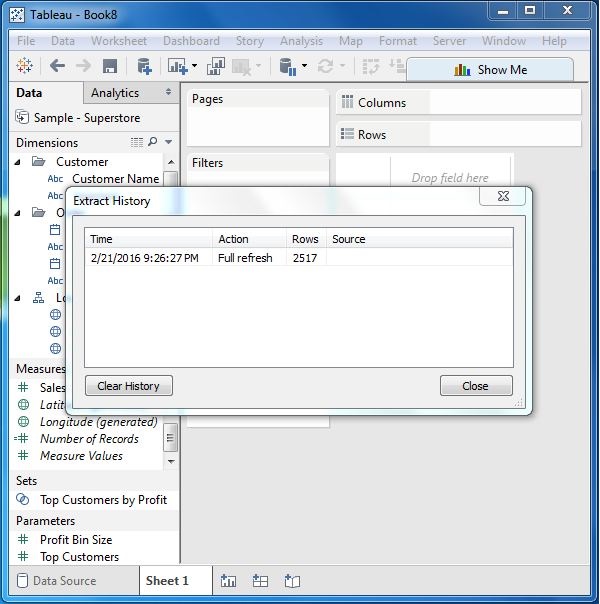
您可以驗證資料提取的歷史記錄,以確保提取了多少次以及在什麼時間。
為此,您可以使用選單 - 資料 → 提取歷史記錄。
廣告