
- Tableau 教程
- Tableau - 首頁
- Tableau - 概述
- Tableau - 環境設定
- Tableau - 開始使用
- Tableau - 導航
- Tableau - 設計流程
- Tableau - 檔案型別
- Tableau - 資料型別
- Tableau - “顯示方式”
- Tableau - 資料術語
- Tableau 資料來源
- Tableau - 資料來源
- Tableau - 自定義資料檢視
- Tableau - 資料提取
- Tableau - 欄位操作
- Tableau - 元資料編輯
- Tableau - 資料聯接
- Tableau - 資料混合
- Tableau 計算
- Tableau - 運算子
- Tableau - 函式
- Tableau - 數值計算
- Tableau - 字串計算
- Tableau - 日期計算
- Tableau - 表格計算
- Tableau - LOD 表示式
- Tableau 排序和篩選
- Tableau - 基本排序
- Tableau - 基本篩選
- Tableau - 快速篩選
- Tableau - 上下文篩選
- Tableau - 條件篩選
- Tableau - 頂部篩選
- Tableau - 篩選操作
- Tableau 圖表
- Tableau - 條形圖
- Tableau - 折線圖
- Tableau - 餅圖
- Tableau - 交叉表
- Tableau - 散點圖
- Tableau - 氣泡圖
- Tableau - 子彈圖
- Tableau - 箱線圖
- Tableau - 樹狀圖
- Tableau - 軌跡圖
- Tableau - 甘特圖
- Tableau - 直方圖
- Tableau - 動態圖表
- Tableau - 瀑布圖
- Tableau 高階功能
- Tableau - 儀表板
- Tableau - 格式化
- Tableau - 預測
- Tableau - 趨勢線
- Tableau 有用資源
- Tableau - 問答
- Tableau - 快速指南
- Tableau - 有用資源
- Tableau - 討論
Tableau - 導航
本章將帶您瞭解 Tableau 介面中提供的各種導航功能。執行 Tableau 桌面版後,您會在頂部看到選單,其中顯示了我們可以導航到的所有命令。讓我們開啟一個空白工作簿,並瀏覽每個選單下的各種重要功能。
選單命令
關閉“入門”視窗後,您將看到包含所有可用選單命令的主介面。它們代表 Tableau 中提供的全部功能。下圖顯示了選單的各個部分。接下來,您可以看到每個選單的一些詳細資訊。

檔案選單
此選單用於建立新的 Tableau 工作簿,並從本地系統和 Tableau 伺服器開啟現有工作簿。此選單中的重要功能包括:
**工作簿區域設定** 設定報表中使用的語言。
**貼上工作表** 將從另一個工作簿複製的工作表貼上到當前工作簿。
**匯出打包工作簿** 選項用於建立打包工作簿,以便與其他使用者共享。

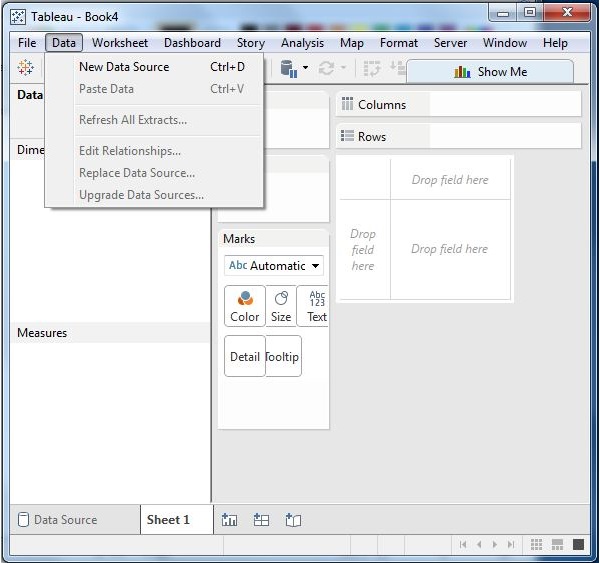
資料選單
此選單用於建立新的資料來源,以獲取用於分析和視覺化的資料。它還允許您替換或升級現有資料來源。
此選單中的重要功能如下:
**新建資料來源** 允許檢視所有可用的連線型別並從中進行選擇。
**重新整理所有提取** 從源重新整理資料。
**編輯關係** 選項定義多個數據源中的欄位以進行連結。
工作表選單
此選單用於建立新的工作表以及各種顯示功能,例如顯示標題和字幕等。
此選單中的重要功能如下:
**顯示摘要** 允許檢視工作表中使用的資料摘要,例如計數等。
工具提示在懸停在各種資料欄位上方時顯示工具提示。
**執行更新** 選項更新工作表資料或使用的篩選器。

儀表板選單
此選單用於建立新的儀表板以及各種顯示功能,例如顯示標題和匯出影像等。
此選單中的重要功能如下:
**格式** 根據儀表板的顏色和部分設定佈局。
**操作** 將儀表板工作表連結到外部 URL 或其他工作表。
**匯出影像** 選項匯出儀表板的影像。

故事選單
此選單用於建立新的故事,該故事包含許多具有相關資料的表或儀表板。
此選單中的重要功能如下:
**格式** 根據故事的顏色和部分設定佈局。
**執行更新** 使用來自源的最新資料更新故事。
**匯出影像** 選項匯出故事的影像。

分析選單
此選單用於分析工作表中存在的資料。Tableau 提供了許多開箱即用的功能,例如計算百分比和執行預測等。
此選單中的重要功能如下:
**預測** 顯示基於可用資料的預測。
**趨勢線** 顯示一系列資料的趨勢線。
**建立計算欄位** 選項基於對現有欄位的某些計算建立其他欄位。

地圖選單
此選單用於在 Tableau 中構建地圖檢視。您可以為資料中的欄位分配地理角色。
此選單中的重要功能如下:
**地圖圖層** 隱藏和顯示地圖圖層,例如街道名稱、國家邊界,並新增資料圖層。
**地理編碼** 建立新的地理角色並將它們分配給資料中的地理欄位。

格式選單
此選單用於應用各種格式選項以增強所建立儀表板的外觀。它提供諸如邊框、顏色、文字對齊等功能。
此選單中的重要功能如下:
**邊框** 將邊框應用於報表中顯示的欄位。
**標題和字幕** 為報表分配標題和字幕。
**單元格大小** 自定義顯示資料的單元格大小。
**工作簿主題** 將主題應用於整個工作簿。

伺服器選單
伺服器選單用於登入 Tableau 伺服器(如果您有權訪問),並將結果釋出供其他人使用。它還用於訪問其他人釋出的工作簿。
此選單中的重要功能如下:
**釋出工作簿** 將工作簿釋出到伺服器供其他人使用。
**釋出資料來源** 釋出工作簿中使用的資料來源。
**建立使用者篩選器** 在工作表上建立篩選器,供各種使用者在訪問報表時使用。
