
- Tableau 教程
- Tableau - 首頁
- Tableau - 概述
- Tableau - 環境設定
- Tableau - 入門
- Tableau - 導航
- Tableau - 設計流程
- Tableau - 檔案型別
- Tableau - 資料型別
- Tableau - 顯示方式
- Tableau - 資料術語
- Tableau 資料來源
- Tableau - 資料來源
- Tableau - 自定義資料檢視
- Tableau - 提取資料
- Tableau - 欄位操作
- Tableau - 編輯元資料
- Tableau - 資料連線
- Tableau - 資料混合
- Tableau 計算
- Tableau - 運算子
- Tableau - 函式
- Tableau - 數值計算
- Tableau - 字串計算
- Tableau - 日期計算
- Tableau - 表格計算
- Tableau - LOD 表示式
- Tableau 排序和篩選
- Tableau - 基本排序
- Tableau - 基本篩選
- Tableau - 快速篩選
- Tableau - 上下文篩選
- Tableau - 條件篩選
- Tableau - 前N篩選
- Tableau - 篩選操作
- Tableau 圖表
- Tableau - 條形圖
- Tableau - 線形圖
- Tableau - 餅圖
- Tableau - 交叉表
- Tableau - 散點圖
- Tableau - 氣泡圖
- Tableau - 子彈圖
- Tableau - 箱線圖
- Tableau - 樹狀圖
- Tableau - 累積圖
- Tableau - 甘特圖
- Tableau - 直方圖
- Tableau - 運動圖表
- Tableau - 瀑布圖
- Tableau 高階
- Tableau - 儀表板
- Tableau - 格式化
- Tableau - 預測
- Tableau - 趨勢線
- Tableau 有用資源
- Tableau - 問答
- Tableau - 快速指南
- Tableau - 有用資源
- Tableau - 討論
Tableau - 交叉表
Tableau 中的交叉表圖表也稱為文字表,它以文字形式顯示資料。該圖表由一個或多個維度和一個或多個度量組成。此圖表還可以顯示度量欄位值的各種計算,例如累計總計、百分比總計等。
簡單交叉表
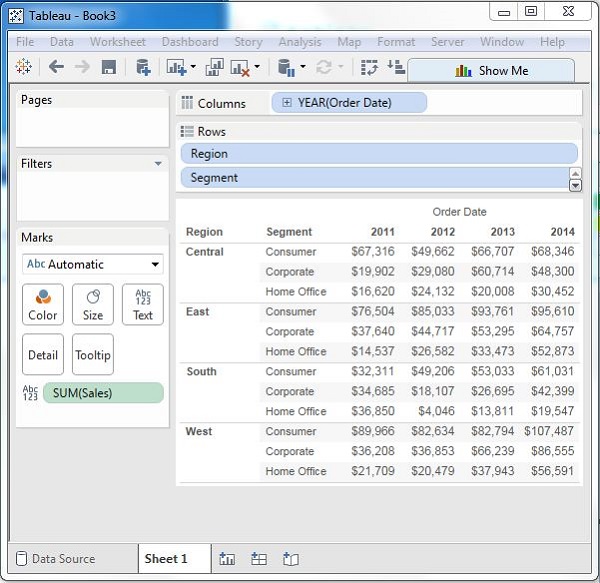
使用 Sample-superstore,讓我們計劃獲取每個細分市場在每個地區的銷售額。您需要使用可用的訂單日期顯示每個年份的此資料。要實現此目標,以下是步驟。
步驟 1 - 將維度訂單日期拖放到列架上。
步驟 2 - 將維度區域和細分市場拖放到行架上。
步驟 3 - 將度量銷售額拖放到標記下的標籤架上。
以下圖表顯示了交叉表。
交叉表 - 顏色編碼
您可以透過將度量欄位拖放到顏色架上(如下面的螢幕截圖所示)來獲得交叉表圖表中顏色編碼的值。此顏色編碼根據度量值顯示顏色的強度。較大的值比較小的值具有較深的陰影。

帶有行百分比的交叉表
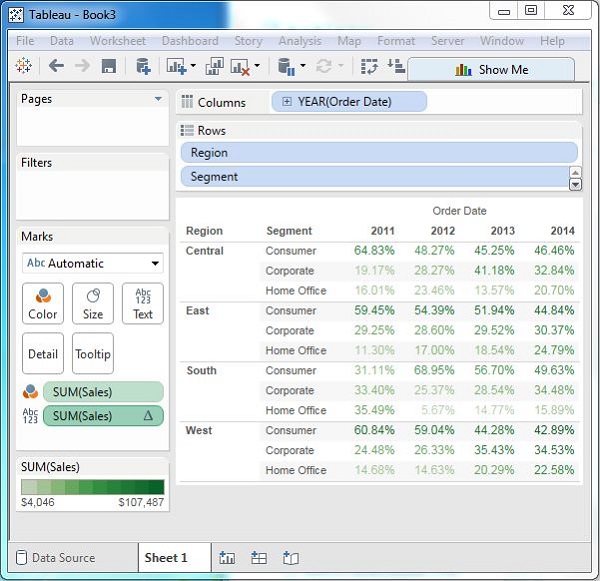
除了顏色編碼之外,您還可以對度量值中的值應用計算。在以下示例中,我們應用計算以查詢每行的銷售額百分比總計,而不僅僅是銷售額。為此,右鍵單擊標記卡中存在的 SUM(Sales),然後選擇選項新增表格計算。然後,選擇總計的百分比,並將其彙總為表格(橫向)。
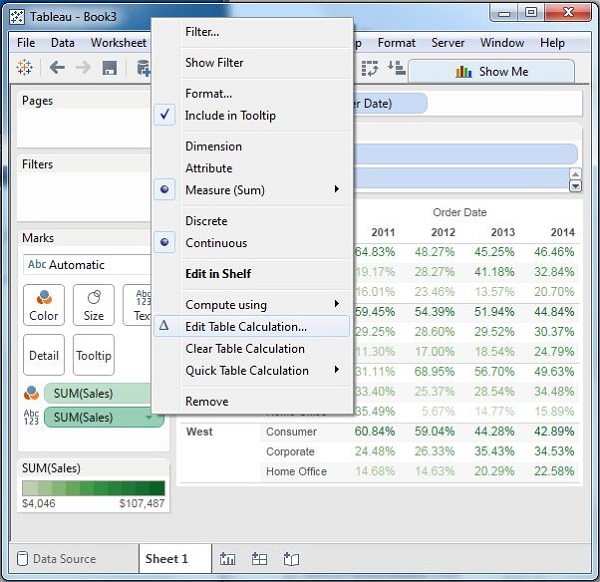
在上述螢幕中單擊“確定”後,您將找到使用百分比值建立的交叉表圖表,如下面的螢幕截圖所示。
廣告