
- Tableau 教程
- Tableau - 首頁
- Tableau - 概述
- Tableau - 環境設定
- Tableau - 入門
- Tableau - 導航
- Tableau - 設計流程
- Tableau - 檔案型別
- Tableau - 資料型別
- Tableau - “顯示方式”
- Tableau - 資料術語
- Tableau 資料來源
- Tableau - 資料來源
- Tableau - 自定義資料檢視
- Tableau - 提取資料
- Tableau - 欄位操作
- Tableau - 編輯元資料
- Tableau - 資料聯接
- Tableau - 資料混合
- Tableau 計算
- Tableau - 運算子
- Tableau - 函式
- Tableau - 數值計算
- Tableau - 字串計算
- Tableau - 日期計算
- Tableau - 表格計算
- Tableau - LOD 表示式
- Tableau 排序和篩選器
- Tableau - 基本排序
- Tableau - 基本篩選器
- Tableau - 快速篩選器
- Tableau - 上下文篩選器
- Tableau - 條件篩選器
- Tableau - 前N名篩選器
- Tableau - 篩選器操作
- Tableau 圖表
- Tableau - 條形圖
- Tableau - 折線圖
- Tableau - 餅圖
- Tableau - 交叉表
- Tableau - 散點圖
- Tableau - 氣泡圖
- Tableau - 子彈圖
- Tableau - 箱線圖
- Tableau - 樹狀圖
- Tableau - 碰撞圖
- Tableau - 甘特圖
- Tableau - 直方圖
- Tableau - 運動圖表
- Tableau - 瀑布圖
- Tableau 高階
- Tableau - 儀表板
- Tableau - 格式化
- Tableau - 預測
- Tableau - 趨勢線
- Tableau 有用資源
- Tableau - 問答
- Tableau - 快速指南
- Tableau - 有用資源
- Tableau - 討論
Tableau - 碰撞圖
碰撞圖用於使用其中一個度量值比較兩個維度。它們對於探索某個值在時間維度、地點維度或與分析相關的其他維度上的排名變化非常有用。
碰撞圖包含兩個維度和零個或多個度量。
建立碰撞圖
使用 Sample-superstore,計劃查詢產品運輸方式隨子類別的變化而變化的情況。為了實現此目標,以下是步驟。
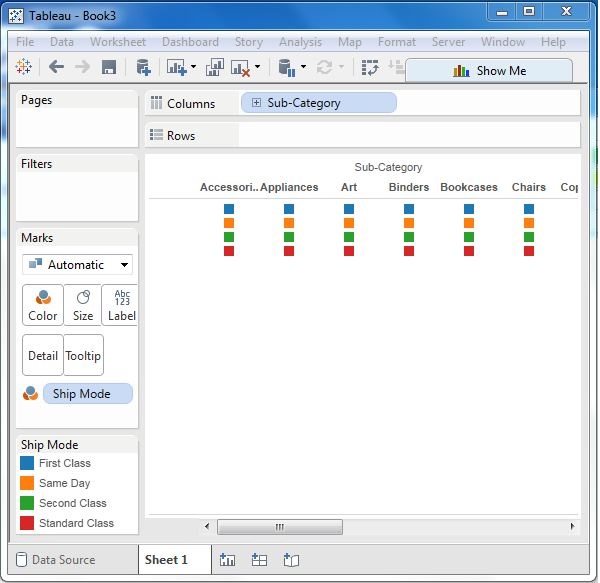
步驟 1 - 將維度“子類別”拖放到“列”架上。還將維度“運輸方式”拖放到“標記”卡下的“顏色”架上。將圖表型別保留為“自動”。將顯示以下圖表。
步驟 2 - 接下來,建立一個名為“排名”的計算欄位。轉到“分析”→“建立計算欄位”。使用“排名”作為欄位名稱,並在計算區域中編寫表示式 index ()。這是一個內建函式,用於為分割槽中的當前行建立索引。單擊“確定”,新欄位將顯示在“度量”部分中。右鍵單擊欄位“排名”並將其轉換為離散型。
步驟 3 - 將“排名”拖放到“行”架上。將顯示以下圖表,其中顯示了維度“子類別”,每個運輸方式按其“排名”值的升序排列。

步驟 4 - 使用度量“利潤”對“排名”欄位應用更多計算。右鍵單擊“排名”並選擇“編輯表格計算”。選擇使用“按子類別分割槽”和“按運輸方式定址”的欄位“利潤”進行排序。以下螢幕截圖顯示了應用的計算。

完成上述步驟後,您將獲得以下螢幕截圖中所示的碰撞圖。它顯示了各種子類別中每個運輸方式的利潤變化。

廣告