
- Tableau 教程
- Tableau - 首頁
- Tableau - 概述
- Tableau - 環境設定
- Tableau - 入門
- Tableau - 導航
- Tableau - 設計流程
- Tableau - 檔案型別
- Tableau - 資料型別
- Tableau - “顯示方式”
- Tableau - 資料術語
- Tableau 資料來源
- Tableau - 資料來源
- Tableau - 自定義資料檢視
- Tableau - 提取資料
- Tableau - 欄位操作
- Tableau - 編輯元資料
- Tableau - 資料聯接
- Tableau - 資料混合
- Tableau 計算
- Tableau - 運算子
- Tableau - 函式
- Tableau - 數值計算
- Tableau - 字串計算
- Tableau - 日期計算
- Tableau - 表格計算
- Tableau - LOD 表示式
- Tableau 排序和篩選
- Tableau - 基本排序
- Tableau - 基本篩選
- Tableau - 快速篩選
- Tableau - 上下文篩選
- Tableau - 條件篩選
- Tableau - 前 N 名篩選
- Tableau - 篩選操作
- Tableau 圖表
- Tableau - 條形圖
- Tableau - 折線圖
- Tableau - 餅圖
- Tableau - 交叉表
- Tableau - 散點圖
- Tableau - 氣泡圖
- Tableau - 子彈圖
- Tableau - 箱線圖
- Tableau - 樹狀圖
- Tableau - 累積圖
- Tableau - 甘特圖
- Tableau - 直方圖
- Tableau - 運動圖表
- Tableau - 瀑布圖
- Tableau 高階
- Tableau - 儀表板
- Tableau - 格式化
- Tableau - 預測
- Tableau - 趨勢線
- Tableau 有用資源
- Tableau - 問答
- Tableau - 快速指南
- Tableau - 有用資源
- Tableau - 討論
Tableau - 欄位操作
Tableau 具有許多功能來操作 Tableau 資料窗格中存在的欄位。您可以重新命名欄位或組合兩個欄位以建立一個欄位。此類操作有助於更好地組織維度和度量,以及適應名稱相同的兩個或多個欄位以進行更好的資料分析。
以下是此類欄位操作的重要示例。
將欄位新增到工作表
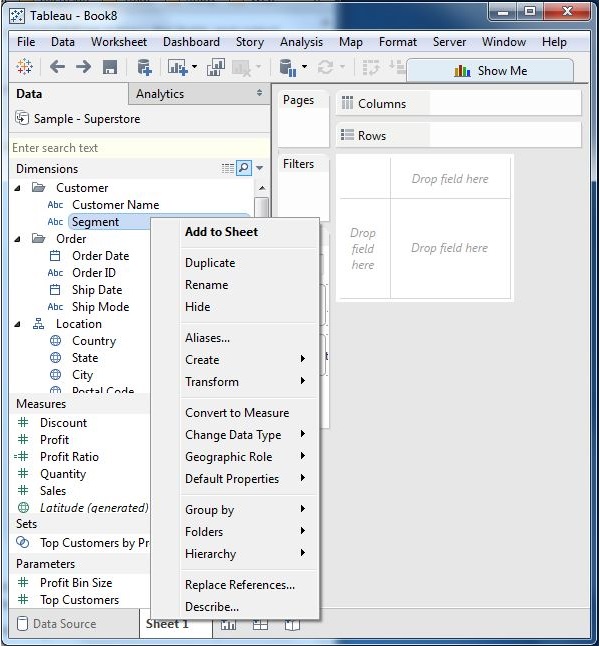
您可以透過右鍵單擊並選擇“新增到工作表”選項將任何欄位新增到工作表。您還可以將欄位拖放到工作表中存在的不同架子上,例如“列”架、“行”架、“篩選器”架以及“標記”卡下的許多其他架子。下圖顯示了右鍵單擊選項。
組合兩個欄位
您可以組合兩個維度欄位以建立一個欄位。此組合欄位的名稱是各個欄位的組合。維度中的值透過將兩個字串連線成一個以逗號分隔的字串來組合成一個值。但是,可以使用重新命名欄位操作更改此預設名稱。下圖顯示了組合兩個欄位的步驟。

搜尋欄位
您可以使用搜索框選項搜尋欄位名稱。輸入欄位名稱的前三個或更多字母將顯示結果,僅顯示名稱包含這些字母的欄位。

重新排序欄位
您可以透過簡單地上下拖動來更改欄位的位置。在下面的示例中,我們將“客戶姓名”欄位拖到“州”和“城市”之間。這通常是為了將經常用於分析的相似欄位放在一起。

廣告