
ServiceNow - 基礎知識
讓我們更進一步,學習一些 ServiceNow 的基礎知識。在本章中,我們將學習使用者/組/角色、列表、表單、應用程式、模組以及其他一些概念。
ServiceNow 開發者例項包含大量的虛擬資料,例如使用者、事件、組等,我們可以參考這些資料來更好地理解這些概念。在本章的剩餘部分,我們將繼續使用我們之前的 BookWorm 有限公司示例,並嘗試瞭解 ServiceNow 如何融入該組織的內部運作。
應用程式和模組
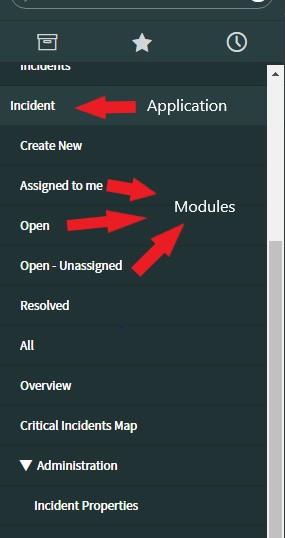
ServiceNow 將應用程式定義為:交付服務並管理業務流程的檔案和資料的集合;而模組則是應用程式的子項,連結到平臺中的其他頁面或記錄。
例如,我們有一個“事件”應用程式,它包含諸如“新建”之類的模組,用於為 BookWorm 有限公司中的任何部門建立新的事件。“開啟”模組列出了 BookWorm 有限公司中所有開啟的事件(此模組可能僅對系統管理員可見)。
類似地,還有其他重要的應用程式,例如問題、變更、工作流等,以及各自的模組,例如“新建”、“開啟”、“工作流編輯器”等。
列表和表單
在這裡,您將瞭解 ServiceNow 中的列表和表單。
列表
它顯示來自資料表的一組記錄(基於某些條件)。它可以是從事件表中分配給特定組的事件列表,或者是從問題表中未分配給任何組的問題列表等。
下面是一個示例,事件列表包含來自事件表中已解決的事件。
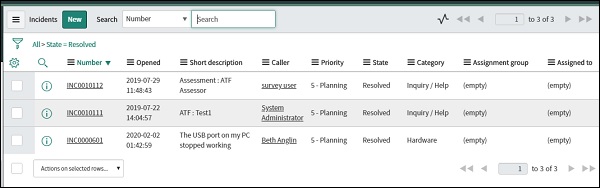
此列表是透過“事件”應用程式的“已解決”模組生成的。這是 ServiceNow 提供的預設模組。要開啟此模組並瀏覽此列表,請在應用程式導航器中搜索“事件”,並在“事件”應用程式中找到“已解決”模組。
表單
它顯示資料表中的一條記錄,或者可用於在資料表中輸入/更新記錄。例如,事件表單將顯示與單個選定事件相關的詳細資訊,或者也可用於在事件表中輸入新事件的詳細資訊。
分別顯示現有事件記錄詳細資訊的表單和輸入新事件記錄詳細資訊的表單如下所示。
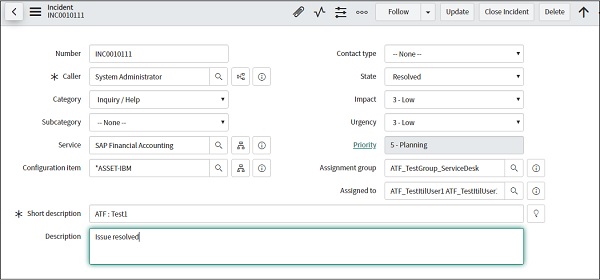
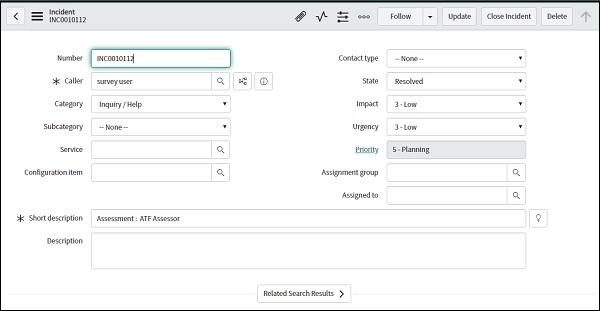
要訪問上述示例中的第一個表單,請轉到“事件”應用程式中的“已解決”模組。將顯示已解決事件的列表。單擊任何事件編號以開啟表單。上述示例中的第二個螢幕(包含用於輸入新事件詳細資訊的表單)可以透過“事件”應用程式的“新建”模組訪問。
使用者、角色和組
ServiceNow 中的使用者、角色和組將在下面詳細解釋。
使用者
是在組織內使用 ServiceNow 的個人。系統管理員有權建立新使用者、瀏覽現有使用者列表、刪除使用者和模擬使用者。
要開啟現有使用者列表,請轉到“使用者管理”應用程式中的“使用者”模組。
(在應用程式導航器中搜索使用者,然後單擊“使用者管理”下的“使用者”)
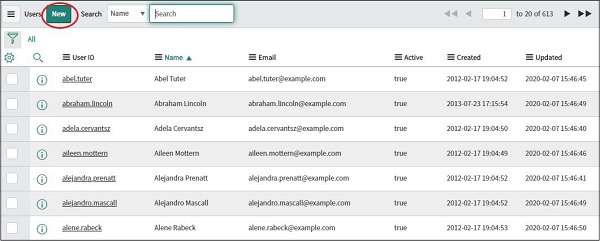
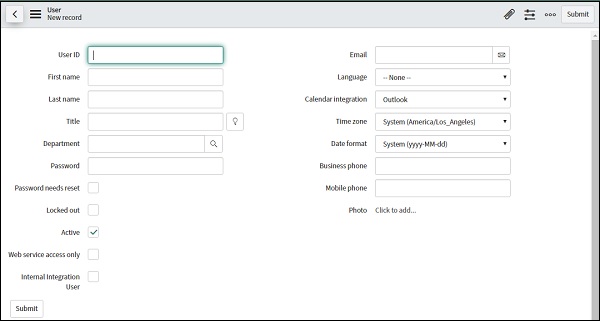
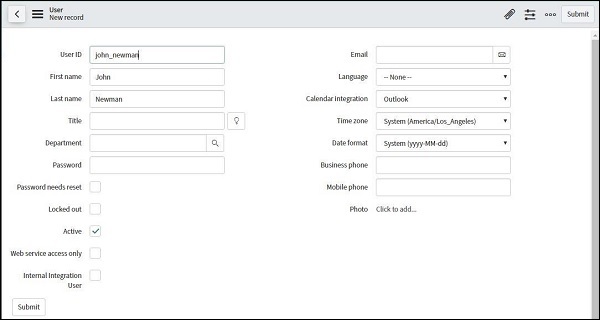
要建立新使用者,請單擊內容框架左上角的“新建”按鈕。將開啟以下表單以輸入使用者表的新資料記錄。
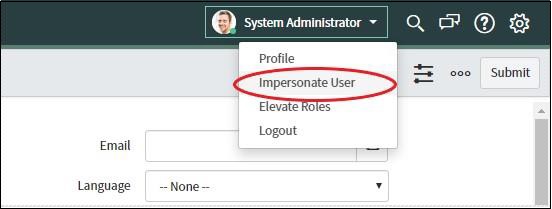
系統管理員還可以模擬使用者,這意味著系統管理員可以以其他使用者的身份登入 ServiceNow。橫幅框架中有一個選項可以模擬任何其他使用者。
角色
與使用者在組織內執行的任務相關。角色是根據工作職位分配的。例如,可以有事件經理角色、應用程式開發人員角色、事件分析師角色等。
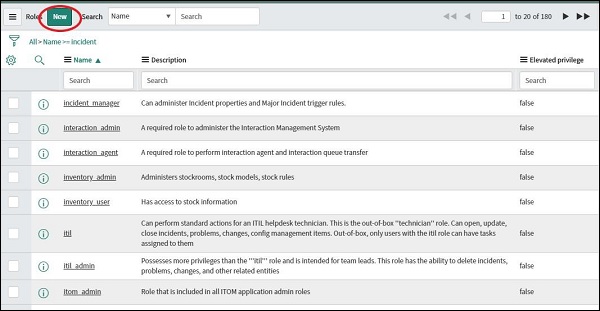
角色控制對應用程式和模組中功能和能力的訪問。因此,系統管理員角色可能可以訪問事件經理角色可能無法訪問的一些應用程式。角色列表和新增新角色的表單可以在“系統安全”應用程式的“使用者和組”下找到。
組
組是執行類似任務的使用者集合。例如,可以有一個變更經理組,他們可以批准生產中的變更,或者可以有一個採購組,他們有權提出採購訂單等。可以透過“系統安全”→“使用者和組”→“組”訪問該組。
最佳實踐始終是將使用者分配給組或反之亦然,然後將角色分配給組。通常,不建議直接將使用者分配給角色。原因如下例所示:
假設在 BookWorm 有限公司(在 ServiceNow 中)的眾多組中,有一個 IT 團隊組,在 IT 團隊下有一個“全棧工程師”子組。此外,還有兩個角色,即“後端 IT 服務”和“前端 IT 服務”。需要將全棧工程師分配給這兩個角色,以便他們擁有前端和後端 IT 服務的訪問許可權和許可許可權。
一位精通後端技術和前端技術的全棧工程師加入了 BookWorm 有限公司。因此,與其分別將此使用者分配給兩個角色(後端 IT 服務和前端 IT 服務),不如建立一個全棧工程師組,並將此組分配給兩個角色,即後端 IT 服務和前端 IT 服務,這是一個更好的主意。
現在,對於所有加入 BookWorm 有限公司的全棧工程師,管理員只需將該全棧工程師使用者分配給全棧工程師組(它是 IT 團隊的子組)即可。
讓我們在 ServiceNow 中實際執行上述示例,以更好地理解此概念。
實踐
首先,我們將建立一個組,即 IT 團隊及其子組全棧工程師。在導航過濾器中,搜尋“使用者管理”,然後選擇“使用者管理”下的“組”模組。內容框架中將開啟以下螢幕。
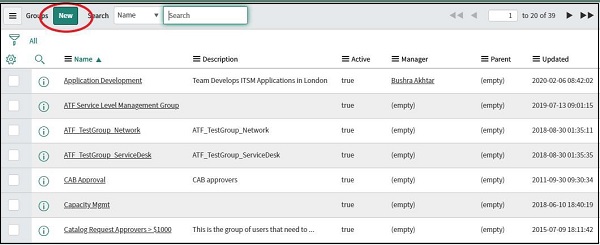
單擊“新建”按鈕並提供詳細資訊。僅名稱足以標識組。您還可以提供組電子郵件並從使用者列表中選擇經理。“父級”標籤用於在組中建立分層結構,因此對於 IT 團隊組,我們可以將其留空;對於全棧工程師組,我們可以將 IT 團隊組指定為父級。
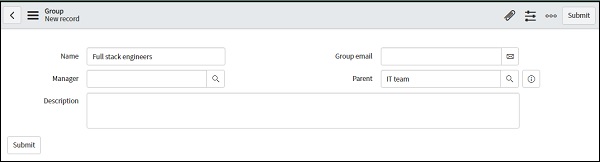
現在我們已經建立了組,讓我們繼續建立兩個角色——後端 IT 服務和前端 IT 服務,它們將分配給全棧工程師組。在“使用者管理”中,轉到“角色”模組。
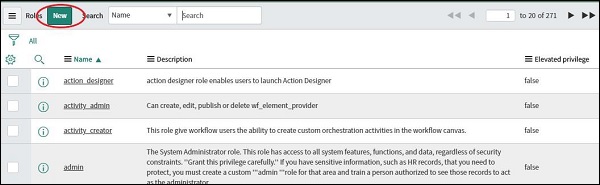
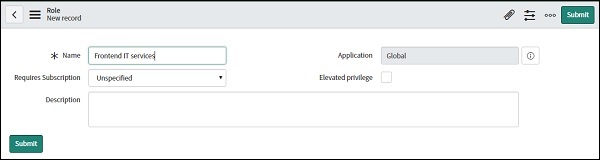
單擊“新建”按鈕併為角色命名。將應用程式保留為“全域性”,以允許將此角色應用於 ServiceNow 中的每個應用程式。授予“提升的許可權”意味著分配給此角色的使用者將獲得比標準使用者更多的訪問許可權/特權。他們可能需要管理某些功能。
現在,我們必須將這些角色分配給我們的組。再次轉到“組”模組,並在內容框架頂部“新建”按鈕旁邊的位置搜尋我們的組“全棧工程師”。
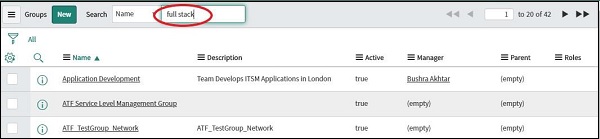
開啟組“全棧工程師”,現在您將看到一個新的部分來新增角色或組成員。在“角色”選項卡中,單擊“編輯”按鈕,將顯示以下螢幕。
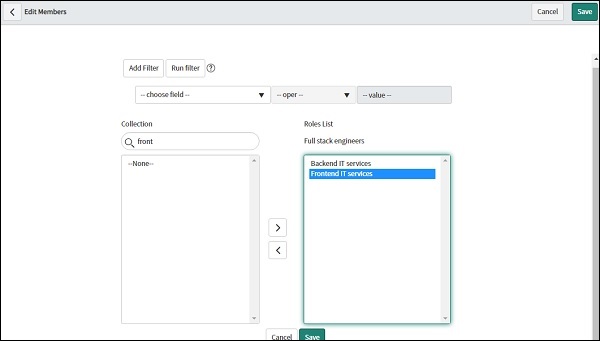
在集合框中搜索我們剛剛建立的角色“前端 IT 服務”。選擇該角色並單擊箭頭按鈕以將該角色新增到此組。最後,按“儲存”按鈕。您將返回到組模組的主螢幕。使用右上角的“更新”按鈕更新記錄。同樣,對後端 IT 團隊服務重複此過程。
讓我們繼續在 ServiceNow 中新增一些使用者。導航到“使用者管理”應用程式中的“使用者”模組,然後單擊“新建”按鈕。
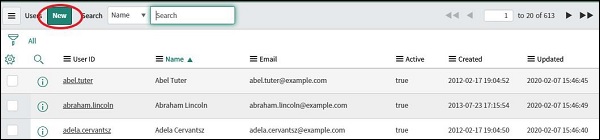
輸入新使用者的詳細資訊,然後按提交按鈕。類似地,您可以新增更多使用者。我們在這裡添加了兩個新使用者,John Newman 和 Cindy Davis。
要將組“全棧工程師”分配給這些使用者,請再次開啟新建立的使用者,然後滾動到使用者的底部。您將看到一個新的部分,用於向此使用者新增角色或組。
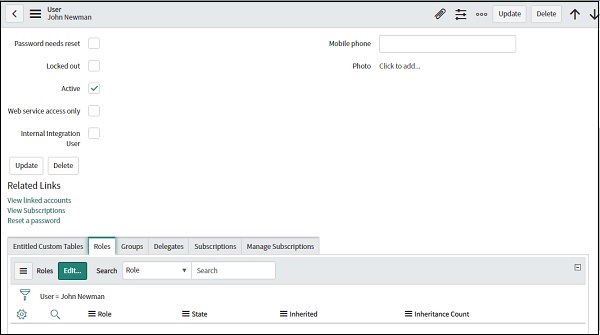
轉到“組”選項卡,然後單擊“編輯”按鈕。將顯示以下螢幕:
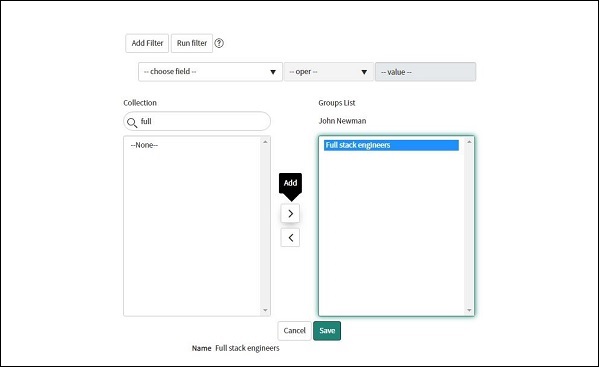
在集合框中搜索組“全棧工程師”,選擇該組並單擊箭頭按鈕以將此組新增到使用者 John Newman。對 Cindy Davis 重複類似的過程。因此,最終我們建立了使用者、組和角色。然後,我們將角色新增到組,並將組新增到使用者。
表、列和欄位
讓我們學習 ServiceNow 中的表、列和欄位。我們將從瞭解表開始。
表
表是 ServiceNow 中資料的集合。應用程式和模組使用表來儲存、顯示和處理資料。例如,“事件”應用程式具有事件表。類似地,還有使用者表、變更請求表等。
要檢查或更新任何表的結構,請使用“系統定義”應用程式的“表”模組。
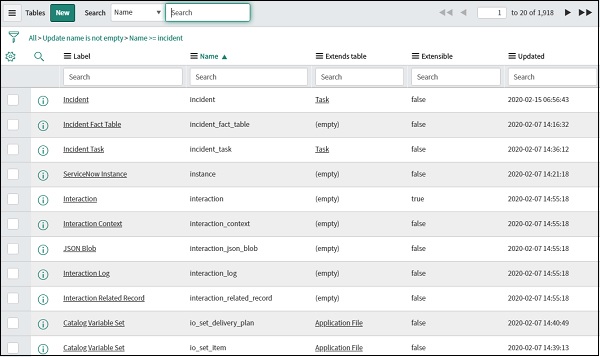
表名可以在內容螢幕的頂部部分搜尋。
讓我們瀏覽事件表。單擊所需的表後,我們可以找到表中的所有列、列型別(整數、字串等)、最大長度等。可以使用“新建”按鈕向表中新增新列。
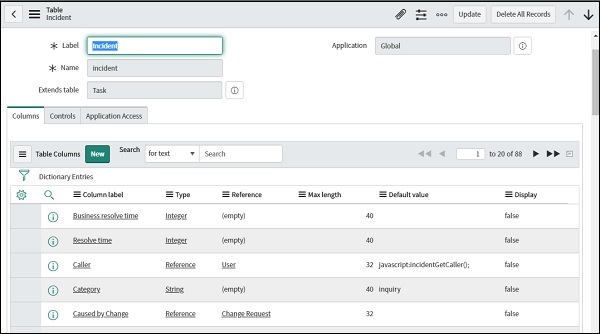
這裡需要注意的重要一點是,表中的每一行都指向唯一的記錄。例如,如果在 BookWorm 有限公司中為全棧工程師組報告資料庫連線問題而提出了事件 **IN3325643**,則事件表中將新增一個新的行,該行特定於事件記錄 **IN3325643**。
要在表中瀏覽資料,請在導航欄中搜索“<tablename>.list”(在本例中為 incident.list)。
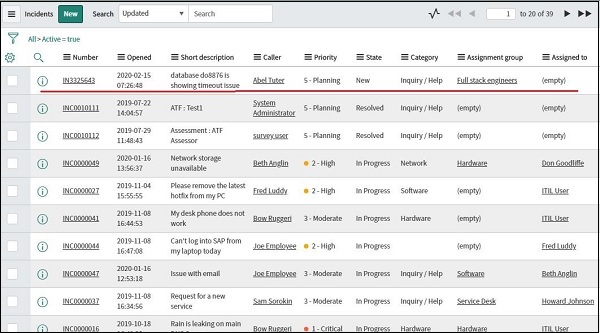
如果我們關注此事件記錄,則此記錄中的每一列都代表具有特定值的欄位。例如,此事件記錄 **IN3325643** 的“呼叫者”列為 Abel Tuter,這是此記錄的欄位之一。要開啟任何記錄,請從列表中單擊事件編號。
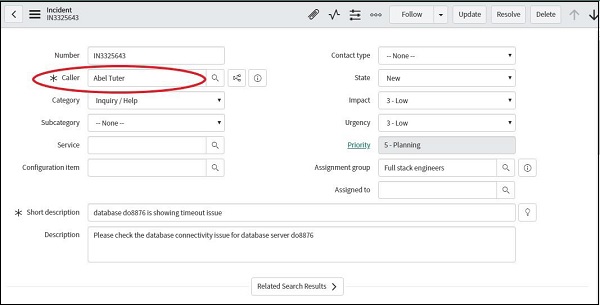
同樣,您可以瀏覽其他表格,例如使用者、問題、變更等。我們甚至可以根據業務需求為自定義應用程式建立新表格。可以透過表格模組→內容框架頂部區域的“新建”按鈕建立新表格。