
- QTP 教程
- QTP - 首頁
- QTP - 簡介
- QTP - 測試自動化
- QTP - 環境設定
- QTP - 錄製和回放
- QTP - 物件庫
- QTP - 操作
- QTP - 資料表
- QTP - 檢查點
- QTP - 同步
- QTP - 智慧識別
- QTP - 除錯
- QTP - 錯誤處理
- QTP - 恢復場景
- QTP - 環境變數
- QTP - 庫檔案
- QTP - 測試結果
- QTP - GUI 物件
- QTP - 虛擬物件
- QTP - 訪問資料庫
- QTP - 使用 XML
- QTP - 描述性程式設計
- QTP - 自動化物件模型
- QTP - 框架
- QTP - 設計框架
- QTP 有用資源
- QTP - 問答
- QTP - 快速指南
- QTP - 有用資源
- QTP - 討論
QTP - 使用物件庫
將物件新增到 OR
在識別物件後,將物件新增到儲存庫是第一步。只有將物件新增到物件儲存庫中,指令碼才能成功執行。點選“將物件新增到 OR”後,物件將新增到物件儲存庫中。
即使使用者進行錄製,也會自動捕獲物件及其屬性。因此,我們能夠成功回放指令碼。
物件庫 – 功能
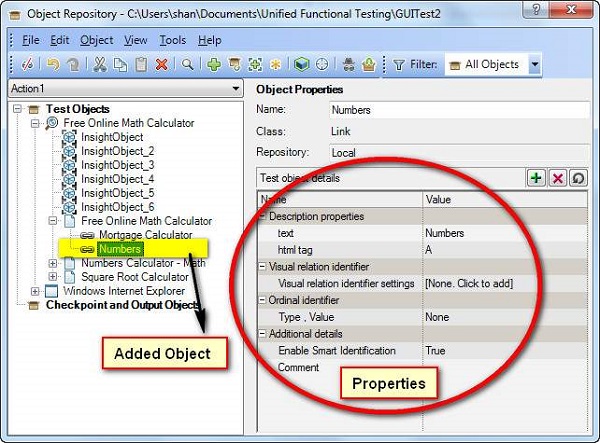
步驟 1 − 將物件新增到 OR 後,可以透過導航到“資源”→“物件儲存庫”進行驗證。物件儲存庫視窗開啟,我們可以在儲存庫中找到新增的物件,如下所示 −
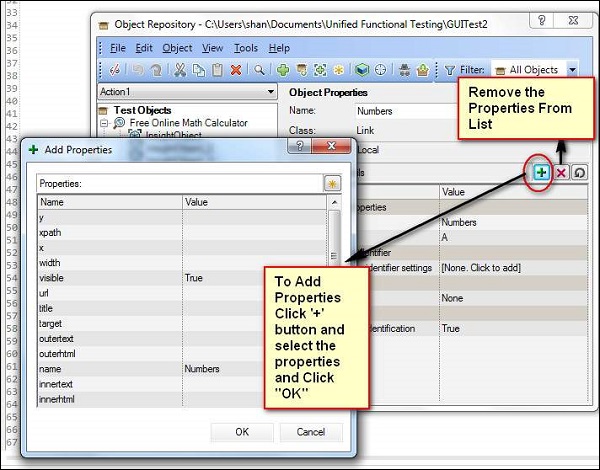
步驟 2 − 除了預設屬性外,還可以透過單擊“+”按鈕新增其他屬性,並使用“x”按鈕將其刪除。如果要恢復預設值,可以單擊“圓形箭頭”按鈕。
步驟 3 − 可以更改物件名稱。此處物件的名稱為“Numbers”,可以將其重新命名為“num”,這不會對唯一識別物件產生任何影響。如果邏輯名稱發生更改,則在編寫指令碼時應使用相同的名稱。只能更改物件的名稱,而不能更改其屬性。

注意 − 任何物件的屬性都必須唯一,以便 QTP 能夠識別物件並對其進行操作。如果兩個或多個物件的屬性相同,則在執行期間會丟擲錯誤“為指定的屬性匹配到多個物件”。
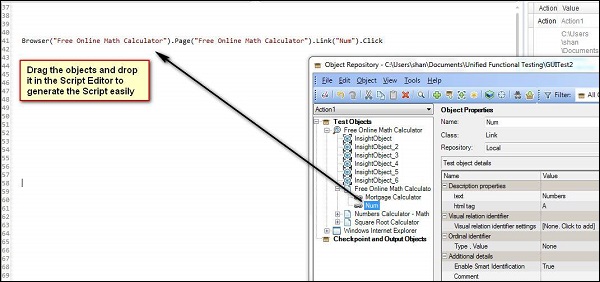
步驟 4 − 新增物件後,可以透過簡單的拖放操作在指令碼中使用,如下圖所示。當物件被拖放時,將設定預設操作。例如,按鈕的單擊,文字框的設定等。
qtp_object_repository.htm
廣告