
- QTP 教程
- QTP - 首頁
- QTP - 簡介
- QTP - 測試自動化
- QTP - 環境設定
- QTP - 錄製和回放
- QTP - 物件庫
- QTP - 操作
- QTP - 資料表
- QTP - 檢查點
- QTP - 同步
- QTP - 智慧識別
- QTP - 除錯
- QTP - 錯誤處理
- QTP - 恢復場景
- QTP - 環境變數
- QTP - 庫檔案
- QTP - 測試結果
- QTP - GUI 物件
- QTP - 虛擬物件
- QTP - 訪問資料庫
- QTP - 處理 XML
- QTP - 描述性程式設計
- QTP - 自動化物件模型
- QTP - 框架
- QTP - 設計框架
- QTP 有用資源
- QTP - 問答
- QTP - 快速指南
- QTP - 有用資源
- QTP - 討論
QTP - 除錯
在自動化測試的上下文中,除錯是一個系統化的過程,用於發現和修復自動化指令碼中的編碼問題,以便指令碼更加健壯,並且能夠發現應用程式中的缺陷。
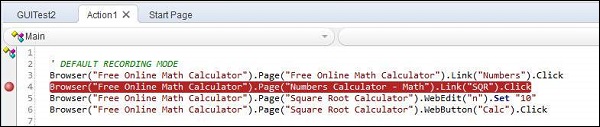
使用 QTP 中的斷點有各種方法可以執行除錯。可以透過按“F9”或使用選單選項“執行”→“插入/刪除斷點”來插入斷點。
插入斷點後,如以下所示,“紅色”點和該行將以紅色突出顯示:
| 方法 | 快捷鍵 | 描述 |
|---|---|---|
| 單步進入 | F11 | 用於執行每個步驟。進入函式/操作並逐行執行。它在每次執行後暫停在每一行。 |
| 單步跳過 | F10 | 用於跳過函式。單步跳過僅執行活動文件中的當前步驟。 |
| 單步跳出 | Shift+F11 | 在單步進入函式後,可以使用單步跳出命令。單步跳出繼續執行到函式的末尾,然後在下一行暫停執行會話。 |
斷點選項
可以透過導航“執行”選單訪問斷點中的各種選項。
| 序號 | 快捷鍵和描述 |
|---|---|
| 1 | F9 插入/刪除斷點 |
| 2 | Ctrl+F9 啟用/停用斷點 |
| 3 | Ctrl+Shift+F9 清除所有斷點 |
| 4 | 僅使用選單 啟用/停用所有斷點 |
除錯窗格
除錯視窗中的窗格如下:

輸出 - 此選項卡顯示所有列印語句的輸出。
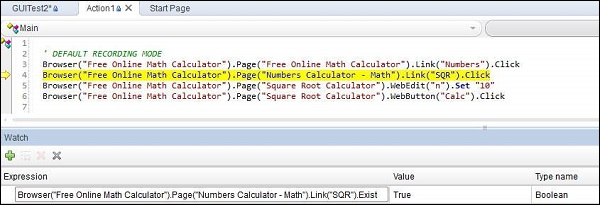
監視 - 此選項卡顯示給定表示式的布林輸出。
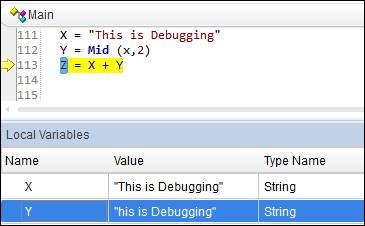
區域性變數 - 此選項卡顯示區域性變數的輸出。
示例
監視窗格顯示如下所示的輸出表達式:
區域性變數窗格顯示如下所示的區域性變數儲存的值:
廣告