
- QTP 教程
- QTP - 首頁
- QTP - 簡介
- QTP - 測試自動化
- QTP - 環境設定
- QTP - 錄製和回放
- QTP - 物件庫
- QTP - 動作
- QTP - 資料表
- QTP - 檢查點
- QTP - 同步
- QTP - 智慧識別
- QTP - 除錯
- QTP - 錯誤處理
- QTP - 恢復方案
- QTP - 環境變數
- QTP - 庫檔案
- QTP - 測試結果
- QTP - GUI 物件
- QTP - 虛擬物件
- QTP - 訪問資料庫
- QTP - XML 操作
- QTP - 描述性程式設計
- QTP - 自動化物件模型
- QTP - 框架
- QTP - 框架設計
- QTP 有用資源
- QTP - 問答
- QTP - 快速指南
- QTP - 有用資源
- QTP - 討論
QTP - 虛擬物件
什麼是虛擬物件?
有時,被測應用程式可能包含標準視窗物件,但 QTP 無法識別。在這種情況下,可以將物件定義為按鈕、連結等型別的虛擬物件 (VO),以便在執行期間模擬使用者對虛擬物件的互動。
示例
假設我們在自動化 Microsoft Word 中的場景。啟用 MS Word 應用程式後,點選功能區中的任何圖示。例如,點選功能區的“插入”選項卡,然後點選“圖片”按鈕。按鈕被識別為 WinObject;因此,虛擬物件的重要性就突顯出來了。
Window("Microsoft Word").WinObject("Ribbon").Click 145,45
Window("Microsoft Word").WinObject("Ribbon").WinObject("Picture...").Click
170,104
建立虛擬物件
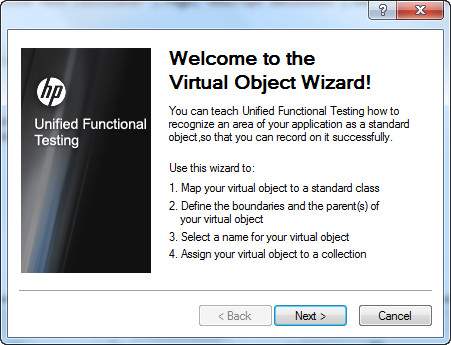
步驟 1 − 在此類場景中,可以使用虛擬物件管理器或從“工具”>>“虛擬物件”>>“新建虛擬物件”建立虛擬物件,然後點選“下一步”按鈕。
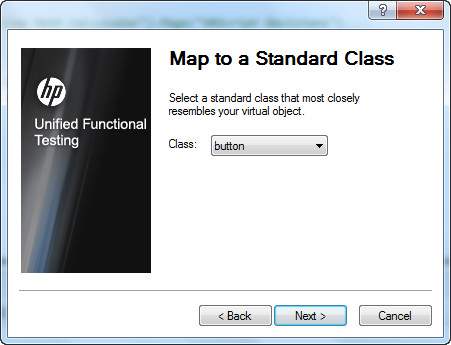
步驟 2 − 將物件對映到類型別,然後點選“下一步”。
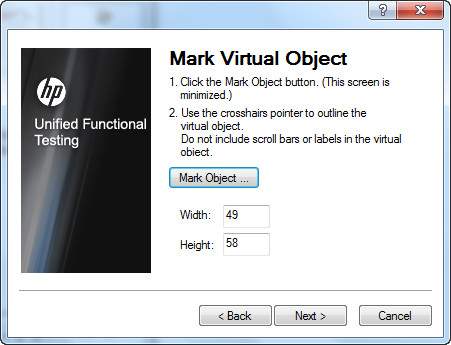
步驟 3 − 點選“標記物件”按鈕。會出現十字準星游標,標記要對映的物件,然後點選“下一步”。
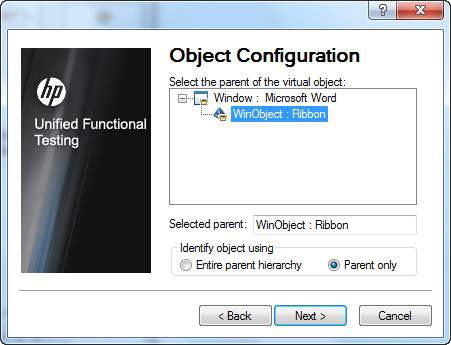
步驟 4 − 選擇虛擬物件的父物件,然後點選“下一步”。
步驟 5 − 為要儲存虛擬物件的集合命名,然後點選“完成”。
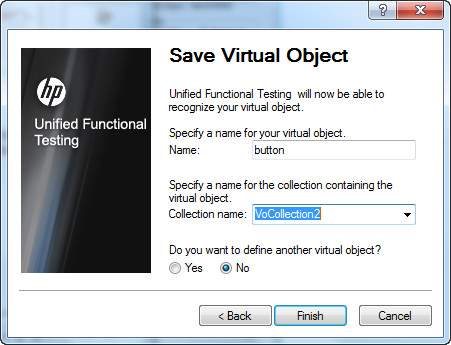
虛擬物件管理器
虛擬物件管理器管理虛擬物件的集合。測試人員可以從虛擬物件管理器中新增或刪除虛擬物件。
導航到虛擬物件管理器:“工具”>>“虛擬物件管理器”,如下所示:
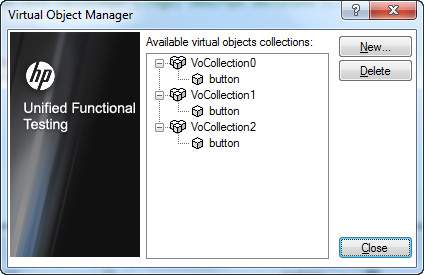
使用虛擬物件
建立虛擬物件後,可以使用建立的物件,如下所示:
Window("Microsoft Word").WinObject("Ribbon").VirtualButton("button").Click
虛擬物件的侷限性
QTP 不支援模擬或低階錄製中的虛擬物件。
無法在虛擬物件上新增檢查點。
虛擬物件不受物件庫控制。
儘管我們將物件對映到特定類(按鈕或列表),但虛擬物件不支援本機物件的所有方法。
無法在虛擬物件上使用物件檢視器。
如果螢幕解析度發生更改,則座標也會發生更改,測試執行將失敗。
應用程式視窗應具有相同的螢幕尺寸,以便正確捕獲虛擬物件。
廣告