
- PyGTK 教程
- PyGTK - 首頁
- PyGTK - 簡介
- PyGTK - 環境
- PyGTK - Hello World
- PyGTK - 重要類
- PyGTK - 視窗類
- PyGTK - 按鈕類
- PyGTK - 標籤類
- PyGTK - 輸入框類
- PyGTK - 訊號處理
- PyGTK - 事件處理
- PyGTK - 容器
- PyGTK - 箱式容器類
- PyGTK - 按鈕盒類
- PyGTK - 對齊類
- PyGTK - 事件框類
- PyGTK - 佈局類
- PyGTK - 組合框類
- PyGTK - 切換按鈕類
- PyGTK - 複選框類
- PyGTK - 單選按鈕類
- PyGTK - 選單欄、選單和選單項
- PyGTK - 工具欄類
- PyGTK - 調整類
- PyGTK - 範圍類
- PyGTK - 刻度類
- PyGTK - 捲軸類
- PyGTK - 對話方塊類
- PyGTK - 訊息對話方塊類
- PyGTK - 關於對話方塊類
- PyGTK - 字型選擇對話方塊
- PyGTK - 顏色選擇對話方塊
- PyGTK - 檔案選擇對話方塊
- PyGTK - 筆記本類
- PyGTK - 框架類
- PyGTK - 帶比例的框架類
- PyGTK - 樹狀檢視類
- PyGTK - 面板類
- PyGTK - 狀態列類
- PyGTK - 進度條類
- PyGTK - 視口類
- PyGTK - 滾動視窗類
- PyGTK - 箭頭類
- PyGTK - 圖片類
- PyGTK - 繪圖區類
- PyGTK - 旋轉按鈕類
- PyGTK - 日曆類
- PyGTK - 剪貼簿類
- PyGTK - 標尺類
- PyGTK - 超時
- PyGTK - 拖放
- PyGTK 有用資源
- PyGTK - 快速指南
- PyGTK - 有用資源
- PyGTK - 討論
PyGTK - 標尺類
這是一個水平(gtk.Hruler)和垂直(gtk.Vruler)標尺的基類,用於顯示滑鼠指標在視窗中的位置。標尺中的一個小三角形指示指標的位置。
標尺物件使用各自的建構函式建立:
hrule = gtk.Hruler()
vrule = gtk.Vruler()
以下 gtk.Ruler 類方法可用於兩個派生類:
Ruler.set_metric() - 設定測量單位。預定義的度量常量為:gtk.PIXELS(預設)、gtk.INCHES 和 gtk.CENTIMETERS
Ruler.set_range() - 設定標尺的下限、上限、位置和最大尺寸。
在下面給出的示例中,水平和垂直標尺分別放置在 gtk.TextView 小部件的上方和左側。
水平標尺的測量單位為畫素。其最小值和最大值分別為 0 和 400。它放置在 gtk.VBox 的上行。
hrule = gtk.HRuler()
hrule.set_metric(gtk.PIXELS)
hrule.set_range(0, 4,0,0.5)
vbox.pack_start(hrule)
VBox 的下行包含一個 HBox。其中包含一個垂直標尺和一個 TextView 小部件,可以在其中輸入多行文字。
vrule=gtk.VRuler()
vrule.set_metric(gtk.PIXELS)
vrule.set_range(0, 4, 10, 0.5)
hbox.pack_start(vrule)
示例
觀察以下程式碼:
import gtk
class PyApp(gtk.Window):

   def __init__(self):
      super(PyApp, self).__init__()

	  self.set_title("Ruler demo")
      self.set_size_request(400,400)
      self.set_position(gtk.WIN_POS_CENTER)

      vbox = gtk.VBox()
      tv = gtk.TextView()
      tv.set_size_request(350,350)

      hrule = gtk.HRuler()
      hrule.set_metric(gtk.PIXELS)
      hrule.set_range(0, 4,0,0.5)

      vbox.pack_start(hrule)
      hbox = gtk.HBox()
      vrule = gtk.VRuler()

      vrule.set_metric(gtk.PIXELS)
      vrule.set_range(0, 4, 10, 0.5)

      hbox.pack_start(vrule)
      halign = gtk.Alignment(0.5, 0.5, 0, 0)
      halign.add(tv)

      hbox.pack_start(halign, False, True, 10)
      vbox.add(hbox)

      self.add(vbox)
      self.connect("destroy", gtk.main_quit)
      self.show_all()

PyApp()
gtk.main()
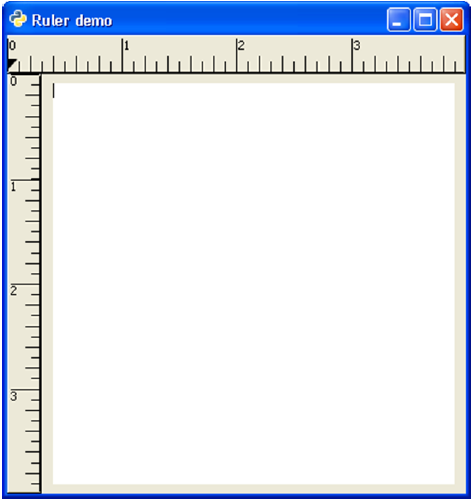
上述程式生成的輸出類似於 MS Word 文件:
廣告