
- PyGTK 教程
- PyGTK - 首頁
- PyGTK - 簡介
- PyGTK - 環境配置
- PyGTK - Hello World
- PyGTK - 重要類
- PyGTK - 視窗類
- PyGTK - 按鈕類
- PyGTK - 標籤類
- PyGTK - 輸入框類
- PyGTK - 訊號處理
- PyGTK - 事件處理
- PyGTK - 容器
- PyGTK - 箱式容器類
- PyGTK - 按鈕盒類
- PyGTK - 對齊類
- PyGTK - 事件框類
- PyGTK - 佈局類
- PyGTK - 組合框類
- PyGTK - 切換按鈕類
- PyGTK - 複選框類
- PyGTK - 單選按鈕類
- PyGTK - 選單欄、選單和選單項
- PyGTK - 工具欄類
- PyGTK - 調整器類
- PyGTK - 範圍類
- PyGTK - 刻度類
- PyGTK - 捲軸類
- PyGTK - 對話方塊類
- PyGTK - 訊息對話方塊類
- PyGTK - 關於對話方塊類
- PyGTK - 字型選擇對話方塊
- PyGTK - 顏色選擇對話方塊
- PyGTK - 檔案選擇對話方塊
- PyGTK - 筆記本類
- PyGTK - 框架類
- PyGTK - 帶邊框的框架類
- PyGTK - 樹狀檢視類
- PyGTK - 分隔窗格類
- PyGTK - 狀態列類
- PyGTK - 進度條類
- PyGTK - 視口類
- PyGTK - 滾動視窗類
- PyGTK - 箭頭類
- PyGTK - 圖片類
- PyGTK - 繪圖區類
- PyGTK - 旋轉按鈕類
- PyGTK - 日曆類
- PyGTK - 剪貼簿類
- PyGTK - 標尺類
- PyGTK - 超時
- PyGTK - 拖放
- PyGTK 有用資源
- PyGTK - 快速指南
- PyGTK - 有用資源
- PyGTK - 討論
PyGTK - 佈局類
gtk.Layout是一個類似於gtk.Fixed的容器小部件。透過指定絕對座標,將小部件放置在Layout小部件中。但是,Layout與固定小部件的不同之處在於:
佈局小部件可以具有無限的寬度和高度。寬度和高度的最大值受無符號整數大小的限制。
gtk.DrawingArea小部件可以包含在佈局容器中。DrawingArea是一個畫布,可以在其上繪製線條、矩形等二維元素。
為了將Layout容器放入尺寸較小的頂級視窗,可以將其與捲軸關聯,或者將其放置在ScrolledWindow中。
gtk.Layout類具有以下建構函式:
gtk.Layout(hadjustment = None, vadjustment = None)
hadjustment和vadjustment屬性表示具有可調整邊界值的物件。
下表列出了Layout常用的方法:
| put(widget, x, y) | 將子部件放置在指定的座標處 |
| set_size(w, h) | 將Layout容器的大小設定為指定的寬度和高度 |
當與其關聯的調整值發生更改時,Layout物件會發出set_scroll_adjustment訊號。
示例
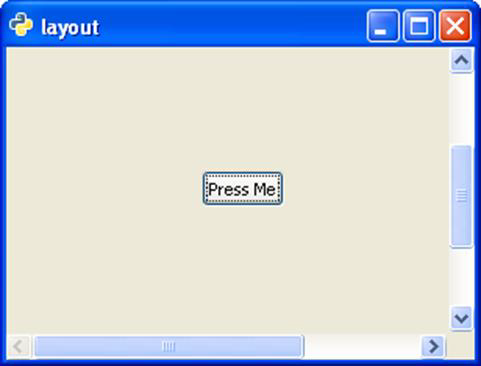
在下面的示例中,一個標籤放置在Layout容器的中心,該容器又將放置在一個較小的頂級視窗中。因此,它首先被新增到ScrolledWindow中,然後ScrolledWindow被新增到主視窗中。
觀察程式碼:
import gtk

class PyApp(gtk.Window):

   def __init__(self):
      super(PyApp, self).__init__()
      self.set_title("layout")
      self.set_size_request(300,200)
      self.set_position(gtk.WIN_POS_CENTER)
      sc = gtk.ScrolledWindow()
      lo = gtk.Layout()
      lo.set_size(400,400)
      button = gtk.Button("Press Me")
      lo.put(button, 125,200)
      sc.add(lo)
      self.add(sc)
      self.connect("destroy", gtk.main_quit)
      self.show_all()

PyApp()
gtk.main()
以上程式碼將生成以下輸出:
廣告