- PyGTK 教程
- PyGTK - 首頁
- PyGTK - 簡介
- PyGTK - 環境
- PyGTK - Hello World
- PyGTK - 重要類
- PyGTK - 視窗類
- PyGTK - 按鈕類
- PyGTK - 標籤類
- PyGTK - 輸入框類
- PyGTK - 訊號處理
- PyGTK - 事件處理
- PyGTK - 容器
- PyGTK - 箱式容器類
- PyGTK - 按鈕箱類
- PyGTK - 對齊類
- PyGTK - 事件框類
- PyGTK - 佈局類
- PyGTK - 組合框類
- PyGTK - 切換按鈕類
- PyGTK - 複選框類
- PyGTK - 單選按鈕類
- PyGTK - 選單欄、選單和選單項
- PyGTK - 工具欄類
- PyGTK - 調整類
- PyGTK - 範圍類
- PyGTK - 刻度類
- PyGTK - 捲軸類
- PyGTK - 對話方塊類
- PyGTK - 訊息對話方塊類
- PyGTK - 關於對話方塊類
- PyGTK - 字型選擇對話方塊
- PyGTK - 顏色選擇對話方塊
- PyGTK - 檔案選擇對話方塊
- PyGTK - 筆記本類
- PyGTK - 框架類
- PyGTK - 帶縱橫比的框架類
- PyGTK - 樹形檢視類
- PyGTK - 分割窗格類
- PyGTK - 狀態列類
- PyGTK - 進度條類
- PyGTK - 視口類
- PyGTK - 滾動視窗類
- PyGTK - 箭頭類
- PyGTK - 影像類
- PyGTK - 繪圖區類
- PyGTK - 旋轉按鈕類
- PyGTK - 日曆類
- PyGTK - 剪貼簿類
- PyGTK - 標尺類
- PyGTK - 超時
- PyGTK - 拖放
- PyGTK 有用資源
- PyGTK - 快速指南
- PyGTK - 有用資源
- PyGTK - 討論
PyGTK - 選單欄、選單和選單項
頂級 gtk.Window 標題欄下方的一條水平條用於顯示一系列選單。它是 PyGTK API 中 gtk.MenuBar 類的物件。
gtk.Menu 類的物件被新增到選單欄中。它也用於建立上下文選單和彈出選單。每個選單可以包含一個或多個 gtk.MenuItem 控制元件。其中一些可以是子選單,並具有級聯的 MenuItem 按鈕。
gtk.MenuBar 是從 gtk.MenuShell 類派生的。它有一個簡單的預設建構函式:
gtk.MenuBar()
要向選單欄新增選單,可以使用 MenuBar 類的 append() 方法。
為了構造一個選單,建立一個帶有希望出現在選單欄中的標籤的 MenuItem 控制元件,並將其設定為子選單。
例如,以下程式碼用於設定“檔案”選單:
menu1 = gtk.Menu()
file = gtk.MenuItem("_File")
file.set_submenu(menu1)
現在,可以向選單中新增一個或多個 MenuItem 類控制元件。
item1 = gtk.MenuItem("New")
item2 = gtk.MenuItem("Open")
這些 MenuItem 被新增到 Menu 控制元件中,而選單物件又會被新增到選單欄中。
menu1.append(item1)
menu1.append(item2)
mb.append(menu1)
PyGTK 工具包提供了許多型別的 MenuItem 控制元件。ImageMenuItem 是一個與影像關聯的選單項。您可以使用 Stock ID 引數使用任何庫存影像,或透過 set_image() 方法分配任何其他影像。
例如,“新建”選單項帶有影像,建立方式如下:
new = gtk.ImageMenuItem(gtk.STOCK_NEW)
menu1.append(new)
類似地,也可以使用以下程式碼新增 CheckMenuItem:
chk = gtk.CheckMenuItem("Checkable")
menu1.append(chk)
一組單選按鈕也可以使用此程式碼新增:
radio1 = gtk.RadioMenuItem(None,"Radio1")
radio2 = gtk.RadioMenuItem(radio1, "Radio2")
menu1.append(radio1)
menu1.append(radio2)
有時,您可能希望在選單項之間新增分隔線。為此,SeparatorMenuItem 也可用。
sep = gtk.SeparatorMenuItem()
menu1.append(sep)
您還可以為選單項分配鍵盤快捷鍵。PyGTK 有加速鍵。首先建立一個加速鍵組,並將其附加到頂級視窗。
acgroup = gtk.AccelGroup()
self.add_accel_group(acgroup)
要分配快捷鍵,請使用以下原型的 add_accelerator() 函式:
Item1.add_accelerator(signal, group, key, modifier, flags)
以下是一些預定義的修飾符:
- SHIFT_MASK
- LOCK_MASK
- CONTROL_MASK
- BUTTON1_MASK
- BUTTON1_MASK
為了將 Ctrl+N 快捷鍵分配給“新建”選單項,請使用以下語法:
new = gtk.ImageMenuItem(gtk.STOCK_NEW,acgroup)
new.add_accelerator("activate", acgroup, ord('N'),
   gtk.gdk.CONTROL_MASK, gtk.ACCEL_VISIBLE)
示例
以下示例演示了上面討論的功能:
import gtk

class PyApp(gtk.Window):
   def __init__(self):

      super(PyApp, self).__init__()
      self.set_title("Menu Demo")
      self.set_default_size(250, 200)
      self.set_position(gtk.WIN_POS_CENTER)

      mb = gtk.MenuBar()

	  menu1 = gtk.Menu()
      file = gtk.MenuItem("_File")
      file.set_submenu(menu1)
      acgroup = gtk.AccelGroup()
      self.add_accel_group(acgroup)
      new = gtk.ImageMenuItem(gtk.STOCK_NEW,acgroup)
      new.add_accelerator("activate", acgroup, ord('N'),
         gtk.gdk.CONTROL_MASK, gtk.ACCEL_VISIBLE)

      menu1.append(new)
      open = gtk.ImageMenuItem(gtk.STOCK_OPEN)

      menu1.append(open)
      chk = gtk.CheckMenuItem("Checkable")

      menu1.append(chk)
      radio1 = gtk.RadioMenuItem(None,"Radio1")
      radio2 = gtk.RadioMenuItem(radio1, "Radio2")

      menu1.append(radio1)
      menu1.append(radio2)
      sep = gtk.SeparatorMenuItem()

      menu1.append(sep)
      exit = gtk.ImageMenuItem(gtk.STOCK_QUIT)

      menu1.append(exit)
      menu2 = gtk.Menu()
      edit = gtk.MenuItem("_Edit")
      edit.set_submenu(menu2)
      copy = gtk.ImageMenuItem(gtk.STOCK_COPY)

      menu2.append(copy)
      cut = gtk.ImageMenuItem(gtk.STOCK_CUT)

      menu2.append(cut)
      paste = gtk.ImageMenuItem(gtk.STOCK_PASTE)

      menu2.append(paste)
      mb.append(file)
      mb.append(edit)
      vbox = gtk.VBox(False, 2)
      vbox.pack_start(mb, False, False, 0)

      self.add(vbox)
      self.connect("destroy", gtk.main_quit)
      self.show_all()
if __name__ == '__main__':
   PyApp()
   gtk.main()
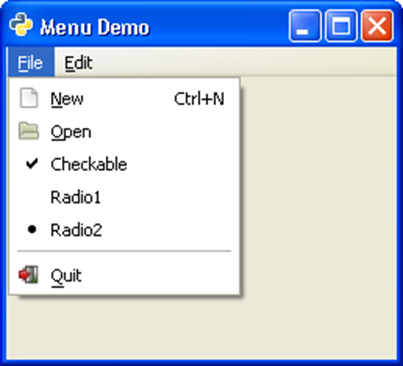
以上程式碼將產生以下輸出: