
- PyGTK 教程
- PyGTK - 首頁
- PyGTK - 簡介
- PyGTK - 環境
- PyGTK - Hello World
- PyGTK - 重要類
- PyGTK - 視窗類
- PyGTK - 按鈕類
- PyGTK - 標籤類
- PyGTK - 輸入框類
- PyGTK - 訊號處理
- PyGTK - 事件處理
- PyGTK - 容器
- PyGTK - 盒子類
- PyGTK - 按鈕盒子類
- PyGTK - 對齊類
- PyGTK - 事件盒子類
- PyGTK - 佈局類
- PyGTK - 組合框類
- PyGTK - 切換按鈕類
- PyGTK - 複選框類
- PyGTK - 單選按鈕類
- PyGTK - 選單欄、選單和選單項
- PyGTK - 工具欄類
- PyGTK - 調整類
- PyGTK - 範圍類
- PyGTK - 刻度類
- PyGTK - 捲軸類
- PyGTK - 對話方塊類
- PyGTK - 訊息對話方塊類
- PyGTK - 關於對話方塊類
- PyGTK - 字型選擇對話方塊
- PyGTK - 顏色選擇對話方塊
- PyGTK - 檔案選擇對話方塊
- PyGTK - 筆記本類
- PyGTK - 框架類
- PyGTK - 帶長寬比的框架類
- PyGTK - 樹形檢視類
- PyGTK - 分割窗格類
- PyGTK - 狀態列類
- PyGTK - 進度條類
- PyGTK - 視口類
- PyGTK - 滾動視窗類
- PyGTK - 箭頭類
- PyGTK - 圖片類
- PyGTK - 繪圖區類
- PyGTK - 旋轉按鈕類
- PyGTK - 日曆類
- PyGTK - 剪貼簿類
- PyGTK - 標尺類
- PyGTK - 超時
- PyGTK - 拖放
- PyGTK 有用資源
- PyGTK - 快速指南
- PyGTK - 有用資源
- PyGTK - 討論
PyGTK - 容器
PyGTK 庫提供不同的容器類來控制視窗內部件的放置。最簡單的方法是使用**固定容器類**,並透過指定其以畫素為單位的絕對座標將部件放置在其中。
現在讓我們按照以下步驟操作:
**步驟 1** - 宣告**fixed 類**的物件
fixed = gtk.Fixed()
**步驟 2** - 建立一個按鈕部件,並使用**put()**方法將其新增到固定容器中,該方法需要 x 和 y 座標。這裡,按鈕將放置在 (100,100) 位置。
btn = gtk.Button("Hello")
fixed.put(btn, 100,100)
**步驟 3** - 您可以在固定容器中放置多個控制元件。並將其新增到頂級視窗,並呼叫**show_all()**方法
self.add(fixed)
self.show_all()
但是,這種絕對佈局由於以下原因並不適用:
- 即使視窗大小調整,部件的位置也不會改變。
- 在具有不同解析度的不同顯示裝置上,外觀可能不一致。
- 佈局的修改很困難,因為它可能需要重新設計整個表單。
以下是**原始視窗**:
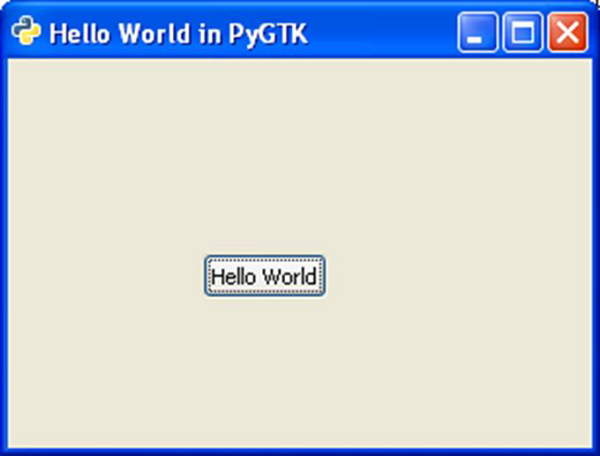
以下是**調整大小後的視窗**:
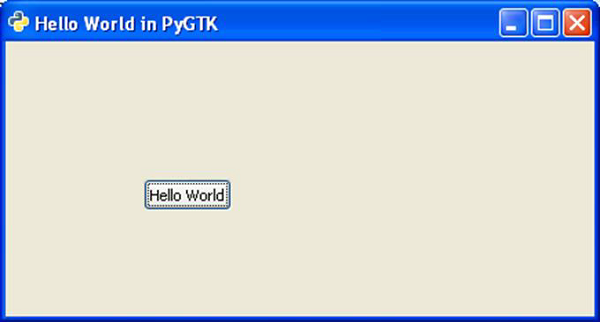
此處按鈕的位置不變。
PyGTK API 提供容器類,用於增強管理容器內部件的位置。佈局管理器相對於絕對定位的優勢在於:
- 視窗內的部件會自動調整大小。
- 確保在具有不同解析度的顯示裝置上外觀一致。
- 可以在不進行重新設計的情況下動態新增或刪除部件。
gtk.Container 充當以下類的基類:
- gtk.ButtonBox
- gtk.Box
- gtk.Alignment
- gtk.EventBox
- gtk.Table
廣告