- MuleSoft教程
- MuleSoft - 首頁
- MuleSoft - Mule ESB簡介
- MuleSoft - Mule專案
- MuleSoft - Mule在我們機器上的應用
- MuleSoft - Anypoint Studio
- MuleSoft - 探索Anypoint Studio
- 建立第一個Mule應用程式
- MuleSoft - DataWeave語言
- 訊息處理器和指令碼元件
- 核心元件及其配置
- MuleSoft - 端點
- 流程控制和轉換器
- 使用Anypoint Studio開發Web服務
- MuleSoft - Mule錯誤處理
- MuleSoft - Mule異常處理
- MuleSoft - 使用MUnit進行測試
- MuleSoft有用資源
- MuleSoft - 快速指南
- MuleSoft - 有用資源
- MuleSoft - 討論
MuleSoft - 使用MUnit進行測試
我們知道單元測試是一種方法,可以透過它測試原始碼的各個單元,以確定它們是否適合使用。Java程式設計師可以使用JUnit框架編寫測試用例。類似地,MuleSoft也擁有一個名為MUnit的框架,允許我們為API和整合編寫自動化測試用例。它非常適合持續整合/部署環境。MUnit框架的最大優勢之一是我們可以將其與Maven和Surefire整合。
MUnit的功能
以下是Mule MUnit測試框架的一些非常有用的功能:
在MUnit框架中,我們可以使用Mule程式碼和Java程式碼建立Mule測試。
我們可以在Anypoint Studio中以圖形方式或XML方式設計和測試我們的Mule應用程式和API。
MUnit允許我們將測試輕鬆整合到現有的CI/CD流程中。
它提供自動生成的測試和覆蓋率報告;因此,手工操作最少。
我們還可以使用本地資料庫/FTP/郵件伺服器,透過CI流程使測試更具可移植性。
它允許我們啟用或停用測試。
我們還可以使用外掛擴充套件MUnit框架。
它允許我們驗證訊息處理器呼叫。
藉助MUnit測試框架,我們可以停用端點聯結器以及流程入站端點。
我們可以檢查帶有Mule堆疊跟蹤的錯誤報告。
Mule MUnit測試框架的最新版本
MUnit 2.1.4是Mule MUnit測試框架的最新版本。它需要以下硬體和軟體要求:
- MS Windows 8+
- Apple Mac OS X 10.10+
- Linux
- Java 8
- Maven 3.3.3、3.3.9、3.5.4、3.6.0
它與Mule 4.1.4和Anypoint Studio 7.3.0相容。
MUnit和Anypoint Studio
如上所述,MUnit完全整合在Anypoint Studio中,我們可以在Anypoint Studio中以圖形方式或XML方式設計和測試我們的Mule應用程式和API。換句話說,我們可以使用Anypoint Studio的圖形介面執行以下操作:
- 建立和設計MUnit測試
- 執行我們的測試
- 檢視測試結果以及覆蓋率報告
- 除錯測試
因此,讓我們開始逐一討論每個任務。
建立和設計MUnit測試
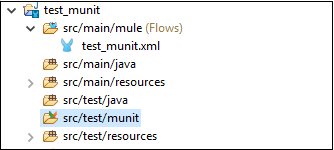
啟動新專案後,它會自動向我們的專案新增一個名為src/test/munit的新資料夾。例如,我們啟動了一個名為test_munit的新Mule專案,您可以在下圖中看到,它在我們的專案下添加了上述資料夾。
現在,啟動新專案後,有兩種基本方法可以在Anypoint Studio中建立新的MUnit測試:
右鍵單擊流程 - 在此方法中,我們需要右鍵單擊特定的流程,然後從下拉選單中選擇MUnit。
使用嚮導 - 在此方法中,我們需要使用嚮導建立測試。它允許我們為工作區中的任何流程建立測試。
我們將使用“右鍵單擊流程”的方式為特定流程建立測試。
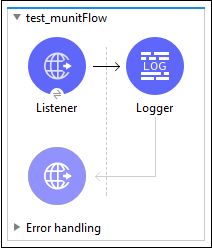
首先,我們需要在工作區中建立流程,如下所示:
現在,右鍵單擊此流程並選擇MUnit為其建立測試,如下所示:
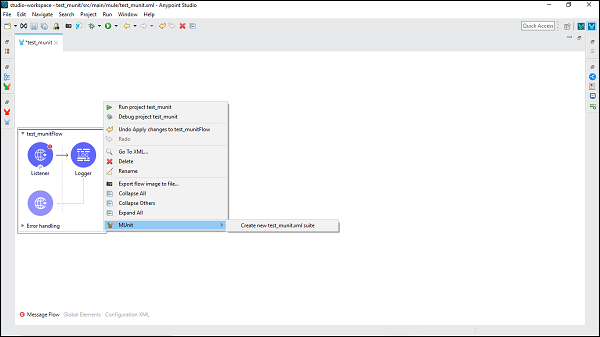
它將建立一個以包含流程的XML檔案命名的新的測試套件。在本例中,test_munit-test-suite是新測試套件的名稱,如下所示:
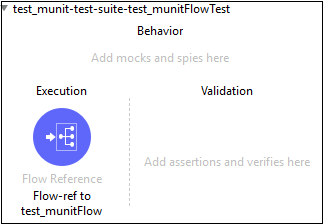
以下是上述訊息流程的XML編輯器:
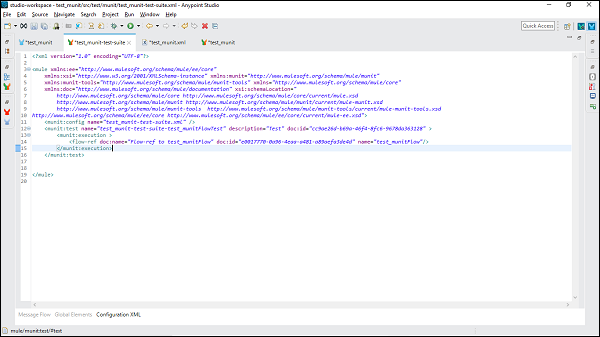
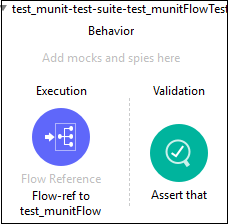
現在,我們可以透過從Mule Palette中拖動,向測試套件新增MUnit訊息處理器。
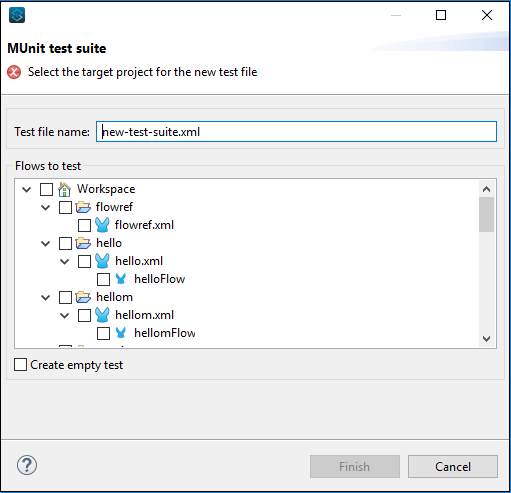
如果要透過嚮導建立測試,則按照檔案→新建→MUnit操作,它將引導您進入以下MUnit測試套件:
配置測試
在Mule 4中,我們有兩個新的部分,分別稱為MUnit和MUnit工具,它們共同包含所有MUnit訊息處理器。您可以將任何訊息處理器拖到您的MUnit測試區域。它顯示在下圖中:
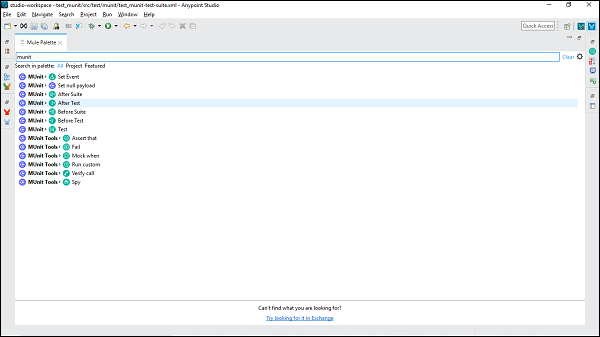
現在,如果要編輯Anypoint Studio中套件或測試的配置,則需要按照以下步驟操作:
步驟1
轉到包資源管理器,右鍵單擊套件或測試的.xml檔案。然後,選擇屬性。
步驟2
現在,在屬性視窗中,我們需要單擊執行/除錯設定。之後單擊新建。
步驟3
在最後一步中,在選擇配置型別視窗下單擊MUnit,然後單擊確定。
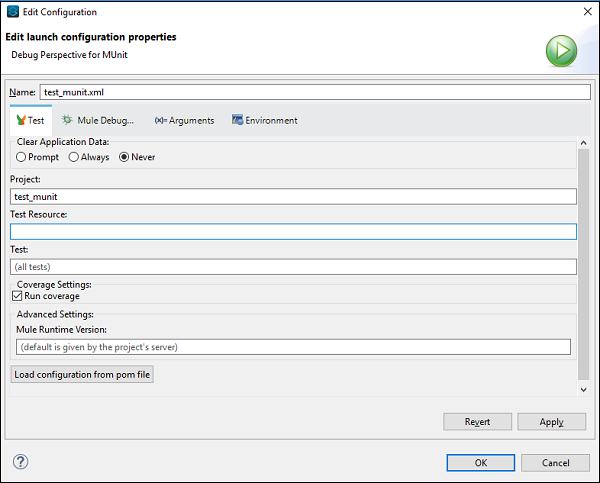
執行測試
我們可以執行測試套件和測試。首先,我們將看到如何執行測試套件。
執行測試套件
要執行測試套件,請右鍵單擊包含測試套件的Mule畫布的空白部分。它將開啟一個下拉選單。現在,單擊執行MUnit套件,如下所示:
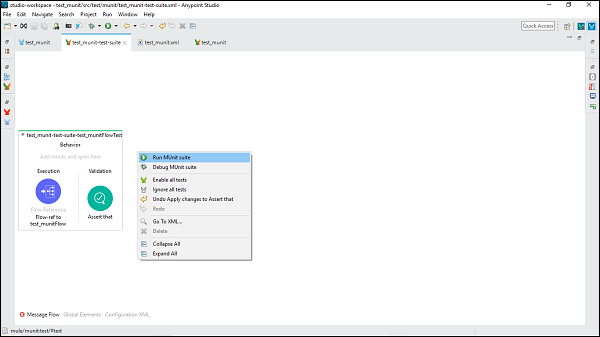
稍後,我們可以在控制檯中看到輸出。
執行測試
要執行特定測試,我們需要選擇該特定測試並右鍵單擊它。我們將獲得與執行測試套件時相同的下拉選單。現在,單擊執行MUnit測試選項,如下所示:
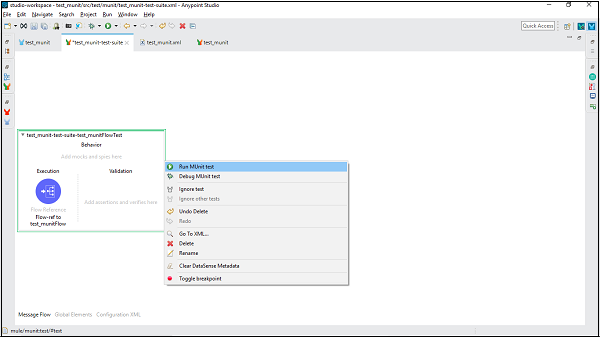
之後,可以在控制檯中看到輸出。
檢視和分析測試結果
Anypoint Studio在左側資源管理器窗格的MUnit選項卡中顯示MUnit測試結果。您可以找到以綠色顯示的成功測試和以紅色顯示的失敗測試,如下所示:
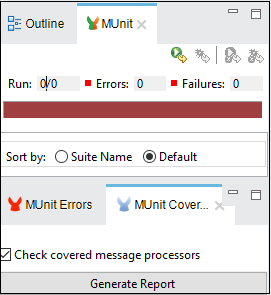
我們可以透過檢視覆蓋率報告來分析測試結果。覆蓋率報告的主要功能是提供一個指標,即一組MUnit測試已成功執行了多少Mule應用程式。MUnit覆蓋率基本上基於執行的MUnit訊息處理器的數量。MUnit覆蓋率報告為以下內容提供指標:
- 應用程式整體覆蓋率
- 資源覆蓋率
- 流程覆蓋率
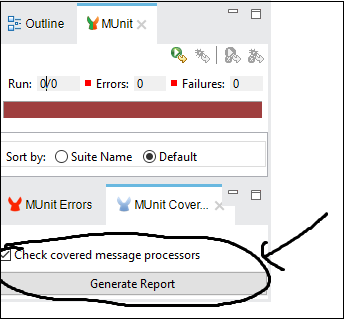
要獲取覆蓋率報告,我們需要在MUnit選項卡下單擊“生成報告”,如下所示:
除錯測試
我們可以除錯測試套件和測試。首先,我們將看到如何除錯測試套件。
除錯測試套件
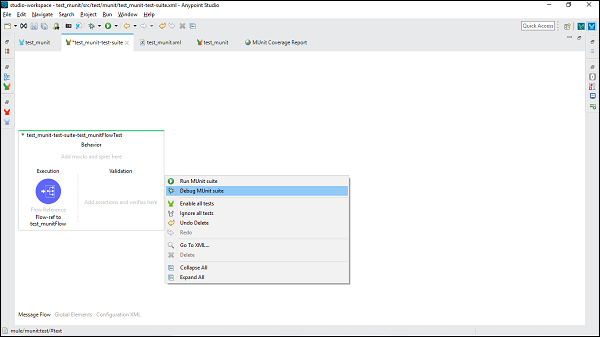
要除錯測試套件,請右鍵單擊包含測試套件的Mule畫布的空白部分。它將開啟一個下拉選單。現在,單擊除錯MUnit套件,如下所示:
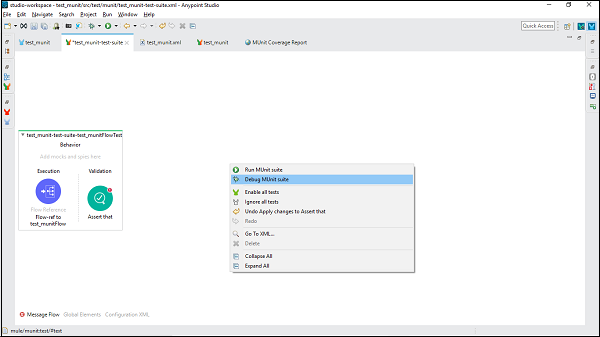
然後,我們可以在控制檯中看到輸出。
除錯測試
要除錯特定測試,我們需要選擇該特定測試並右鍵單擊它。我們將獲得與除錯測試套件時相同的下拉選單。現在,單擊除錯MUnit測試選項。它顯示在下圖中。