
- MuleSoft 教程
- MuleSoft - 首頁
- MuleSoft - Mule ESB 簡介
- MuleSoft - Mule 專案
- MuleSoft - Mule 在我們的機器中
- MuleSoft - Anypoint Studio
- MuleSoft - 探索 Anypoint Studio
- 建立第一個 Mule 應用
- MuleSoft - DataWeave 語言
- 訊息處理器 & 指令碼元件
- 核心元件 & 其配置
- MuleSoft - 端點
- 流程控制和轉換器
- 使用 Anypoint Studio 的 Web 服務
- MuleSoft - Mule 錯誤處理
- MuleSoft - Mule 異常處理
- MuleSoft - 使用 MUnit 進行測試
- MuleSoft 有用資源
- MuleSoft - 快速指南
- MuleSoft - 有用資源
- MuleSoft - 討論
MuleSoft - 探索 Anypoint Studio
Anypoint Studio 編輯器幫助我們設計應用程式、API、屬性和配置檔案。除了設計之外,它還有助於我們編輯它們。為此,我們有 Mule 配置檔案編輯器。要開啟此編輯器,請雙擊/src/main/mule中的應用程式 XML 檔案。
要使用我們的應用程式,我們在 Mule 配置檔案編輯器下有以下三個選項卡。
訊息流選項卡
此選項卡以可視方式顯示工作流。它基本上包含一個畫布,可幫助我們以可視方式檢查我們的流程。如果要將 Mule 調色盤中的事件處理器新增到畫布中,只需拖放,它就會反映在畫布中。
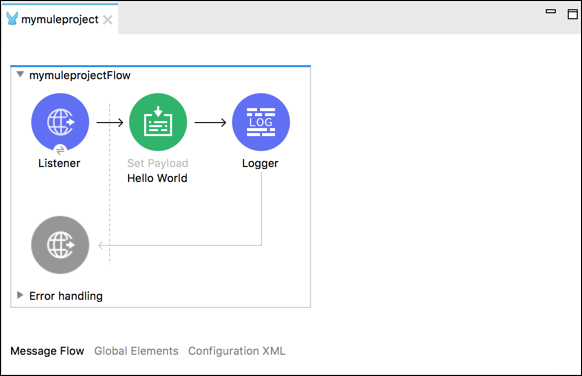
透過單擊事件處理器,您可以獲得包含所選處理器屬性的 Mule 屬性檢視。我們還可以編輯它們。
全域性元素選項卡
此選項卡包含模組的全域性 Mule 配置元素。在此選項卡下,我們可以建立、編輯或刪除配置檔案。
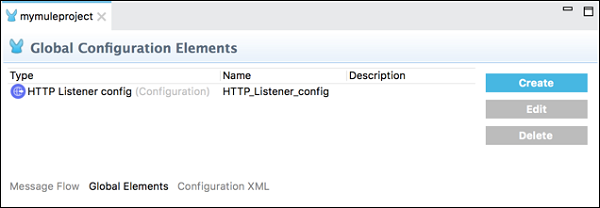
配置 XML 選項卡
顧名思義,它包含定義 Mule 應用程式的 XML。您在此處進行的所有更改都會反映在畫布中,以及訊息流選項卡下事件處理器的屬性檢視中。

檢視
對於活動編輯器,Anypoint studio 透過檢視為我們提供了專案元資料、屬性的視覺化表示。使用者可以在 Mule 專案中移動、關閉以及新增檢視。以下是 Anypoint studio 中的一些預設檢視:
包資源管理器
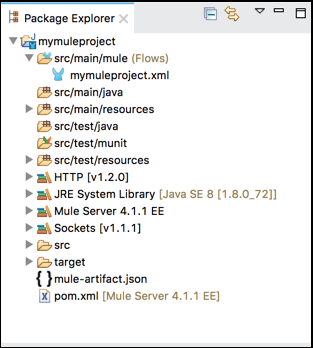
包資源管理器檢視的主要任務是顯示 Mule 專案中包含的專案資料夾和檔案。我們可以透過單擊其旁邊的箭頭來展開或收縮 Mule 專案資料夾。可以透過雙擊開啟資料夾或檔案。請檢視其螢幕截圖:
Mule 調色盤
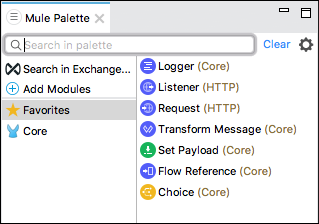
Mule 調色盤檢視顯示事件處理器(如作用域、過濾器和流控制路由器)以及模組及其相關操作。Mule 調色盤檢視的主要任務如下:
- 此檢視幫助我們管理專案中的模組和聯結器。
- 我們還可以從 Exchange 新增新元素。
請檢視其螢幕截圖:
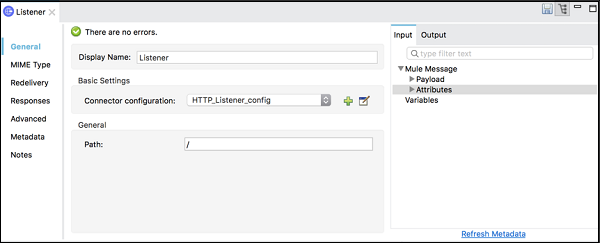
Mule 屬性
顧名思義,它允許我們編輯當前在畫布中選擇的模組的屬性。Mule 屬性檢視包括以下內容:
DataSense 資源管理器,提供有關有效負載資料結構的即時資訊。
如果有,則為入站和出站屬性或變數。
以下是螢幕截圖:
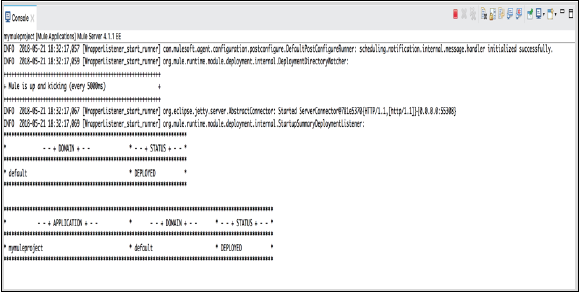
控制檯
每當我們建立或執行 Mule 應用程式時,嵌入式 Mule 伺服器都會顯示事件列表以及 Studio 報告的任何問題。控制檯檢視包含該嵌入式 Mule 伺服器的控制檯。請檢視其螢幕截圖:
問題檢視
在處理 Mule 專案時,我們可能會遇到許多問題。所有這些問題都顯示在“問題”檢視中。以下是螢幕截圖

透檢視
在 Anypoint Studio 中,它是以特定排列方式組織的檢視和編輯器的集合。Anypoint Studio 中有兩種型別的透檢視:
Mule 設計透檢視 - 這是我們在 Studio 中獲得的預設透檢視。
Mule 除錯透檢視 - Anypoint Studio 提供的另一個透檢視是 Mule 除錯透檢視。
另一方面,我們還可以建立自己的透檢視,並可以新增或刪除任何預設檢視。