
- MuleSoft 教程
- MuleSoft - 首頁
- MuleSoft - Mule ESB 簡介
- MuleSoft - Mule 專案
- MuleSoft - Mule 在我們的機器中
- MuleSoft - Anypoint Studio
- MuleSoft - 探索 Anypoint Studio
- 建立第一個 Mule 應用
- MuleSoft - DataWeave 語言
- 訊息處理器 & 指令碼元件
- 核心元件 & 其配置
- MuleSoft - 端點
- 流程控制和轉換器
- 使用 Anypoint Studio 的 Web 服務
- MuleSoft - Mule 錯誤處理
- MuleSoft - Mule 異常處理
- MuleSoft - 使用 MUnit 進行測試
- MuleSoft 有用資源
- MuleSoft - 快速指南
- MuleSoft - 有用資源
- MuleSoft - 討論
MuleSoft - DataWeave 語言
DataWeave 本質上是 MuleSoft 表示式語言。它主要用於訪問和轉換透過 Mule 應用接收到的資料。Mule 執行時負責在我們的 Mule 應用中執行指令碼和表示式,DataWeave 與 Mule 執行時緊密整合。
DataWeave 語言的功能
以下是 DataWeave 語言的一些重要功能:
資料可以非常輕鬆地從一種格式轉換為另一種格式。例如,我們可以將 application/json 轉換為 application/xml。輸入負載如下:
{
   "title": "MuleSoft",
   "author": " tutorialspoint.com ",
   "year": 2019
}
以下是 DataWeave 中用於轉換的程式碼:
%dw 2.0
output application/xml
---
{
   order: {
      'type': 'Tutorial',
      'title': payload.title,
      'author': upper(payload.author),
      'year': payload.year
   }
}
接下來,輸出負載如下:
<?xml version = '1.0' encoding = 'UTF-8'?>
<order>
   <type>Tutorial</type>
   <title>MuleSoft</title>
   <author>tutorialspoint.com</author>
   <year>2019</year>
</order>
轉換元件可用於建立執行簡單和複雜資料轉換的指令碼。
我們可以訪問並使用核心 DataWeave 函式來處理我們需要的 Mule 事件的部分,因為大多數 Mule 訊息處理器都支援 DataWeave 表示式。
先決條件
在我們的計算機上使用 DataWeave 指令碼之前,我們需要滿足以下先決條件:
需要 Anypoint Studio 7 來使用 DataWeave 指令碼。
安裝 Anypoint Studio 後,我們需要設定一個包含轉換訊息元件的專案才能使用 DataWeave 指令碼。
使用 DataWeave 指令碼的分步示例
為了使用 DataWeave 指令碼,我們需要按照以下步驟操作:
步驟 1
首先,我們需要設定一個新專案,就像我們在上一章中使用檔案 → 新建 → Mule 專案所做的那樣。
步驟 2
接下來,我們需要提供專案的名稱。在本例中,我們將其命名為Mule_test_script。
步驟 3
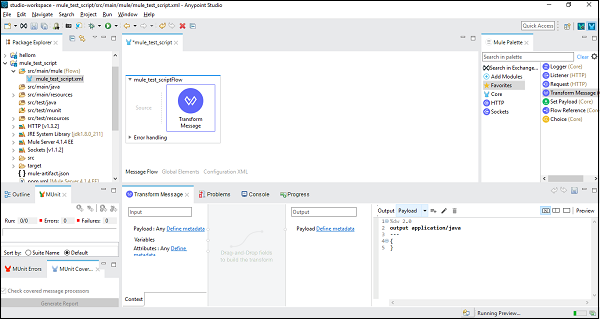
現在,我們需要將轉換訊息元件從Mule 調色盤選項卡拖到畫布上。如下所示:
步驟 4
接下來,在轉換訊息元件選項卡中,單擊預覽以開啟預覽窗格。我們可以透過單擊預覽旁邊的空矩形來擴充套件原始碼區域。
步驟 5
現在,我們可以開始使用 DataWeave 語言進行指令碼編寫了。
示例
以下是將兩個字串連線成一個字串的簡單示例:
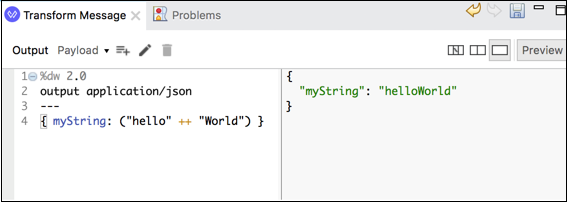
上面的 DataWeave 指令碼具有一個鍵值對({ myString: ("hello" ++ "World") }),它將兩個字串連線成一個字串。