- MuleSoft 教程
- MuleSoft - 首頁
- MuleSoft - Mule ESB 簡介
- MuleSoft - Mule 專案
- MuleSoft - 我們機器中的Mule
- MuleSoft - Anypoint Studio
- MuleSoft - 探索 Anypoint Studio
- 建立第一個Mule應用程式
- MuleSoft - DataWeave 語言
- 訊息處理器和指令碼元件
- 核心元件及其配置
- MuleSoft - 端點
- 流程控制和轉換器
- 使用 Anypoint Studio 的 Web 服務
- MuleSoft - Mule 錯誤處理
- MuleSoft - Mule 異常處理
- MuleSoft - 使用 MUnit 進行測試
- MuleSoft 有用資源
- MuleSoft - 快速指南
- MuleSoft - 有用資源
- MuleSoft - 討論
MuleSoft - 建立第一個Mule應用程式
本章將指導您在 MuleSoft 的 Anypoint Studio 中建立您的第一個 Mule 應用程式。首先,我們需要啟動 Anypoint Studio。
啟動 Anypoint Studio
點選 Anypoint Studio 啟動它。如果您第一次啟動它,您將看到以下視窗:
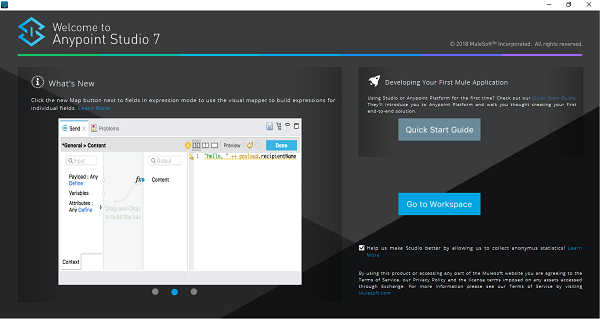
Anypoint Studio 的使用者介面
單擊“轉到工作區”按鈕後,您將進入 Anypoint Studio 的使用者介面,如下所示:
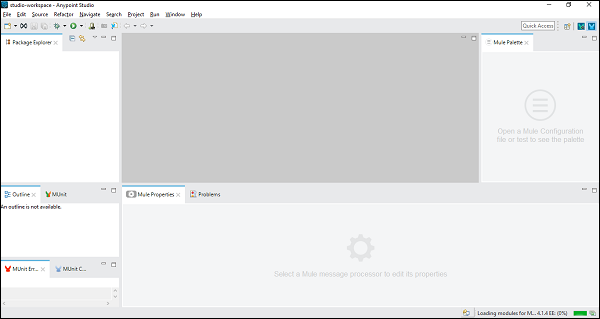
建立 Mule 應用程式的步驟
要建立您的 Mule 應用程式,請按照以下步驟操作:
建立新專案
建立 Mule 應用程式的第一步是建立一個新專案。可以透過以下路徑完成:**檔案 → 新建 → Mule 專案**,如下所示:
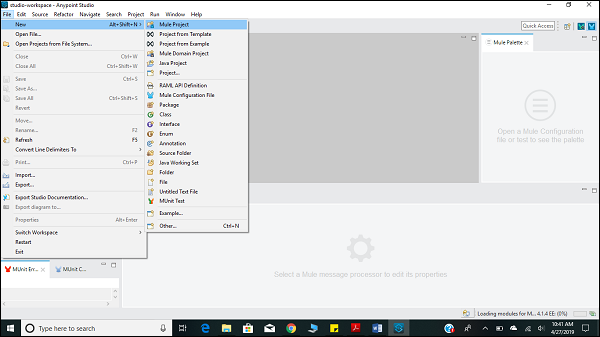
命名專案
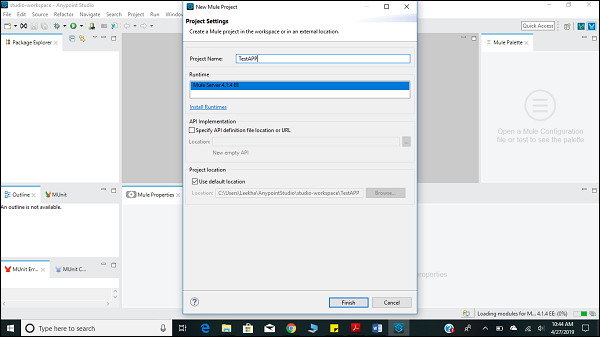
如上所述,單擊“新建 Mule 專案”後,將開啟一個新視窗,要求您輸入專案名稱和其他規範。將專案命名為“**TestAPP1**”,然後單擊“完成”按鈕。
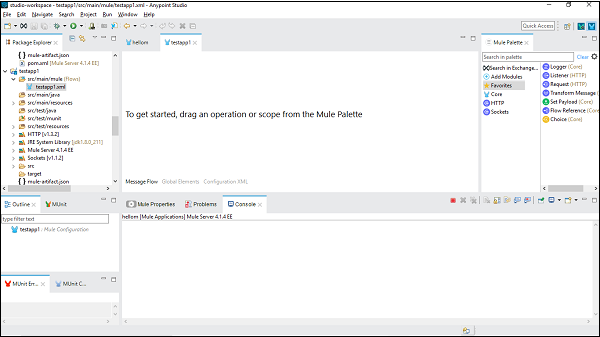
單擊“完成”按鈕後,將開啟為您的 Mule 專案(即“**TestAPP1**”)構建的工作區。您可以看到上一章中描述的所有**編輯器**和**檢視**。
配置聯結器
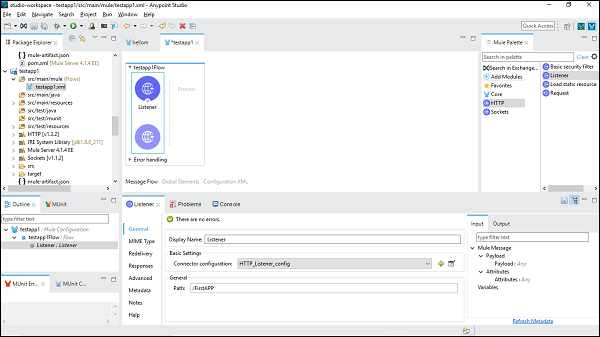
在這裡,我們將構建一個簡單的 Mule HTTP 監聽器應用程式。為此,我們需要將 HTTP 監聽器聯結器從 Mule 調色盤拖放到工作區,如下所示:
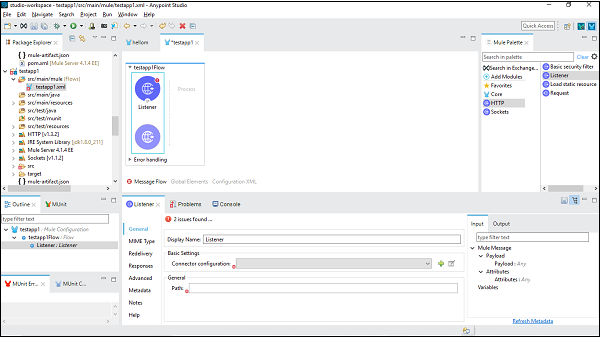
現在,我們需要配置它。單擊“基本設定”下的聯結器配置後的綠色“+”號,如上所示。
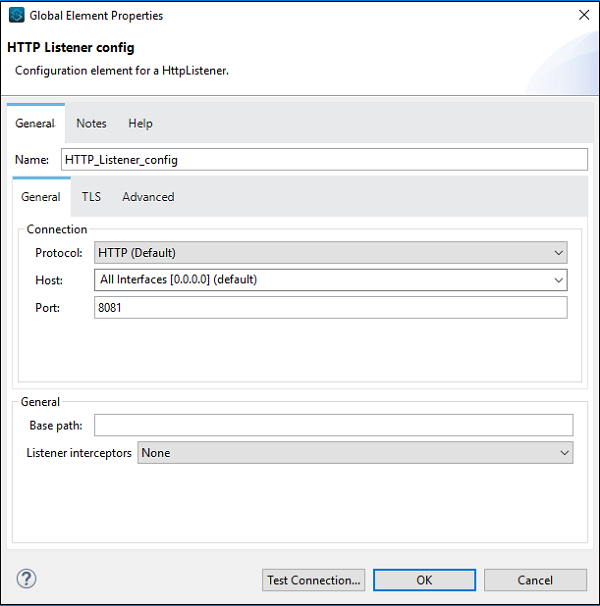
單擊“確定”後,它將帶您回到 HTTP 監聽器屬性頁面。現在,我們需要在“常規”選項卡下提供路徑。在這個例子中,我們提供了“** /FirstAPP**”作為路徑名。
配置設定有效負載聯結器
現在,我們需要一個“設定有效負載”聯結器。我們還需要在“設定”選項卡下提供其值,如下所示:
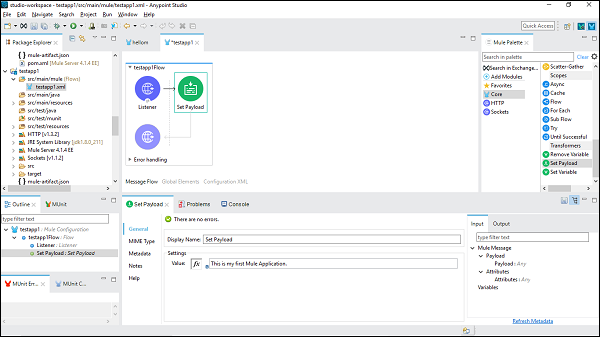
在這個例子中提供的名稱是“**這是我的第一個 Mule 應用程式**”。
執行 Mule 應用程式
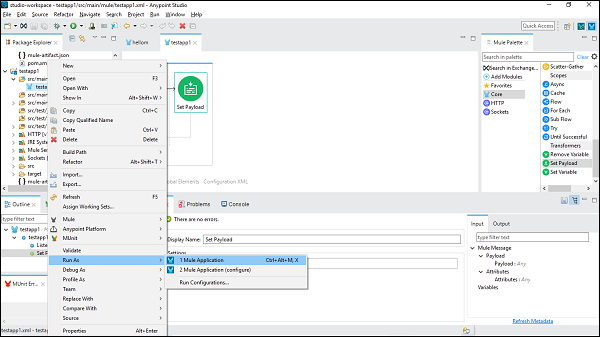
現在,儲存它並單擊“**以 Mule 應用程式執行**”,如下所示:
我們可以在控制檯中檢查它,該控制檯部署應用程式,如下所示:
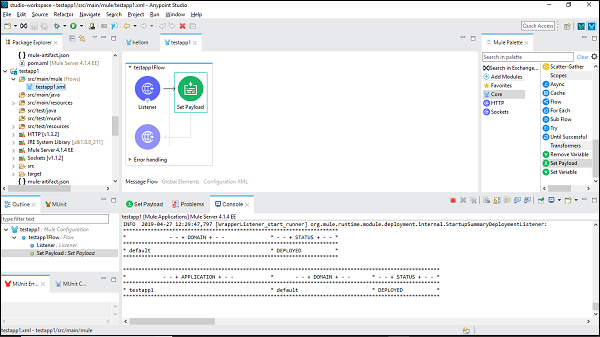
這表明您已成功構建您的第一個 Mule 應用程式。
驗證 Mule 應用程式
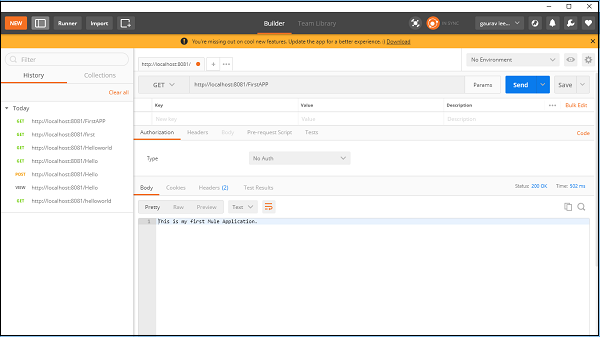
現在,我們需要測試我們的應用程式是否正在執行。**開啟 POSTMAN**(一個 Chrome 應用)並輸入 URL:**http:/localhost:8081**。它將顯示我們在構建 Mule 應用程式時提供的訊息,如下所示: