
- MuleSoft 教程
- MuleSoft - 首頁
- MuleSoft - Mule ESB 簡介
- MuleSoft - Mule 專案
- MuleSoft - Mule 入駐我們的機器
- MuleSoft - Anypoint Studio
- MuleSoft - 探索 Anypoint Studio
- 建立第一個 Mule 應用
- MuleSoft - DataWeave 語言
- 訊息處理器 & 指令碼元件
- 核心元件 & 其配置
- MuleSoft - 端點
- 流程控制和轉換器
- 使用 Anypoint Studio 開發 Web 服務
- MuleSoft - Mule 錯誤處理
- MuleSoft - Mule 異常處理
- MuleSoft - 使用 MUnit 進行測試
- MuleSoft 有用資源
- MuleSoft - 快速指南
- MuleSoft - 有用資源
- MuleSoft - 討論
MuleSoft - Mule 入駐我們的機器
在前面的章節中,我們學習了 Mule ESB 的基礎知識。在本節中,讓我們學習如何安裝和配置它。
先決條件
在我們的計算機上安裝 Mule 之前,我們需要滿足以下先決條件:
Java 開發工具包 (JDK)
在安裝 MULE 之前,請驗證您的系統上是否安裝了受支援版本的 Java。建議使用 JDK 1.8.0 來成功安裝 Mule。
作業系統
Mule 支援以下作業系統:
- MacOS 10.11.x
- HP-UX 11iV3
- AIX 7.2
- Windows 2016 伺服器
- Windows 2012 R2 伺服器
- Windows 10
- Windows 8.1
- Solaris 11.3
- RHEL 7
- Ubuntu Server 18.04
- Linux 核心 3.13+
資料庫
由於 Mule 執行時作為獨立伺服器執行,因此不需要應用程式伺服器或資料庫。但是,如果我們需要訪問資料儲存或想要使用應用程式伺服器,則可以使用以下受支援的應用程式伺服器或資料庫:
- Oracle 11g
- Oracle 12c
- MySQL 5.5+
- IBM DB2 10
- PostgreSQL 9
- Derby 10
- Microsoft SQL Server 2014
系統要求
在您的系統上安裝 Mule 之前,它必須滿足以下系統要求:
- 至少 2 GHz CPU 或虛擬化環境中的 1 個虛擬 CPU
- 至少 1 GB RAM
- 至少 4 GB 儲存空間
下載 Mule
要下載 Mule 4 二進位制檔案,請點選連結 https://www.mulesoft.com/lp/dl/mule-esb-enterprise,它將引導您進入 MuleSoft 的官方網頁,如下所示:
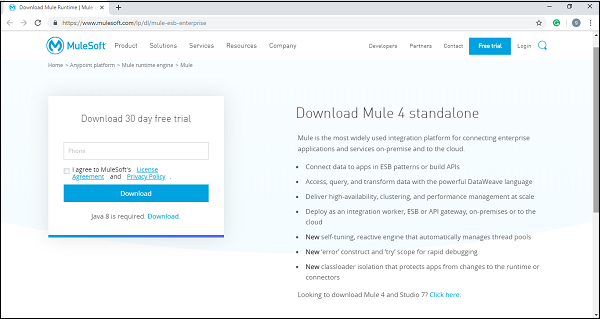
透過提供必要的詳細資訊,您可以獲得 Zip 格式的 Mule 4 二進位制檔案。
安裝並執行 Mule
現在,在下載 Mule 4 二進位制檔案後,將其解壓縮併為解壓縮資料夾內的 Mule 目錄設定名為 MULE_HOME 的環境變數。
例如,在 Windows 和 Linux/Unix 環境中,可以為 Downloads 目錄中的 4.1.5 版本設定環境變數,如下所示:
Windows 環境
$ env:MULE_HOME=C:\Downloads\mule-enterprise-standalone-4.1.5\
Unix/Linux 環境
$ export MULE_HOME=~/Downloads/mule-enterprise-standalone-4.1.5/
現在,要測試 Mule 是否在您的系統中無錯誤執行,請使用以下命令:
Windows 環境
$ $MULE_HOME\bin\mule.bat
Unix/Linux 環境
$ $MULE_HOME/bin/mule
以上命令將在前臺模式下執行 Mule。如果 Mule 正在執行,則無法在終端上發出任何其他命令。在終端中按 ctrl-c 命令將停止 Mule。
啟動 Mule 服務
我們也可以將 Mule 作為 Windows 服務和 Linux/Unix 守護程序啟動。
Mule 作為 Windows 服務
要將 Mule 作為 Windows 服務執行,我們需要按照以下步驟操作:
步驟 1 - 首先,使用以下命令進行安裝:
$ $MULE_HOME\bin\mule.bat install
步驟 2 - 安裝完成後,我們可以使用以下命令將 mule 作為 Windows 服務執行
$ $MULE_HOME\bin\mule.bat start
Mule 作為 Linux/Unix 守護程序
要將 Mule 作為 Linux/Unix 守護程序執行,我們需要按照以下步驟操作:
步驟 1 - 使用以下命令進行安裝:
$ $MULE_HOME/bin/mule install
步驟 2 - 安裝完成後,我們可以使用以下命令將 mule 作為 Windows 服務執行:
$ $MULE_HOME/bin/mule start
示例
以下示例將 Mule 作為 Unix 守護程序啟動:
$ $MULE_HOME/bin/mule start
MULE_HOME is set to ~/Downloads/mule-enterprise-standalone-4.1.5
MULE_BASE is set to ~/Downloads/mule-enterprise-standalone-4.1.5
Starting Mule Enterprise Edition...
Waiting for Mule Enterprise Edition.................
running: PID:87329
部署 Mule 應用
我們可以透過以下步驟部署我們的 Mule 應用:
步驟 1 - 首先,啟動 Mule。
步驟 2 - Mule 啟動後,我們可以透過將我們的 JAR 包檔案移動到 $MULE_HOME 中的 apps 目錄來部署我們的 Mule 應用程式。
停止 Mule 服務
我們可以使用 stop 命令來停止 Mule。例如,以下示例將 Mule 作為 Unix 守護程序啟動:
$ $MULE_HOME/bin/mule stop
MULE_HOME is set to /Applications/mule-enterprise-standalone-4.1.5
MULE_BASE is set to /Applications/mule-enterprise-standalone-4.1.5
Stopping Mule Enterprise Edition...
Stopped Mule Enterprise Edition.
我們也可以使用 remove 命令從我們的系統中刪除 Mule 服務或守護程序。以下示例將 Mule 作為 Unix 守護程序刪除:
$ $MULE_HOME/bin/mule remove
MULE_HOME is set to /Applications/mule-enterprise-standalone-4.1.5
MULE_BASE is set to /Applications/mule-enterprise-standalone-4.1.5
Detected Mac OSX:
Mule Enterprise Edition is not running.
Removing Mule Enterprise Edition daemon...