
- MuleSoft 教程
- MuleSoft - 首頁
- MuleSoft - Mule ESB 簡介
- MuleSoft - Mule 專案
- MuleSoft - Mule 在我們的機器中
- MuleSoft - Anypoint Studio
- MuleSoft - 探索 Anypoint Studio
- 建立第一個 Mule 應用
- MuleSoft - DataWeave 語言
- 訊息處理器和指令碼元件
- 核心元件及其配置
- MuleSoft - 端點
- 流程控制和轉換器
- 使用 Anypoint Studio 的 Web 服務
- MuleSoft - Mule 錯誤處理
- MuleSoft - Mule 異常處理
- MuleSoft - 使用 MUnit 進行測試
- MuleSoft 有用資源
- MuleSoft - 快速指南
- MuleSoft - 有用資源
- MuleSoft - 討論
MuleSoft - Anypoint Studio
MuleSoft 的 Anypoint Studio 是一款使用者友好的整合開發環境 (IDE),用於設計和測試 Mule 應用。它是一個基於 Eclipse 的 IDE。我們可以輕鬆地從 Mule 調色盤拖動聯結器。換句話說,Anypoint Studio 是一個基於 Eclipse 的 IDE,用於開發流程等。
先決條件
在所有作業系統(即 Windows、Mac 和 Linux/Unix)上安裝 Mule 之前,我們需要滿足以下先決條件。
Java 開發工具包 (JDK) - 在安裝 Mule 之前,請驗證您的系統上是否安裝了受支援版本的 Java。建議使用 JDK 1.8.0 成功安裝 Anypoint。
下載和安裝 Anypoint Studio
在不同作業系統上下載和安裝 Anypoint Studio 的過程可能有所不同。接下來,以下是各種作業系統上下載和安裝 Anypoint Studio 的步驟:
在 Windows 上
要在 Windows 上下載和安裝 Anypoint Studio,我們需要按照以下步驟操作:
步驟 1 - 首先,點選連結https://www.mulesoft.com/lp/dl/studio,並從下拉列表中選擇 Windows 作業系統下載 Studio。
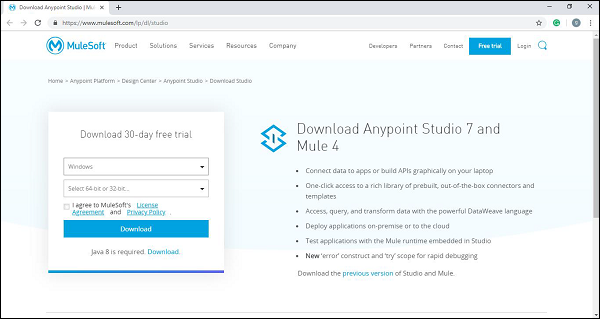
步驟 2 - 現在,將其解壓縮到“C:\”根資料夾。
步驟 3 - 開啟解壓縮後的 Anypoint Studio。
步驟 4 - 要接受預設工作區,請單擊“確定”。首次載入時,您將收到歡迎訊息。
步驟 5 - 現在,單擊“開始使用”按鈕來使用 Anypoint Studio。
在 OS X 上
要在 OS X 上下載和安裝 Anypoint Studio,我們需要按照以下步驟操作:
步驟 1 - 首先,點選連結https://www.mulesoft.com/lp/dl/studio 並下載 Studio。
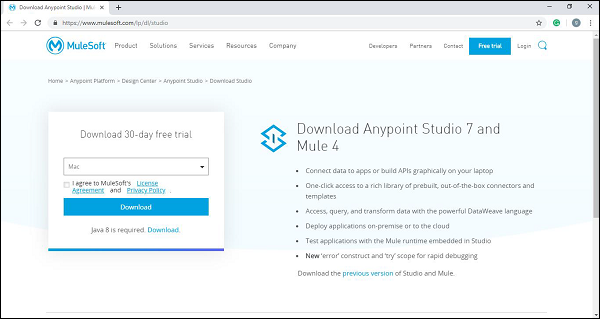
步驟 2 - 現在,將其解壓縮。如果您使用的是 OS Sierra 版本,請確保在啟動之前將解壓縮的應用程式移動到/Applications 資料夾。
步驟 3 - 開啟解壓縮後的 Anypoint Studio。
步驟 4 - 要接受預設工作區,請單擊“確定”。首次載入時,您將收到歡迎訊息。
步驟 5 - 現在,單擊“開始使用”按鈕來使用 Anypoint Studio。
如果您要使用自定義工作區路徑,請注意 Anypoint Studio 不會擴充套件 Linux/Unix 系統中使用的 ~ 波浪號。因此,建議在定義工作區時使用絕對路徑。
在 Linux 上
要在 Linux 上下載和安裝 Anypoint Studio,我們需要按照以下步驟操作:
步驟 1 - 首先,點選連結https://www.mulesoft.com/lp/dl/studio,並從下拉列表中選擇 Linux 作業系統下載 Studio。
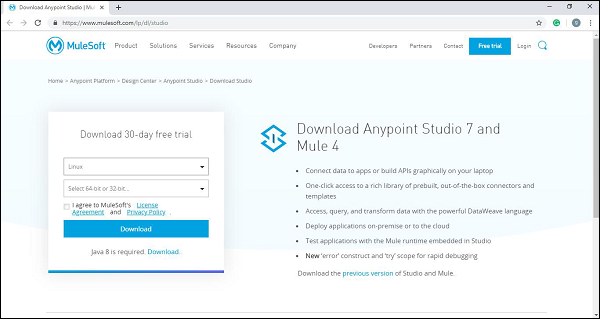
步驟 2 - 現在,將其解壓縮。
步驟 3 - 接下來,開啟解壓縮後的 Anypoint Studio。
步驟 4 - 要接受預設工作區,請單擊“確定”。首次載入時,您將收到歡迎訊息。
步驟 5 - 現在,單擊“開始使用”按鈕來使用 Anypoint Studio。
如果您要使用自定義工作區路徑,請注意 Anypoint Studio 不會擴充套件 Linux/Unix 系統中使用的 ~ 波浪號。因此,建議在定義工作區時使用絕對路徑。
還建議安裝 GTK 版本 2 以在 Linux 中使用完整的 Studio 主題。
Anypoint Studio 的功能
以下是 Anypoint Studio 的一些功能,這些功能可以提高構建 Mule 應用時的生產力:
它可以在本地執行時內立即執行 Mule 應用程式。
Anypoint Studio 為我們提供了配置 API 定義檔案和 Mule 域的視覺化編輯器。
它具有嵌入式單元測試框架,可以提高生產力。
Anypoint Studio 為我們提供了對 CloudHub 的內建支援。
它具有與 Exchange 整合的功能,可以從其他 Anypoint Platform 組織匯入模板、示例、定義和其他資源。