- Mobile Angular UI 教程
- Mobile Angular UI - 首頁
- Mobile Angular UI - 概述
- Mobile Angular UI - 安裝
- Mobile Angular UI - 專案設定
- Mobile Angular UI - 我的第一個應用
- Mobile Angular UI - 佈局
- Mobile Angular UI - 元件
- Mobile Angular UI - 下拉選單
- Mobile Angular UI - 手風琴
- Mobile Angular UI - 標籤頁
- Mobile Angular UI - 拖放
- Mobile Angular UI - 可滾動區域
- Mobile Angular UI - 表單
- Mobile Angular UI - 滑動手勢
- Mobile Angular UI - 切換開關
- Mobile Angular UI - 部分
- Mobile Angular UI - 核心細節
- Mobile Angular UI - 觸控事件
- Mobile Angular UI - PhoneGap & Cordova
- Mobile Angular UI - 建立 APK 檔案
- Mobile Angular UI - 應用開發
- Mobile Angular UI - 示例
- Mobile Angular UI 資源
- Mobile Angular UI 快速指南
- Mobile Angular UI - 有用資源
- Mobile Angular UI - 討論
Mobile Angular UI 快速指南
Mobile Angular UI - 概述
Mobile Angular UI 是一個用於開發混合移動應用的開源框架。Mobile Angular UI 利用 Twitter Bootstrap 和 AngularJS,幫助建立吸引人的 HTML5 混合移動和桌面應用。
Mobile Angular UI 的特性
Mobile Angular UI 有一些很酷的元件,如下所示:
導航欄 - 導航欄利用裝置螢幕的頂部和底部區域。我們可以使用頂部導航欄顯示選單項或標題部分。底部導航欄可以用來顯示頁尾部分。
可滾動區域 - 此功能使應用程式更易於使用者使用。新增 css 類 .scrollable-header/.scrollable-footer,將為所需的滾動區域新增固定的頭部/頁尾。您無需擔心高度和位置,css 將處理所有內容。
手風琴 - 手風琴主要用於內容應以分段檢視的形式顯示,並且一次僅顯示一個部分的情況。您可以隱藏並開啟下一個部分以檢視其中的內容。
下拉選單 - 要使用下拉選單,只需將 css 類 .dropdown-menu 新增到容器即可。
模態框和覆蓋層 - 模態框和覆蓋層將在您的螢幕上顯示一個彈出式視窗。覆蓋層與模態框的區別僅在於其容器的顯示方式。
部分 - 部分是在主體內部顯示的容器。您可以使用部分提供的類修改裝置中顯示的佈局。您可以使用.section-default, .section-primary, .section-success, .section-info, .section-warning 或 .section-danger等類來更改佈局。
側邊欄 - 側邊欄佔據螢幕的左側和右側。它們始終隱藏,並在單擊連線到左側或右側的專案時啟用。這是利用螢幕空間的最佳方式。
切換開關 - Mobile Angular UI 使用ui-switch指令提供切換開關元素。當應用於布林 ngModel 值時,ui-switch 指令會建立一個切換。
標籤頁 - 標籤頁是 Angular Mobile UI 中可用的有用元件。標籤頁位於同一個包裝器中,並在單獨的面板中顯示您的內容,就像在瀏覽器中開啟標籤頁一樣。一次只向用戶顯示一個標籤頁。
Mobile Angular UI 的優勢
以下是 Mobile Angular UI 的優勢:
Mobile Angular UI 提供了很酷的 UI 移動元件,如導航欄、側邊欄、模態框和覆蓋層、開關等。
易於建立混合應用,因為它使用了 AngularJS 和 Twitter Bootstrap,這兩種框架都非常容易學習和上手。此外,它是一個免費的開源框架。
可以將 Ionic 元件與 Mobile Angular UI 元件一起使用。
Mobile Angular UI 的缺點
以下是 Mobile Angular UI 的缺點:
作為僅限 JavaScript 的框架,用 AngularJS 編寫的應用程式並不安全。必須進行伺服器端身份驗證和授權才能確保應用程式的安全。
由於 AngularJS 指令被新增到 HTML 標記中,因此當出現錯誤時,除錯變得有點困難。
Mobile Angular UI - 安裝
在本章中,我們將安裝 Mobile Angular UI,以便在專案中使用它。
安裝 Mobile Angular UI 有兩種方法:
- 從 Github 下載
- 使用 Npm
從 Github 下載
訪問以下 Github 連結:- https://github.com/mcasimir/mobile-angular-ui/releases,您可以下載最新的 Angular Mobile UI。Mobile Angular UI 的 Github 連結如下所示
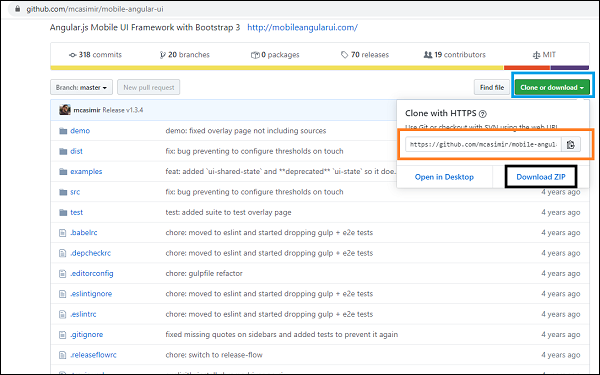
點選“克隆或下載”按鈕(以藍色突出顯示),它會顯示您可以克隆的 Github 連結(以橙色突出顯示)和一個“下載 ZIP”(以黑色突出顯示),您可以在其中下載 Angular Mobile UI 的完整程式碼。
要克隆 Github 連結,您需要安裝 Git。如果您還沒有安裝 Git,請確保在您的系統上安裝了 Git,如果沒有,請按照此連結進行安裝 GIT。
首先克隆 Github 連結:-https://github.com/mcasimir/mobile-angular-ui.git.
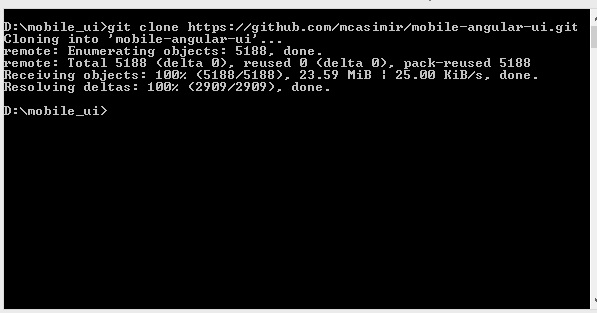
要獲取 Mobile Angular UI 檔案:cd mobile-angular-ui/src/js。
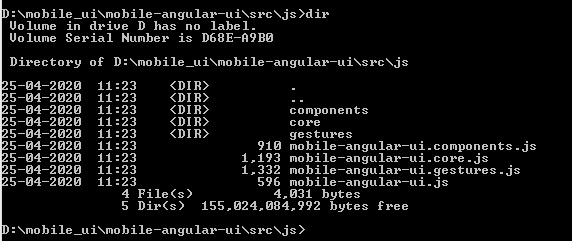
您需要的檔案如上所示。
使用 Npm
使用 npm 是最簡單的安裝方法。請確保已安裝 nodejs 和 npm。如果沒有,請按照此連結在您的系統上安裝 nodejs。
開啟您的命令提示符並建立一個名為uiformobile/的目錄。使用 cd 命令進入uiformobile/。
現在執行以下命令:
npm init
命令 npm init 將初始化專案:
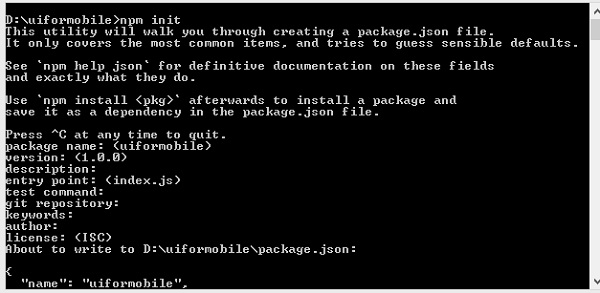
它將建立 package.json,如下所示:
{
   "name": "uiformobile",
   "version": "1.0.0",
   "description": "",
   "main": "index.js",
   "scripts": {
      "test": "echo \"Error: no test specified\" && exit 1"
   },
   "author": "",
   "license": "ISC"
}
現在執行以下命令來安裝 Mobile Angular UI。
npm install --save mobile-angular-ui

您已完成 Mobile Angular UI 的安裝,現在讓我們看看如何利用它來建立移動應用。
Mobile Angular UI - 專案設定
本章將介紹專案設定。我們將使用此設定在後續章節中處理示例。
專案設定將使用 npm 完成,因為它易於安裝任何所需的包。
開啟您的命令提示符並建立一個名為 uiformobile/ 的目錄,然後使用 cd 命令進入該目錄。
現在執行以下命令:
npm init
命令 npm init 將初始化專案:
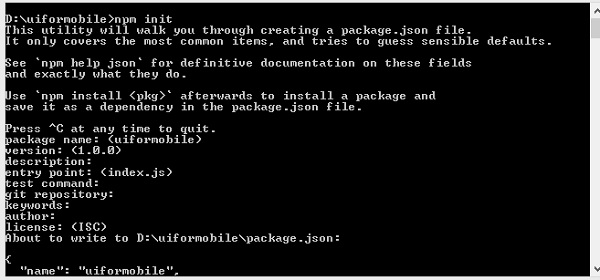
它將建立 package.json,如下所示:
{
   "name": "uiformobile",
   "version": "1.0.0",
   "description": "",
   "main": "index.js",
   "scripts": {
      "test": "echo \"Error: no test specified\" && exit 1"
   },
   "author": "",
   "license": "ISC"
}
現在執行以下命令來安裝 Mobile Angular UI。
npm install --save mobile-angular-ui

要使用 Mobile Angular UI,我們需要 AngularJS。讓我們使用以下命令安裝它:
npm install --save-dev angular

我們還需要 angular-route 來處理路由。要安裝它,命令是:
npm install --save-dev angular-route

我們需要一個伺服器來在瀏覽器中執行我們的應用。我們將使用 express。
安裝 express 的命令是:
npm install --save-dev express
在根資料夾內建立一個名為 server.js 的檔案。此檔案將包含用於啟動伺服器的 express 命令。
以下是 server.js 的詳細資訊:
const express=require('express')
const app=express();
const port=3000;
var path=require("path");
app.use("/node_modules", express.static("D:/uiformobile/node_modules"));
app.use("/src", express.static("D:/uiformobile/src/"));
app.use("/src/js", express.static("D:/uiformobile/src/js"));
app.all("/*", function (req, res, next) {
   res.sendFile("index.html", { root: "D:/uiformobile/" });
});
app.listen(port, () => console.log('Starting your Mobile Angular App on port ${port}!'))
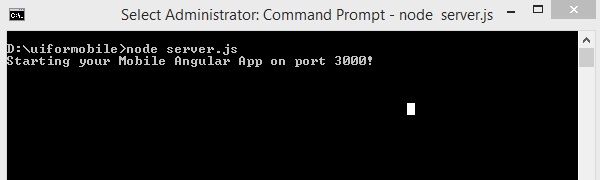
要啟動伺服器,請使用以下命令:
node server.js.
伺服器將在埠 3000 上啟動。您可以使用https://:3000/在瀏覽器中檢視 UI。
最終的資料夾結構如下所示:
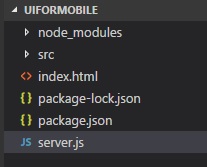
資料夾 node_modules/ 包含為 mobile_angular_ui、angularjs 和 angular-route 安裝的所有包。
src/資料夾將包含 UI 開發所需的 HTML 和 js 檔案。index.html 是起點,當您訪問https://:3000/時將看到它。
現在所需的包已安裝。現在讓我們討論一下我們需要的重要 css 和 js 檔案。雖然該框架主要用於移動應用程式,但它也可以用於桌面應用程式。
以下是必須包含在您的 .html 檔案中的重要 css 檔案。
| 序號 | 檔案和描述 |
|---|---|
| 1 | mobile-angular-ui-base.css 此 css 檔案適用於移動裝置和平板電腦。 |
| 2 | mobile-angular-ui-desktop.css 響應式 css 檔案,適用於桌面和移動裝置。 |
| 3 | mobile-angular-ui-hover.css 此檔案包含懸停的 css 規則。 |
| 4 | angular.min.js 我們需要從專案開始使用的 AngularJS 檔案。 |
| 5 | mobile-angular-ui.min.js 這是我們需要在 AngularJS 模組的依賴項模組中使用的 Mobile Angular UI js 檔案。這是核心模組。 |
| 6 | angular-route.min.js 這是用於路由的 AngularJS 路由檔案。 |
所有上述檔案都位於node_modules/中。我們已經完成了專案設定,現在將在下一章中使用此專案來開發我們的第一個應用。
Mobile Angular UI - 我的第一個應用
在本章中,我們將建立我們的第一個應用,它將在移動裝置和桌面裝置上執行。
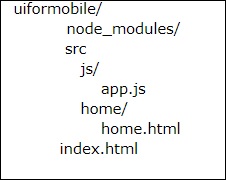
我們在上一章中建立的專案設定具有以下結構:
uiformobile/
   node_modules/
   src/
   package.json
   index.html
按照以下步驟使用 Mobile Angular UI 構建簡單的 UI。
步驟 1
在 html 的 head 部分新增以下 css 檔案,如下所示:
<!-- Required for desktop -->
<link rel="stylesheet" href="/node_modules/mobile-angular-ui/dist/css/mobile-angular-ui-hover.min.css" />

<!-- Mandatory CSS -->
<link rel="stylesheet" href="/node_modules/mobile-angular-ui/dist/css/mobile-angular-ui-base.min.css" />

<!-- Required for desktop -->
<link rel="stylesheet" href="/node_modules/mobile-angular-ui/dist/css/mobile-angular-ui-desktop.min.css" />
接下來新增 js 檔案:
<script src="/node_modules/angular/angular.min.js"></script>
<script src="/node_modules/angular-route/angular-route.min.js"></script>
<script src="/node_modules/mobile-angular-ui/dist/js/mobile-angular-ui.min.js"></script>
index.html 檔案如下所示:
<!DOCTYPE html>
<html>
   <head>
      <meta charset="utf-8">
      <title>My App</title>
      <!-- Required for desktop -->
      <link rel="stylesheet" href="/node_modules/mobile-angular-ui/dist/css/mobile-angular-ui-hover.min.css" />

      <!-- Mandatory CSS -->
      <link rel="stylesheet" href="/node_modules/mobile-angular-ui/dist/css/mobile-angular-ui-base.min.css" />

      <!-- Required for desktop -->
      <link rel="stylesheet" href="/node_modules/mobile-angular-ui/dist/css/mobile-angular-ui-desktop.min.css" />
      <script src="/node_modules/angular/angular.min.js"></script>
      <script src="/node_modules/angular-route/angular-route.min.js"></script>
      <script src="/node_modules/mobile-angular-ui/dist/js/mobile-angular-ui.min.js"></script>
   </head>
   <body>
   </body>
</html>
步驟 2
我們將看到 Mobile Angular UI 的基本佈局,如下所示:
<body ng-app="myFirstApp">

   <!-- Sidebars -->
   <div class="sidebar sidebar-left"><!-- ... --></div>
   <div class="sidebar sidebar-right"><!-- ... --></div>

   <div class="app">
   <div class="navbar navbar-app navbar-absolute-top"><!-- Top Navbar --></div>
   <div class="navbar navbar-app navbar-absolute-bottom"><!-- Bottom Navbar --></div>

      <!-- App body -->
         <div class='app-body'>
            <div class='app-content'>
               <ng-view></ng-view>
            </div>
         </div>
      </div><!-- ~ .app -->

   <!-- Modals and Overlays -->
   <div ui-yield-to="modals"></div>

</body>
步驟 3
在 src/ 中建立一個js/資料夾,並將app.js新增到其中。
定義模組並將 Mobile Angular UI 和 Angular Route 作為依賴項新增,如下所示:
<script type="text/javascript">
   'ngRoute',
      angular.module('myFirstApp', [
      'mobile-angular-ui'
   ]);
</script>
將 ng-app=”myFirstApp” 新增到 <body> 標籤:
<body ng-app="myFirstApp">
mobile-angular-ui 模組包含以下模組列表:
angular.module('mobile-angular-ui', [
   'mobile-angular-ui.core.activeLinks',      /* adds .active class to current links */
   'mobile-angular-ui.core.fastclick',        /* polyfills overflow: auto */
   'mobile-angular-ui.core.sharedState',      /* SharedState service and directives */
   'mobile-angular-ui.core.outerClick',       /* outerClick directives */
   'mobile-angular-ui.components.modals',     /* modals and overlays */
   'mobile-angular-ui.components.switch',     /* switch form input */
   'mobile-angular-ui.components.sidebars',   /* sidebars */
   'mobile-angular-ui.components.scrollable', /* uiScrollable directives */
   'mobile-angular-ui.components.capture',    /* uiYieldTo and uiContentFor directives */
   'mobile-angular-ui.components.navbars'     /* navbars */
]);
mobile-angular-ui.min.js 中包含了所有上述核心和元件模組。您也可以根據需要載入所需的元件,而不是載入整個 mobile-angular-ui.min.js。
步驟 4
將控制器新增到您的 body 標籤,如下所示:
<body ng-app="myFirstApp" ng-controller="MainController">
步驟 5
在基本佈局中,我們添加了<ng-view></ng-view>,它將為我們載入檢視。
讓我們使用 ngRoute 在 app.js 中定義路由。路由所需的檔案已在 head 部分新增。
在 src/ 中建立一個名為 home/ 的資料夾。向其中新增 home.html,內容如下:
<div class="list-group text-center">
   <div class="list-group-item list-group-item-home">
      <h1>{{msg}}</h1>
   </div>
</div>
現在,當我們啟動應用時,預設情況下,我們希望 home.html 顯示在 <ng-view></ng-view> 中。
路由在 app.config() 中配置,如下所示:
app.config(function($routeProvider, $locationProvider) {
   $routeProvider
   .when("/", {
      templateUrl : "src/home/home.html"
   });
   $locationProvider.html5Mode({enabled:true, requireBase:false});
});
步驟 6
我們在 home.html 中添加了 {{msg}},如下所示:
<div class="list-group text-center">
   <div class="list-group-item list-group-item-home">
      <h1>{{msg}}</h1>
   </div>
</div>
讓我們在控制器中定義它,如下所示:
app.controller('MainController', function($rootScope, $scope, $routeParams) {
   $scope.msg="Welcome to Tutorialspoint!"
});
步驟 7
現在執行以下命令啟動應用程式:
node server.js
步驟 8
在瀏覽器中載入您的應用程式,地址為https://:3000:
您將在手機模式下看到以下螢幕:
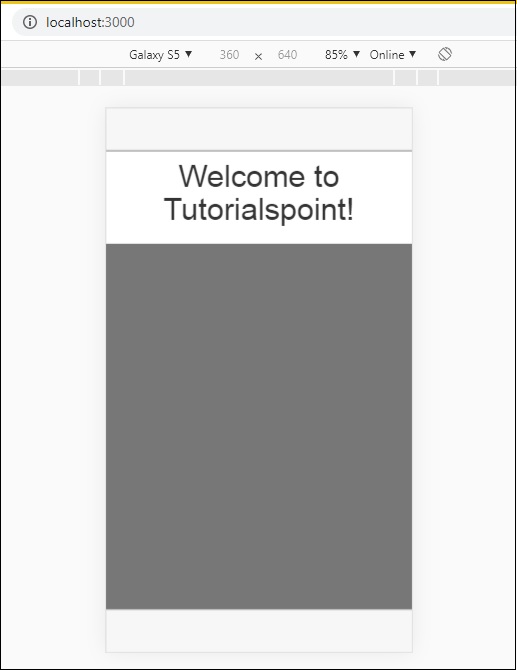
您將在桌面模式下看到以下螢幕:
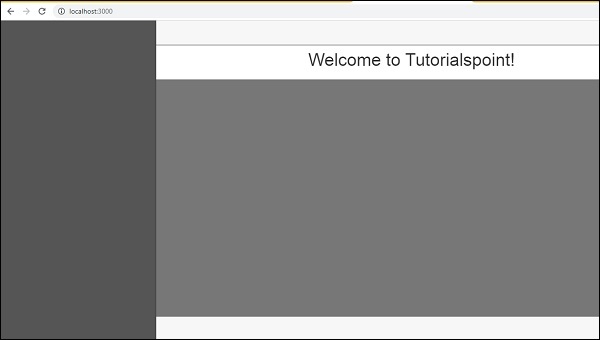
讓我們在接下來的章節中瞭解 Mobile Angular UI 中每個元件的詳細資訊。
以下是上述顯示的最終程式碼。到目前為止的資料夾結構如下:
index.html
<!DOCTYPE html>
<html>
   <head>
      <meta charset="utf-8" />
      <title>Mobile Angular UI Demo</title>
      <meta http-equiv="X-UA-Compatible" content="IE=edge,chrome=1" />
      <meta name="apple-mobile-web-app-capable" content="yes" />
      <meta name="viewport" content="user-scalable=no, initial-scale=1.0, maximum-scale=1.0, minimal-ui" />

      <meta name="apple-mobile-web-app-status-bar-style" content="yes" />
      <link rel="shortcut icon" href="/assets/img/favicon.png" type="image/x-icon" />
      <link rel="stylesheet" href="node_modules/mobile-angular-ui/dist/css/mobile-angular-ui-hover.min.css" />
      <link rel="stylesheet" href="node_modules/mobile-angular-ui/dist/css/mobile-angular-ui-base.min.css" />
      <link rel="stylesheet" href="node_modules/mobile-angular-ui/dist/css/mobile-angular-ui-desktop.min.css" />
      <script src="node_modules/angular/angular.min.js"></script>
      <script src="node_modules/angular-route/angular-route.min.js"></script>
      <script src="node_modules/mobile-angular-ui/dist/js/mobile-angular-ui.min.js"></script>
      <script src="src/js/app.js"></script>
   </head>

   <body ng-app="myFirstApp" ng-controller="MainController">

      <!-- Sidebars -->
      <div class="sidebar sidebar-left"><!-- ... --></div>
      <div class="sidebar sidebar-right"><!-- ... --></div>

      <div class="app">
         <div class="navbar navbar-app navbar-absolute-top"><!-- Top Navbar --></div>
         <div class="navbar navbar-app navbar-absolute-bottom"><!-- Bottom Navbar --></div>

         <!-- App body -->

         <div class='app-body'>
            <div class='app-content'>
               <ng-view></ng-view>
            </div>
         </div>
      </div><!-- ~ .app -->

      <!-- Modals and Overlays -->
      <div ui-yield-to="modals"></div>
   </body>

</html>
js/app.js
/* eslint no-alert: 0 */

'use strict';
//
// Here is how to define your module
// has dependent on mobile-angular-ui
//
var app=angular.module('myFirstApp', [
   'ngRoute',
   'mobile-angular-ui'
]);
app.config(function($routeProvider, $locationProvider) {
   $routeProvider
   .when("/", {
      templateUrl : "src/home/home.html"
   });
   $locationProvider.html5Mode({enabled:true, requireBase:false});
});
app.controller('MainController', function($rootScope, $scope, $routeParams) {
   $scope.msg="Welcome to Tutorialspoint!"
});
home/home.html
<div class="list-group text-center">
   <div class="list-group-item list-group-item-home">
      <h1>{{msg}}</h1>
   </div>
</div>
Mobile Angular UI - 佈局
在本節中,我們將瞭解 Mobile Angular UI 中提供的基本佈局顯示。
基本佈局的結構如下所示
<body ng-app="myFirstApp" ng-controller="MainController">

   <!-- Sidebars -->
   <div class="sidebar sidebar-left"><!-- ... --></div>
   <div class="sidebar sidebar-right"><!-- ... --></div>

   <div class="app">
      <div class="navbar navbar-app navbar-absolute-top"><!-- Top Navbar --></div>
      <div class="navbar navbar-app navbar-absolute-bottom"><!-- Bottom Navbar --></div>

      <!-- App body -->
      <div class='app-body'>
         <div class='app-content'>
            <ng-view></ng-view>
         </div>
      </div>
   </div><!-- ~ .app -->

   <!-- Modals and Overlays -->
   <div ui-yield-to="modals"></div>

</body>
您的手機或桌面的螢幕被劃分為幾個部分。
側邊欄
主體部分以側邊欄 div 容器開頭,一個用於左側,另一個用於右側:
<!-- Sidebars -->
<div class="sidebar sidebar-left"><!-- ... --></div>
<div class="sidebar sidebar-right"><!-- ... --></div>
側邊欄有助於有效利用空間,尤其是在手機上,這使得 UI 非常互動且簡潔。透過側邊欄,視窗從左側和右側開啟。
導航欄
下一部分是導航欄。以下是顯示導航欄的 div 容器:
<div class="navbar navbar-app navbar-absolute-top"><!-- Top Navbar --></div>
<div class="navbar navbar-app navbar-absolute-bottom"><!-- Bottom Navbar --></div>
它們顯示在頂部和底部。
應用程式主體部分
此部分是主要內容顯示區域,供使用者互動或閱讀。
<div class='app-body'>
   <div class='app-content'>
      <ng-view></ng-view>
   </div>
</div>
它使用了<ng-view></ng-view>指令,該指令將根據使用者在 UI 上的互動替換為實際內容。這裡使用 AngularJS NgRoute 來替換檢視。
模態框和覆蓋層
最後一部分是模態框和覆蓋層部分。顯示模態框和覆蓋層的 div 容器如下:
<!-- Modals and Overlays -->
<div ui-yield-to="modals"></div>
Mobile Angular UI - 元件
在本節中,我們將瞭解 Mobile Angular UI 中的重要元件。它們如下:
- 導航欄
- 側邊欄
- 模態框
- 覆蓋層
導航欄
導航欄利用裝置螢幕的頂部和底部區域。我們可以使用頂部導航欄顯示選單項或標題部分。底部導航欄可用於顯示頁尾部分。
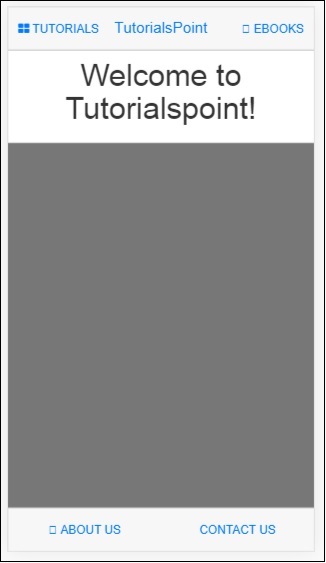
導航欄在螢幕上的簡單顯示如下:
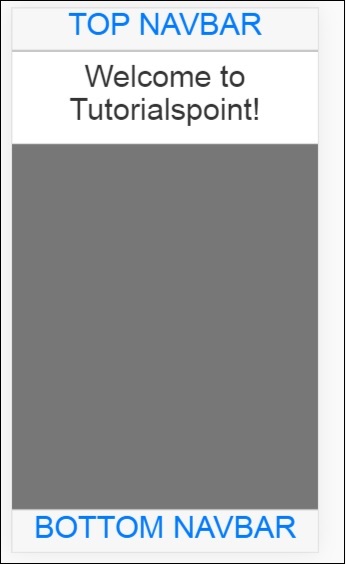
導航欄可以透過兩種方式顯示:固定和溢位方式。
重要的 CSS 類
在 Mobile Angular UI 中,要顯示導航欄,您必須使用 css 類:navbar, .navbar-app。
頂部/底部溢位方式的類
對於頂部導航欄,css 類為:.navbar-absolute-top。
對於底部導航欄,css 類為:.navbar-absolute-bottom。
頂部/底部固定方式的類
對於頂部導航欄,css 類為:.navbar-fixed-top。
對於底部導航欄,css 類為:.navbar-fixed-bottom。
讓我們在 UI 上處理溢位導航欄。
以下是相應的 HTML 程式碼:
頂部導航欄
<div class="navbar navbar-app navbar-absolute-top">
   <div class="btn-group pull-left">
      <div class="btn">
         <i class="fa fa-th-large "></i> Library
      </div>
   </div>
   <div class="navbar-brand navbar-brand-center" ui-yield-to="title">
      TutorialsPoint
   </div>
   <div class="btn-group pull-right" ui-yield-to="navbarAction">
      <div class="btn">
         <i class="fal fa-search"></i> eBooks
      </div>
   </div>
</div>
底部導航欄
<div class="navbar navbar-app navbar-absolute-bottom">
   <div class="btn-group justified">
      <a href="https://tutorialspoint.tw/about/index.htm" class="btn btn-navbar"><i class="fal fa-globe"></i> About us</a>
      <a href="https://tutorialspoint.tw/about/contact_us.htm" class="btn btn-navbar"><i class="fal fa-map-marker-alt"></i> Contact us</a>
   </div>
</div>
顯示效果如下:
側邊欄
側邊欄佔據螢幕的左側和右側。它們始終隱藏,並在單擊連線到左側或右側的專案時啟用。這是利用螢幕空間的最佳方式。
到目前為止,我們已經看到了導航欄的工作原理。現在讓我們利用左側和右側的導航欄專案來開啟側邊欄。
您可以將側邊欄放置在左側或右側。
重要的 CSS 類
左側側邊欄的 css 類:sidebar sidebar-left。
右側側邊欄的 css 類:sidebar sidebar-right。
側邊欄的 div 容器如下:
<!-- Sidebars -->
<div class="sidebar sidebar-left"><!-- ... --></div>
<div class="sidebar sidebar-right"><!-- ... --></div>
與側邊欄互動
要開啟和關閉新增到左側和右側的側邊欄,您需要將以下內容新增到將開啟側邊欄的 html 標籤中。
例如,要在單擊連結時開啟左側側邊欄,您可以新增以下內容:
側邊欄使用共享狀態uiSidebarLeft和uiSidebarRight來切換側邊欄專案。
我們將使用之前新增的頂部導航欄。新增 ui-toggle=”uiSidebarLeft” 和 ui-toggle="uiSidebarRight",以及類 sidebar-toggle 和 sidebar-right-toggle。
<div ui-toggle="uiSidebarLeft" class="btn sidebar-toggle"><i class="fa fa-th-large "></i> Library</div>
<div ui-toggle="uiSidebarRight" class="btn sidebar-right-toggle"><i class="fal fa-search"></i> Search</div>
現在讓我們新增一個用於左側側邊欄和右側側邊欄的 div 容器。
左側側邊欄
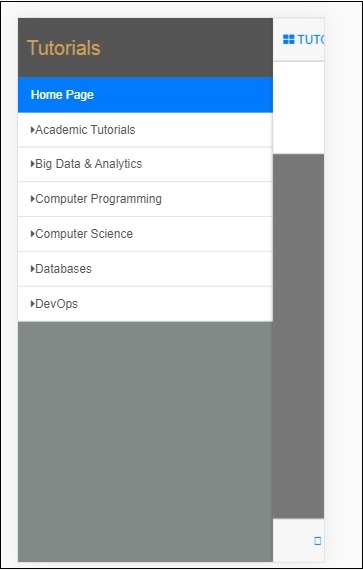
<div class="sidebar sidebar-left">
   <div class="scrollable">
      <h1 class="scrollable-header app-name">Tutorials</h1>
      <div class="scrollable-content">
         <div class="list-group" ui-turn-off='uiSidebarLeft'>
            <a class="list-group-item" href="/">Home Page </a>
            <a class="list-group-item" href="#/academic"><i class="fa fa-caret-right"></i>Academic Tutorials </a>
            <a class="list-group-item" href="#/bigdata"><i class="fa fa-caret-right"></i>Big Data & Analytics </a>
            <a class="list-group-item" href="#/computerProg"><i class="fa fa-caret-right"></i>Computer Programming </a>
            <a class="list-group-item" href="#/computerscience"><i class="fa fa-caret-right"></i>Computer Science </a>
            <a class="list-group-item" href="#/databases"><i class="fa fa-caret-right"></i>Databases </a>
            <a class="list-group-item" href="#/devops"><i class="fa fa-caret-right"></i>DevOps </a>
         </div>
      </div>
   </div>
</div>
您可以在側邊欄模板中使用ui-turn-off='uiSidebarLeft' 或 ui-turn-off='uiSidebarRight'在單擊側邊欄內部的任何位置時關閉側邊欄。預設情況下,在單擊側邊欄模板外部的任何位置時,側邊欄將關閉。
在左側側邊欄中,當用戶單擊連結時,側邊欄將關閉,因為我們已將ui-turn-off='uiSidebarLeft'新增到左側側邊欄模板中。
右側側邊欄
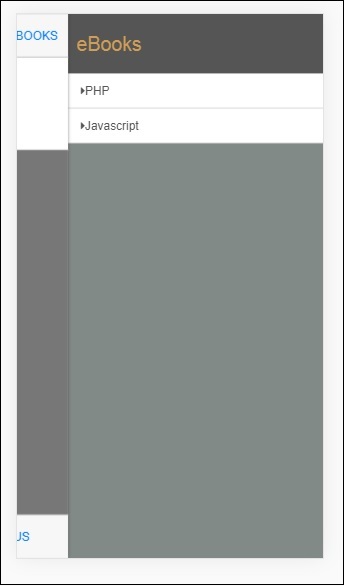
<div class="sidebar sidebar-right">
   <div class="scrollable">
      <h1 class="scrollable-header app-name">eBooks</h1>
      <div class="scrollable-content">
         <div class="list-group" ui-toggle="uiSidebarRight">
            <a class="list-group-item" href="#/php"><i class="fa fa-caret-right"></i>PHP </a>
            <a class="list-group-item" href="#/Javascript"><i class="fa fa-caret-right"></i>Javascript </a>
         </div>
      </div>
   </div>
</div>
側邊欄在瀏覽器中的顯示如下:
單擊教程以獲取左側側邊欄選單,如下所示:
單擊電子書以獲取右側選單,如下所示:
模態框和覆蓋層
模態框和覆蓋層將在螢幕上顯示一個彈出式視窗。覆蓋層與模態框的區別僅在於其容器的顯示方式。
您需要將ngIf/uiIf或ngHide/uiHide與 uiState 結合使用來啟用/關閉覆蓋層或模態框。
模態框的 css 為.modal,覆蓋層的 css 為.modal-overlay。
要顯示模態框和覆蓋層,請在 index.html 中新增以下 div 容器。
<div ui-yield-to="modals"></div>
讓我們將模態框分配給之前建立的導航欄頁尾。
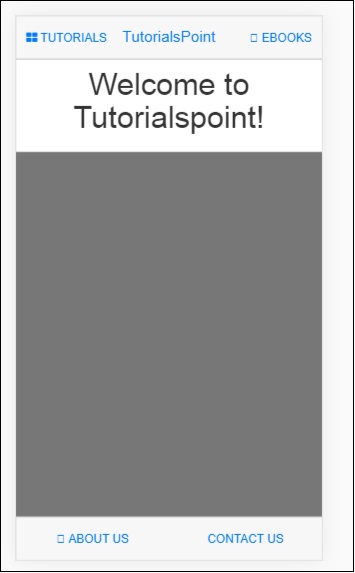
這裡“關於我們”將充當模態框,“聯絡我們”將充當覆蓋層。
對“關於我們”和“聯絡我們”的連結進行以下更改:
<div class="navbar navbar-app navbar-absolute-bottom">
   <div class="btn-group justified">
      <a ui-turn-on="aboutus_modal" class="btn btn-navbar"><i class="fal fa-globe"></i> About us</a>
      <a ui-turn-on="contactus_overlayl" class="btn btn-navbar"><i class="fal fa-map-marker-alt"></i> Contact us</a>
   </div>
</div>
如果我們單擊此連結,模態框和覆蓋層將開啟。
模態框和覆蓋層的內容新增到src/home/home.html檔案中。
模態框和覆蓋層的主要內容必須包含在以下 div 容器中:
<div ui-content-for="modals">
   <div class="modal"><!-- ... --></div>
</div>
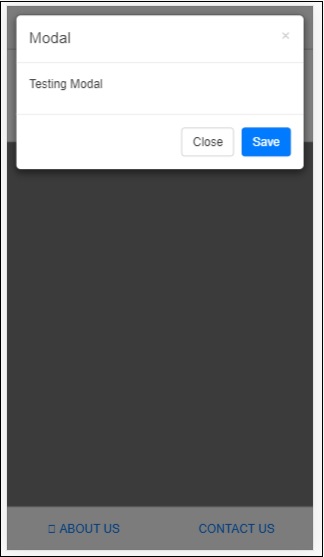
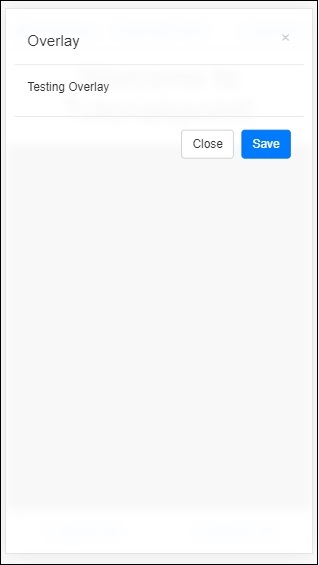
讓我們向模態框和覆蓋層檢視新增內容。我們在連結中使用的名稱,即ui-turn-on="aboutus_modal" 和 ui-turn-on="contactus_overlay",在aboutus模態框內容和contactus覆蓋層內容中也使用了相同的名稱。
<div ui-content-for="modals">
   <div class="modal" ui-if="aboutus_modal" ui-shared-state="aboutus_modal">
      <div class="modal-backdrop in"></div>
      <div class="modal-dialog">
         <div class="modal-content">
            <div class="modal-header">
               <button class="close"
                  ui-turn-off="aboutus_modal">×</button>
               <h4 class="modal-title">Modal</h4>
            </div>
            <div class="modal-body">
               <p>Testing Modal</p>
            </div>
            <div class="modal-footer">
               <button ui-turn-off="aboutus_modal" class="btn btn-default">Close</button>
               <button ui-turn-off="aboutus_modal" class="btn btn-primary">Save</button>
            </div>
         </div>
      </div>
   </div>
   <div class="modal modal-overlay" ui-if="contactus_overlay" ui-shared-state="contactus_overlay">
      <div class="modal-dialog">
         <div class="modal-content">
            <div class="modal-header">
               <button class="close"
                  ui-turn-off="contactus_overlay">×</button>
               <h4 class="modal-title">Overlay</h4>
            </div>
            <div class="modal-body">
               <p>Testing Overlay</p>
            </div>
            <div class="modal-footer">
               <button ui-turn-off="contactus_overlay" class="btn btn-default">Close</button>
               <button ui-turn-off="contactus_overlay" class="btn btn-primary">Save</button>
            </div>
         </div>
      </div>
   </div>
</div>
模態框和覆蓋層的顯示如下:
單擊“關於我們”,將顯示如下所示的模態框:
單擊“聯絡我們”,將顯示如下所示的覆蓋層:
單擊關閉按鈕關閉模態框視窗。
Mobile Angular UI - 下拉選單
要在 Mobile Angular UI 中使用下拉選單,您需要使用類.dropdown-menu。
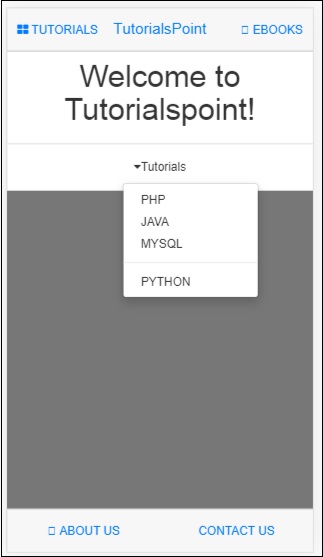
這是一個顯示下拉選單的示例。
我們將對src/home/home.html進行更改。
<div class="list-group text-center">
   <div class="list-group-item list-group-item-home">
      <h1>{{msg}}</h1>
   </div>
   <div class="list-group-item list-group-item-home">
      <div class="btn-group">
         <a ui-turn-on='testDropdown' class='btn'>
            <i class="fa fa-caret-down" aria-hidden="true"></i>Tutorials
         </a>
         <ul
            class="dropdown-menu"
            ui-outer-click="Ui.turnOff('testDropdown')"
            ui-outer-click-if="Ui.active('testDropdown')"
            role="menu"
            ui-show="testDropdown"
            ui-state="testDropdown"
            ui-turn-off="testDropdown">
            <li><a>PHP</a></li>
            <li><a>JAVA</a></li>
            <li><a>MYSQL</a></li>
            <li class="divider"></li>
            <li><a>PYTHON</a></li>
         </ul>
      </div>
   </div>
</div>
我們有一個在下拉選單中顯示的教程列表。螢幕上的輸出如下所示:
Mobile Angular UI - 手風琴
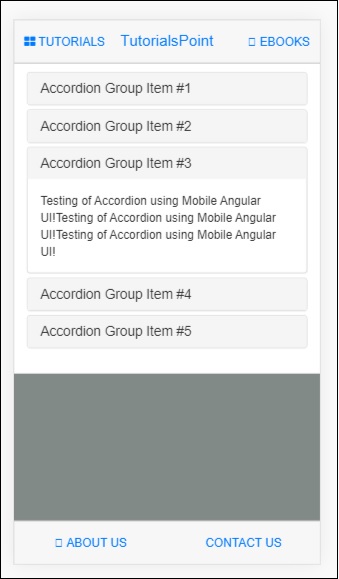
手風琴通常用於內容需要以分段檢視顯示並且一次僅可見一個分段的情況。您可以隱藏並開啟下一個分段以檢視其中的內容。
讓我們透過一個示例來了解 Mobile Angular UI 中手風琴的工作原理。
index.html
<!DOCTYPE html>
<html>
   <head>
      <meta charset="utf-8" />
      <title>Mobile Angular UI Demo</title>
      <meta http-equiv="X-UA-Compatible" content="IE=edge,chrome=1" />
      <meta name="apple-mobile-web-app-capable"  content="yes" />
      <meta name="viewport" content="user-scalable=no, initial-scale=1.0, maximum-scale=1.0, minimal-ui" />
      <meta name="apple-mobile-web-app-status-bar-style" content="yes" />
      <link rel="shortcut icon" href="/assets/img/favicon.png" type="image/x-icon" />
      <link rel="stylesheet" href="node_modules/mobile-angular-ui/dist/css/mobile-angular-ui-hover.min.css" />
      <link rel="stylesheet" href="node_modules/mobile-angular-ui/dist/css/mobile-angular-ui-base.min.css" />
      <link rel="stylesheet" href="node_modules/mobile-angular-ui/dist/css/mobile-angular-ui-desktop.min.css" />
      <script src="node_modules/angular/angular.min.js"></script>
      <script src="node_modules/angular-route/angular-route.min.js"></script>
      <script src="node_modules/mobile-angular-ui/dist/js/mobile-angular-ui.min.js"></script>
      <script src="node_modules/angular-route/angular-route.min.js"></script>
      <link rel="stylesheet" href="src/css/app.css" />
      <script src="src/js/app.js"></script>
   </head>
   <body ng-app="myFirstApp" ng-controller="MainController">
      <!-- Sidebars -->
      <div class="sidebar sidebar-left">
         <div class="scrollable">
            <h1 class="scrollable-header app-name">Tutorials</h1>
            <div class="scrollable-content">
               <div class="list-group" ui-turn-off='uiSidebarLeft'>
                  <a class="list-group-item" href="/">Home Page </a>
                  <a class="list-group-item" href="#/academic"><i class="fa fa-caret-right"></i>Academic Tutorials </a>
                  <a class="list-group-item" href="#/bigdata"><i class="fa fa-caret-right"></i>Big Data & Analytics </a>
                  <a class="list-group-item" href="#/computerProg"><i class="fa fa-caret-right"></i>Computer Programming </a>
                  <a class="list-group-item" href="#/computerscience"><i class="fa fa-caret-right"></i>Computer Science </a>
                  <a class="list-group-item" href="#/databases"><i class="fa fa-caret-right"></i>Databases </a>
                  <a class="list-group-item" href="#/devops"><i class="fa fa-caret-right"></i>DevOps </a>
               </div>
            </div>
         </div>
      </div>
      <div class="sidebar sidebar-right">
         <div class="scrollable">
            <h1 class="scrollable-header app-name">eBooks</h1>
            <div class="scrollable-content">
               <div class="list-group" ui-toggle="uiSidebarRight">
                  <a class="list-group-item" href="#/php"><i class="fa fa-caret-right"></i>PHP </a>
                  <a class="list-group-item" href="#/Javascript"><i class="fa fa-caret-right"></i>Javascript </a>
               </div>
            </div>
         </div>
      </div>

      <div class="app">
         <div class="navbar navbar-app navbar-absolute-top">
            <div class="navbar-brand navbar-brand-center" ui-yield-to="title">
               TutorialsPoint
            </div>
            <div class="btn-group pull-left">
               <div ui-toggle="uiSidebarLeft" class="btn sidebar-left-toggle">
                  <i class="fa fa-th-large "></i> Tutorials
               </div>
            </div>
            <div class="btn-group pull-right" ui-yield-to="navbarAction">
               <div ui-toggle="uiSidebarRight" class="btn sidebar-right-toggle">
                  <i class="fal fa-search"></i> eBooks
               </div>
            </div>
         </div>
         <div class="navbar navbar-app navbar-absolute-bottom">
            <div class="btn-group justified">
               <a ui-turn-on="aboutus_modal" class="btn btn-navbar"><i class="fal fa-globe"></i> About us</a>
               <a ui-turn-on="contactus_overlay" class="btn btn-navbar"><i class="fal fa-map-marker-alt"></i> Contact us</a>
            </div>
         </div>

         <!-- App body -->
         <div class='app-body'>
            <div class='app-content'>
               <ng-view></ng-view>
            </div>
         </div>
      </div><!-- ~ .app -->

      <!-- Modals and Overlays -->
      <div ui-yield-to="modals"></div>
   </body>
</html>
src/js/app.js
/* eslint no-alert: 0 */

'use strict';

//
// Here is how to define your module
// has dependent on mobile-angular-ui
//
var app=angular.module('myFirstApp', [
   'ngRoute',
   'mobile-angular-ui'
]);
app.config(function($routeProvider, $locationProvider) {
   $routeProvider
   .when("/", {
      templateUrl : "src/home/home.html"
   });
   $locationProvider.html5Mode({enabled:true, requireBase:false});
});

app.controller('MainController', function($rootScope, $scope, $routeParams) {
   $scope.msg="Welcome to Tutorialspoint!"
   $scope.sections="Testing of Accordion using
   Mobile Angular UI!Testing of Accordion using
   Mobile Angular UI!Testing of Accordion using
   Mobile Angular UI!";
});
手風琴模板新增到 src/home/home.html 中。
<div class="scrollable">
   <div class="scrollable-content">
      <div class="section">
      <div class="panel-group"
         ui-shared-state="testAccordion"
         ui-default='2'>

         <div class="panel panel-default" ng-repeat="i in [1,2,3,4,5]">
         <div class="panel-heading" ui-set="{'testAccordion': i}">

            <h4 class="panel-title">
               Accordion Group Item #{{i}}
            </h4>
         </div>

         <div ui-if="testAccordion == {{i}}">
            <div class="panel-body">
               {{sections}}
            </div>
         </div>
         </div>
      </div>
   </div>
</div>
</div>
以下是瀏覽器中的顯示效果:
Mobile Angular UI - 標籤頁
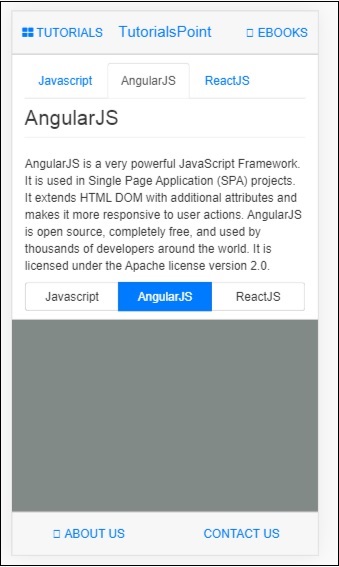
選項卡是 Angular Mobile UI 中可用的有用元件。選項卡位於同一個包裝器中,並在單獨的面板中顯示您的內容,就像在瀏覽器中開啟選項卡一樣。一次僅向用戶顯示一個選項卡。
這是一個選項卡元件的工作示例。
index.html
<!DOCTYPE html>
<html>
   <head>
      <meta charset="utf-8" />
      <title>Mobile Angular UI Demo</title>
      <meta http-equiv="X-UA-Compatible" content="IE=edge,chrome=1" />
      <meta name="apple-mobile-web-app-capable" content="yes" />
      <meta name="viewport" content="user-scalable=no, initial-scale=1.0, maximum-scale=1.0, minimal-ui" />
      <meta name="apple-mobile-web-app-status-bar-style" content="yes" />
      <link rel="shortcut icon" href="/assets/img/favicon.png" type="image/x-icon" />
      <link rel="stylesheet" href="node_modules/mobile-angular-ui/dist/css/mobile-angular-ui-hover.min.css" />
      <link rel="stylesheet" href="node_modules/mobile-angular-ui/dist/css/mobile-angular-ui-base.min.css" />
      <link rel="stylesheet" href="node_modules/mobile-angular-ui/dist/css/mobile-angular-ui-desktop.min.css" />
      <script src="node_modules/angular/angular.min.js"></script>
      <script src="node_modules/angular-route/angular-route.min.js"></script>
      <script src="node_modules/mobile-angular-ui/dist/js/mobile-angular-ui.min.js"></script>
      <script src="node_modules/angular-route/angular-route.min.js"></script>
      <link rel="stylesheet" href="src/css/app.css" />
      <script src="src/js/app.js"></script>
   </head>
   <body ng-app="myFirstApp" ng-controller="MainController">
      <!-- Sidebars -->
      <div class="sidebar sidebar-left">
         <div class="scrollable">
            <h1 class="scrollable-header app-name">Tutorials</h1>
            <div class="scrollable-content">
               <div class="list-group" ui-turn-off='uiSidebarLeft'>
                  <a class="list-group-item" href="/">Home Page </a>
                  <a class="list-group-item" href="#/academic"><i class="fa fa-caret-right"></i>Academic Tutorials </a>
                  <a class="list-group-item" href="#/bigdata"><i class="fa fa-caret-right"></i>Big Data & Analytics </a>
                  <a class="list-group-item" href="#/computerProg"><i class="fa fa-caret-right"></i>Computer Programming </a>
                  <a class="list-group-item" href="#/computerscience"><i class="fa fa-caret-right"></i>Computer Science </a>
                  <a class="list-group-item" href="#/databases"><i class="fa fa-caret-right"></i>Databases </a>
                  <a class="list-group-item" href="#/devops"><i class="fa fa-caret-right"></i>DevOps </a>
               </div>
            </div>
         </div>
      </div>
      <div class="sidebar sidebar-right">
         <div class="scrollable">
            <h1 class="scrollable-header app-name">eBooks</h1>
            <div class="scrollable-content">
               <div class="list-group" ui-toggle="uiSidebarRight">
                  <a class="list-group-item" href="#/php"><i class="fa fa-caret-right"></i>PHP </a>
                  <a class="list-group-item" href="#/Javascript"><i class="fa fa-caret-right"></i>Javascript </a>
               </div>
            </div>
         </div>
      </div>

      <div class="app">
         <div class="navbar navbar-app navbar-absolute-top">
            <div class="navbar-brand navbar-brand-center" ui-yield-to="title">
               TutorialsPoint
            </div>
            <div class="btn-group pull-left">
               <div ui-toggle="uiSidebarLeft" class="btn sidebar-left-toggle">
                  <i class="fa fa-th-large "></i> Tutorials
               </div>
            </div>
            <div class="btn-group pull-right" ui-yield-to="navbarAction">
               <div ui-toggle="uiSidebarRight" class="btn sidebar-right-toggle">
                  <i class="fal fa-search"></i> eBooks
               </div>
            </div>
         </div>
         <div class="navbar navbar-app navbar-absolute-bottom">
            <div class="btn-group justified">
               <a ui-turn-on="aboutus_modal" class="btn btn-navbar"><i class="fal fa-globe"></i> About us</a>
               <a ui-turn-on="contactus_overlay" class="btn btn-navbar"><i class="fal fa-map-marker-alt"></i> Contact us</a>
            </div>
         </div>

         <!-- App body -->
         <div class='app-body'>
            <div class='app-content'>
               <ng-view></ng-view>
            </div>
         </div>
      </div><!-- ~ .app -->

      <!-- Modals and Overlays -->
      <div ui-yield-to="modals"></div>
      </body>
</html>
src/js/app.js
/* eslint no-alert: 0 */

'use strict';

//
// Here is how to define your module
// has dependent on mobile-angular-ui
//
var app=angular.module('myFirstApp', [
   'ngRoute',
   'mobile-angular-ui'
]);
app.config(function($routeProvider, $locationProvider) {
   $routeProvider
   .when("/", {
      templateUrl : "src/home/home.html"
   });
   $locationProvider.html5Mode({enabled:true, requireBase:false});
});

app.controller('MainController', function($rootScope, $scope, $routeParams) {
   $scope.msg="Welcome to Tutorialspoint!"
   $scope.js="JavaScript is a lightweight, interpreted programming language. It is designed
   for creating network-centric applications. It is
   complimentary to and integrated with Java.
   JavaScript is very easy to implement because it is integrated with HTML. It is open and
   cross-platform.";
   $scope.angularjs="AngularJS is a very powerful
   JavaScript Framework. It is used in Single Page Application (SPA) projects. It extends HTML DOM
   with additional attributes and makes it more responsive to user actions. AngularJS is open
   source, completely free, and used by thousands of
   developers around the world. It is licensed under the Apache license version 2.0.";
   $scope.reactjs="React is a front-end library
   developed by Facebook. It is used for handling
   the view layer for web and mobile apps. ReactJS allows us to create reusable UI components. It is
   currently one of the most popular JavaScript
   libraries and has a strong foundation and large community behind it.";
});
src/home/home.html
<div class="scrollable">
   <div class="scrollable-content">
      <div class="section">
         <ui-shared-state id="activeTab" default="1"></ui-shared-state>

         <ul class="nav nav-tabs">
            <li ui-class="{'active': activeTab == 1}">
               <a ui-set="{'activeTab': 1}">Javascript</a>
            </li>
            <li ui-class="{'active': activeTab == 2}">
               <a ui-set="{'activeTab': 2}">AngularJS</a>
            </li>
            <li ui-class="{'active': activeTab == 3}">
               <a ui-set="{'activeTab': 3}">ReactJS</a>
            </li>
         </ul>

         <div ui-if="activeTab == 1">
            <h3 class="page-header">Javascript</h3>
            <p>{{js}}</p>
         </div>

         <div ui-if="activeTab == 2">
            <h3 class="page-header">AngularJS</h3>
            <p>{{angularjs}}</p>
         </div>

         <div ui-if="activeTab == 3">
            <h3 class="page-header">ReactJS</h3>
            <p>{{reactjs}}</p>
         </div>
            <div class="btn-group justified nav-tabs">
            <a ui-set="{'activeTab': 1}"
               ui-class="{'active': activeTab == 1}" class="btn btn-default">Javascript</a>
            <a ui-set="{'activeTab': 2}"
               ui-class="{'active': activeTab == 2}" class="btn btn-default">AngularJS</a>
            <a ui-set="{'activeTab': 3}"
               ui-class="{'active': activeTab == 3}" class="btn btn-default">ReactJS</a>
         </div>
      </div>
   </div>
</div>
以下是瀏覽器中的顯示效果:
Mobile Angular UI - 拖放
拖放功能允許您透過抓取 HTML 元素並將其拖放到其他位置來控制該元素。
要在 Mobile Angular UI 中使用拖放功能,您需要新增手勢模組。
首先,按照以下所示在 index.html 中新增 JavaScript 檔案:
<script src="node_modules/mobile-angular-ui/dist/js/mobile-angular-ui.gestures.min.js"></script>
然後,按照以下所示將手勢模組作為依賴項新增到 app.js 中:
var app=angular.module('myFirstApp', [
   'ngRoute',
   'mobile-angular-ui',
   'mobile-angular-ui.gestures'
]);
我們需要建立一個自定義指令來拖動專案,使用 $drag 模組。
使用 $drag 模組的語法如下:
$drag.bind(element, dragOptions, touchOptions);
引數
element - 您要拖動的 HTML 元素。
dragOptions - 它是一個包含以下詳細資訊的物件:
var dragOptions= {
   transform: $drag.TRANSLATE_BOTH,
   start: function(dragInfo, event){},
   end: function(dragInfo, event){},
   move: function(dragInfo, event){},
   cancel: function(dragInfo, event){}
};
對於transform,您可以使用以下選項:
$drag.NULL_TRANSFORM - 對元素不進行變換移動。
$drag.TRANSLATE_BOTH - 元素將在 x 和 y 軸上移動。
$drag.TRANSLATE_HORIZONTAL - 元素將在 x 軸上移動。
$drag.TRANSLATE_UP - 元素將在負 y 軸上移動。
$drag.TRANSLATE_DOWN - 元素將在正 y 軸上移動。
$drag.TRANSLATE_LEFT - 元素將在負 x 軸上移動。
$drag.TRANSLATE_RIGHT - 元素將在正 x 軸上移動。
$drag.TRANSLATE_VERTICAL - 元素將在 y 軸上移動。
$drag.TRANSLATE_INSIDE - 它使用如下所示的函式:
{
   transform: $drag.TRANSLATE_INSIDE(myElement)
}
start、end、move、cancel 是具有draginfo和事件詳細資訊作為引數的函式。
draginfo - 它是 $touch 模組的擴充套件版本。它具有以下詳細資訊:
originalTransform - 在繫結$drag 之前相對於 CSS 變換的$transform 物件。
originalRect - 在任何拖動操作之前繫結元素的邊界客戶端矩形。
startRect - 在開始事件中註冊的繫結元素的邊界客戶端矩形。
startTransform - 開始事件時的$transform。
rect - 繫結元素的當前邊界客戶端矩形。
transform - 當前的$transform。
reset - 將元素恢復到 originalTransform 的函式。
undo - 將元素恢復到 startTransform 的函式。
touchOptions - 是要傳遞到底層 $touch 服務的選項物件。
在 src/js/app.js 中使用$drag 模組建立指令,如下所示:
app.directive('dragItem', ['$drag', function($drag) {
   return {
      controller: function($scope, $element) {
         $drag.bind($element,
            {
               transform: $drag.TRANSLATE_BOTH,
               end: function(drag) {
                  drag.reset();
               }
            },
            {
               sensitiveArea: $element.parent()
            }
         );
      }
   };
}]);
讓我們看看拖動元素的工作示例:
Index.html
<!DOCTYPE html>
<html>
   <head>
      <meta charset="utf-8" />
      <title>Mobile Angular UI Demo</title>
      <meta http-equiv="X-UA-Compatible" content="IE=edge,chrome=1" />
      <meta name="apple-mobile-web-app-capable" content="yes" />
      <meta name="viewport" content="user-scalable=no, initial-scale=1.0, maximum-scale=1.0, minimal-ui" />
      <meta name="apple-mobile-web-app-status-bar-style" content="yes" />
      <link rel="shortcut icon" href="/assets/img/favicon.png" type="image/x-icon" />
      <link rel="stylesheet" href="node_modules/mobile-angular-ui/dist/css/mobile-angular-ui-hover.min.css" />
      <link rel="stylesheet" href="node_modules/mobile-angular-ui/dist/css/mobile-angular-ui-base.min.css" />
      <link rel="stylesheet" href="node_modules/mobile-angular-ui/dist/css/mobile-angular-ui-desktop.min.css" />
      <script src="node_modules/angular/angular.min.js"></script>
      <script src="node_modules/angular-route/angular-route.min.js"></script>
      <script src="node_modules/mobile-angular-ui/dist/js/mobile-angular-ui.min.js"></script>
      <script src="node_modules/angular-route/angular-route.min.js"></script>
      <script src="node_modules/mobile-angular-ui/dist/js/mobile-angular-ui.gestures.min.js"></script>
      <link rel="stylesheet" href="src/css/app.css" />
      <script src="src/js/app.js"></script>
   </head>
   <body ng-app="myFirstApp" ng-controller="MainController">

      <!-- Sidebars -->
      <div class="sidebar sidebar-left">
         <div class="scrollable">
            <h1 class="scrollable-header app-name">Tutorials</h1>
            <div class="scrollable-content">
               <div class="list-group" ui-turn-off='uiSidebarLeft'>
                  <a class="list-group-item" href="/">Home Page </a>
                     <a class="list-group-item" href="#/academic"><i class="fa fa-caret-right"></i>Academic Tutorials </a>
                     <a class="list-group-item" href="#/bigdata"><i class="fa fa-caret-right"></i>Big Data & Analytics </a>
                     <a class="list-group-item" href="#/computerProg"><i class="fa fa-caret-right"></i>Computer Programming </a>
                     <a class="list-group-item" href="#/computerscience"><i class="fa fa-caret-right"></i>Computer Science </a>
                     <a class="list-group-item" href="#/databases"><i class="fa fa-caret-right"></i>Databases </a>
                     <a class="list-group-item" href="#/devops"><i class="fa fa-caret-right"></i>DevOps </a>
                  </div>
               </div>
            </div>
         </div>
         <div class="sidebar sidebar-right">
            <div class="scrollable">
               <h1 class="scrollable-header app-name">eBooks</h1>
               <div class="scrollable-content">
                  <div class="list-group" ui-toggle="uiSidebarRight">
                     <a class="list-group-item" href="#/php"><i class="fa fa-caret-right"></i>PHP </a>
                     <a class="list-group-item" href="#/Javascript"><i class="fa fa-caret-right"></i>Javascript </a>
                  </div>
               </div>
            </div>
      </div>
      <div class="app">
         <div class="navbar navbar-app navbar-absolute-top">
            <div class="navbar-brand navbar-brand-center" ui-yield-to="title">
               TutorialsPoint
            </div>
            <div class="btn-group pull-left">
               <div ui-toggle="uiSidebarLeft" class="btn sidebar-left-toggle">
                  <i class="fa fa-th-large "></i> Tutorials
               </div>
            </div>
            <div class="btn-group pull-right" ui-yield-to="navbarAction">
               <div ui-toggle="uiSidebarRight" class="btn sidebar-right-toggle">
                  <i class="fal fa-search"></i> eBooks
               </div>
            </div>
         </div>
         <div class="navbar navbar-app navbar-absolute-bottom">
            <div class="btn-group justified">
               <a ui-turn-on="aboutus_modal" class="btn btn-navbar"><i class="fal fa-globe"></i> About us</a>
               <a ui-turn-on="contactus_overlay" class="btn btn-navbar"><i class="fal fa-map-marker-alt"></i> Contact us</a>
            </div>
         </div>

         <!-- App body -->
         <div class='app-body'>
            <div class='app-content'>
               <ng-view></ng-view>
            </div>
         </div>
      </div><!-- ~ .app -->
      <!-- Modals and Overlays -->
      <div ui-yield-to="modals"></div>
   </body>
</html>
src/js/app.js
/* eslint no-alert: 0 */

'use strict';
//
// Here is how to define your module
// has dependent on mobile-angular-ui
//
var app=angular.module('myFirstApp', [
   'ngRoute',
   'mobile-angular-ui',
   'mobile-angular-ui.gestures'
]);
app.config(function($routeProvider, $locationProvider) {
   $routeProvider
   .when("/", {
      templateUrl : "src/home/home.html"
   });
   $locationProvider.html5Mode({enabled:true, requireBase:false});
});
app.directive('dragItem', ['$drag', function($drag) {
   return {
      controller: function($scope, $element) {
         $drag.bind($element,
            {
               transform: $drag.TRANSLATE_BOTH,end: function(drag) {
                  drag.reset();
               }
            },
            {
               sensitiveArea: $element.parent()
            }
         );
      }
   };
}]);
app.controller('MainController', function($rootScope, $scope, $routeParams) {
   $scope.msg="Welcome to Tutorialspoint!"
   $scope.js="JavaScript is a lightweight, interpreted programming language. It is designed
   for creating network-centric applications. It is
   complimentary to and integrated with Java.
   JavaScript is very easy to implement because it
   is integrated with HTML. It is open and cross-platform.";
   $scope.angularjs="AngularJS is a very powerful
   JavaScript Framework. It is used in Single Page
   Application (SPA) projects. It extends HTML DOM
   with additional attributes and makes it more
   responsive to user actions. AngularJS is open
   source, completely free, and used by thousands of
   developers around the world. It is licensed under the Apache license version 2.0.";
   $scope.reactjs="React is a front-end library
   developed by Facebook. It is used for handling
   the view layer for web and mobile apps. ReactJS
   allows us to create reusable UI components. It is
   currently one of the most popular JavaScript
   libraries and has a strong foundation and large community behind it.";
});
拖動元素新增到 src/home/home.html 中:
<div style="height: 100%; width: 100%; padding: 40px;">
   <div style="height: 100%; width: 100%; border: 1px solid #444; position: relative;">
      <div drag-Item>
         <img src="src/img/test.png" width="100" height="100" />
      </div>
   </div>
</div>
使用影像進行拖動,如下所示:

瀏覽器中的顯示效果如下:
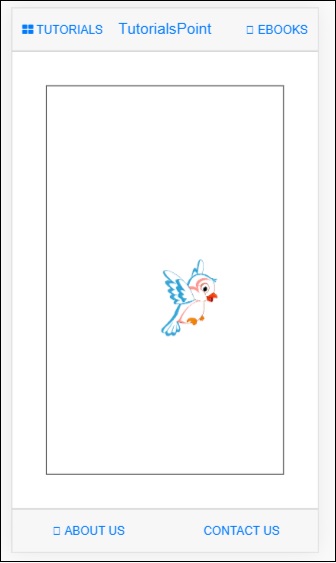
您可以在 UI 中拖動影像,一旦釋放滑鼠,它將重置回原始位置,因為我們在end 函式內部使用了drag.reset()。
$drag.bind($element, {
      transform: $drag.TRANSLATE_BOTH,
      end: function(drag) {
         drag.reset();
      }
   },
   {
      sensitiveArea: $element.parent()
   }
);
Mobile Angular UI - 可滾動區域
某些裝置上,固定定位元素存在問題。為了處理可滾動區域,Mobile Angular UI 使用了overflow:auto。
可滾動區域的模板如下所示:
<div class="scrollable">
   <div class="scrollable-content">...</div>
</div>
在可滾動區域中新增標題和頁尾
透過新增 css 類.scrollable-header/.scrollable-footer,我們將固定標題/頁尾新增到您想要的可滾動區域。您無需擔心高度和位置,css 將處理所有事情。
標題/頁尾的模板如下所示:
<div class="scrollable">
   <div class="scrollable-header"><!-- ... --></div>
   <div class="scrollable-content"><!-- ... --></div>
   <div class="scrollable-footer"><!-- ... --></div>
</div>
可滾動區域中的指令
以下是處理可滾動區域時非常有幫助的指令:
uiScrollTop - 當滾動到達頂部時,用於執行某些操作。例如 ui-scroll-top="callyourfunc()"。
uiScrollBottom - 當滾動到達底部時,用於執行某些操作。例如 ui-scroll-bottom="callyourfunc()"。
uiScrollableHeader - 當滾動到達標題時,用於執行某些操作。例如 ui-scroll-header="callyourfunc()"。
uiScrollableFooter - 當滾動到達頁尾時,用於執行某些操作。例如 ui-scroll-footer="callyourfunc()"。
uiScrollBottom 指令示例:
<div class="scrollable">
   <div class="scrollable-content section" ui-scroll-bottom="callyourfunc()">
      <ul>
         <li ng-repeat="a in lists">
            {{a.name}}
         </li>
      </ul>
   </div>
</div>
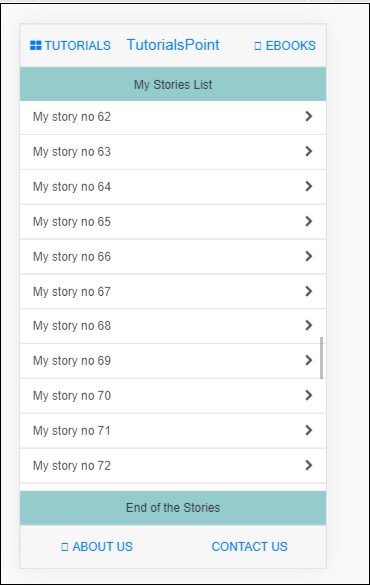
這是一個可滾動區域的工作示例。
index.html
<!DOCTYPE html>
<html>
   <head>
      <meta charset="utf-8" />
      <title>Mobile Angular UI Demo</title>
      <meta http-equiv="X-UA-Compatible" content="IE=edge,chrome=1" />
      <meta name="apple-mobile-web-app-capable" content="yes" />
      <meta name="viewport" content="user-scalable=no, initial-scale=1.0, maximum-scale=1.0, minimal-ui" />
      <meta name="apple-mobile-web-app-status-bar-style" content="yes" />
      <link rel="shortcut icon" href="/assets/img/favicon.png" type="image/x-icon" />
      <link rel="stylesheet" href="node_modules/mobile-angular-ui/dist/css/mobile-angular-ui-hover.min.css" />
      <link rel="stylesheet" href="node_modules/mobile-angular-ui/dist/css/mobile-angular-ui-base.min.css" />
      <link rel="stylesheet" href="node_modules/mobile-angular-ui/dist/css/mobile-angular-ui-desktop.min.css" />
      <script src="node_modules/angular/angular.min.js"></script>
      <script src="node_modules/angular-route/angular-route.min.js"></script>
      <script src="node_modules/mobile-angular-ui/dist/js/mobile-angular-ui.min.js"></script>
      <script src="node_modules/angular-route/angular-route.min.js"></script>
      <script src="node_modules/mobile-angular-ui/dist/js/mobile-angular-ui.gestures.min.js"></script>
      <link rel="stylesheet" href="src/css/app.css" />
      <script src="src/js/app.js"></script>
   </head>

   <body ng-app="myFirstApp" ng-controller="MainController">

      <!-- Sidebars -->
      <div class="sidebar sidebar-left">
         <div class="scrollable">
            <h1 class="scrollable-header app-name">Tutorials</h1>
            <div class="scrollable-content">
               <div class="list-group" ui-turn-off='uiSidebarLeft'>
                  <a class="list-group-item" href="/">Home Page </a>
                  <a class="list-group-item" href="#/academic"><i class="fa fa-caret-right"></i>Academic Tutorials </a>
                  <a class="list-group-item" href="#/bigdata"><i class="fa fa-caret-right"></i>Big Data & Analytics </a>
                  <a class="list-group-item" href="#/computerProg"><i class="fa fa-caret-right"></i>Computer Programming </a>
                  <a class="list-group-item" href="#/computerscience"><i class="fa fa-caret-right"></i>Computer Science </a>
                  <a class="list-group-item" href="#/databases"><i class="fa fa-caret-right"></i>Databases </a>
                  <a class="list-group-item" href="#/devops"><i class="fa fa-caret-right"></i>DevOps </a>
               </div>
            </div>
         </div>
      </div>
      <div class="sidebar sidebar-right">
         <div class="scrollable">
            <h1 class="scrollable-header app-name">eBooks</h1>
            <div class="scrollable-content">
               <div class="list-group" ui-toggle="uiSidebarRight">
               <a class="list-group-item" href="#/php"><i class="fa fa-caret-right"></i>PHP </a>
               <a class="list-group-item" href="#/Javascript"><i class="fa fa-caret-right"></i>Javascript </a>
            </div>
         </div>
      </div>
   </div>

   <div class="app">

      <div class="navbar navbar-app navbar-absolute-top">
         <div class="navbar-brand navbar-brand-center" ui-yield-to="title">
            TutorialsPoint
         </div>
         <div class="btn-group pull-left">
            <div ui-toggle="uiSidebarLeft" class="btn sidebar-left-toggle">
               <i class="fa fa-th-large "></i> Tutorials
            </div>
         </div>
         <div class="btn-group pull-right" ui-yield-to="navbarAction">
            <div ui-toggle="uiSidebarRight" class="btn sidebar-right-toggle">
               <i class="fal fa-search"></i> eBooks
            </div>
         </div>
      </div>
      <div class="navbar navbar-app navbar-absolute-bottom">
         <div class="btn-group justified">
            <a ui-turn-on="aboutus_modal" class="btn btn-navbar"><i class="fal fa-globe"></i> About us</a>
            <a ui-turn-on="contactus_overlay" class="btn btn-navbar"><i class="fal fa-map-marker-alt"></i> Contact us</a>
         </div>
      </div>

      <!-- App body -->
      <div class='app-body'>
         <div class='app-content'>
            <ng-view></ng-view>
         </div>
      </div>
   </div><!-- ~ .app -->
   <!-- Modals and Overlays -->
   <div ui-yield-to="modals"></div>

   </body>
</html>
src/js/app.js
/* eslint no-alert: 0 */

'use strict';

//
// Here is how to define your module
// has dependent on mobile-angular-ui
//
var app=angular.module('myFirstApp', [
   'ngRoute',
   'mobile-angular-ui',
   'mobile-angular-ui.gestures'
]);
app.config(function($routeProvider, $locationProvider) {
   $routeProvider
   .when("/", {
      templateUrl : "src/home/home.html"
   });
   $locationProvider.html5Mode({enabled:true, requireBase:false});
});
app.directive('dragItem', ['$drag', function($drag) {
   return {
      controller: function($scope, $element) {
         $drag.bind($element,
            {
               transform: $drag.TRANSLATE_BOTH,
               end: function(drag) {
                  drag.reset();
               }
            },
            {
               sensitiveArea: $element.parent()
            }
         );
      }
   };
}]);
app.controller('MainController', function($rootScope, $scope, $routeParams) {
   $scope.msg="Welcome to Tutorialspoint!"
   $scope.js="JavaScript is a lightweight, interpreted programming language. It is designed
   for creating network-centric applications. It is
   complimentary to and integrated with Java.
   JavaScript is very easy to implement because it
   is integrated with HTML. It is open and cross-platform.";
   $scope.angularjs="AngularJS is a very powerful JavaScript Framework. It is used in Single Page
   Application (SPA) projects. It extends HTML DOM
   with additional attributes and makes it more
   responsive to user actions. AngularJS is open
   source, completely free, and used by thousands of
   developers around the world. It is licensed under the Apache license version 2.0.";
   $scope.reactjs="React is a front-end library developed by Facebook. It is used for handling
   the view layer for web and mobile apps. ReactJS
   allows us to create reusable UI components. It is
   currently one of the most popular JavaScript
   libraries and has a strong foundation and large community behind it.";
   var storyList=[];

   for (var i=1; i <= 100; i++) {
      storyList.push('My story no ' + i);
   }

   $scope.storylist=storyList;
   $scope.bottom=function() {
      alert('End of the stories');
   };
});
src/home/home.html
<div class="scrollable">
   <div class="scrollable-header">My Stories List</div>
   <div class="scrollable-content" ui-scroll-bottom="bottom()">
      <div class="list-group">
         <a ng-repeat="item in storylist" href="" class="list-group-item">
            {{ item }} <i class="fa fa-chevron-right pull-right"></i>
         </a>
      </div>
   </div>
   <div class="scrollable-footer">End of the Stories</div>
</div>
以下是瀏覽器中的顯示效果:
Mobile Angular UI - 表單
本章將重點介紹表單。讓我們來看一個工作示例,以便更好地理解表單。
在 index.html 中,程式碼如下:
<!DOCTYPE html>
<html>
   <head>
      <meta charset="utf-8" />
      <title>Mobile Angular UI Demo</title>
      <meta http-equiv="X-UA-Compatible" content="IE=edge,chrome=1" />
      <meta name="apple-mobile-web-app-capable" content="yes" />
      <meta name="viewport" content="user-scalable=no, initial-scale=1.0, maximum-scale=1.0, minimal-ui" />
      <meta name="apple-mobile-web-app-status-bar-style" content="yes" />
      <link rel="shortcut icon" href="/assets/img/favicon.png" type="image/x-icon" />
      <link rel="stylesheet" href="node_modules/mobile-angular-ui/dist/css/mobile-angular-ui-hover.min.css" />
      <link rel="stylesheet" href="node_modules/mobile-angular-ui/dist/css/mobile-angular-ui-base.min.css" />
      <link rel="stylesheet" href="node_modules/mobile-angular-ui/dist/css/mobile-angular-ui-desktop.min.css" />
      <script src="node_modules/angular/angular.min.js"></script>
      <script src="node_modules/angular-route/angular-route.min.js"></script>
      <script src="node_modules/mobile-angular-ui/dist/js/mobile-angular-ui.min.js"></script>
      <script src="node_modules/angular-route/angular-route.min.js"></script>
      <script src="node_modules/mobile-angular-ui/dist/js/mobile-angular-ui.gestures.min.js"></script>
      <link rel="stylesheet" href="src/css/app.css" />
      <script src="src/js/app.js"></script>
   </head>
   <body ng-app="myFirstApp" ng-controller="MainController" class="listening">

      <!-- Sidebars -->
         <div class="sidebar sidebar-left ">
            <div class="scrollable">
               <h1 class="scrollable-header app-name">Tutorials</h1>
               <div class="scrollable-content">
                  <div class="list-group" ui-turn-off='uiSidebarLeft'>
                  <a class="list-group-item" href="/">Home Page </a>
                  <a class="list-group-item" href="#/academic"><i class="fa fa-caret-right"></i>Academic Tutorials </a>
                  <a class="list-group-item" href="#/bigdata"><i class="fa fa-caret-right"></i>Big Data & Analytics </a>
                  <a class="list-group-item" href="#/computerProg"><i class="fa fa-caret-right"></i>Computer Programming </a>
                  <a class="list-group-item" href="#/computerscience"><i class="fa fa-caret-right"></i>Computer Science </a>
                  <a class="list-group-item" href="#/databases"><i class="fa fa-caret-right"></i>Databases </a>
                  <a class="list-group-item" href="#/devops"><i class="fa fa-caret-right"></i>DevOps </a>
               </div>
            </div>
         </div>
      </div>
      <div class="sidebar sidebar-right">
         <div class="scrollable">
            <h1 class="scrollable-header app-name">eBooks</h1>
            <div class="scrollable-content">
               <div class="list-group" ui-toggle="uiSidebarRight">
                  <a class="list-group-item" href="#/php"><i class="fa fa-caret-right"></i>PHP </a>
                  <a class="list-group-item" href="#/Javascript"><i class="fa fa-caret-right"></i>Javascript </a>
               </div>
            </div>
         </div>
      </div>
      <div class="app">
         <div class="navbar navbar-app navbar-absolute-top">
            <div class="navbar-brand navbar-brand-center" ui-yield-to="title">
               TutorialsPoint
            </div>
            <div class="btn-group pull-left">
               <div ui-toggle="uiSidebarLeft" class="btn sidebar-left-toggle">
                  <i class="fa fa-th-large "></i> Tutorials
               </div>
            </div>
            <div class="btn-group pull-right" ui-yield-to="navbarAction">
               <div ui-toggle="uiSidebarRight" class="btn sidebar-right-toggle">
                  <i class="fal fa-search"></i> eBooks
               </div>
            </div>
         </div>
         <div class="navbar navbar-app navbar-absolute-bottom">
            <div class="btn-group justified">
               <a ui-turn-on="aboutus_modal" class="btn btn-navbar"><i class="fal fa-globe"></i> About us</a>
               <a ui-turn-on="contactus_overlay" class="btn btn-navbar"><i class="fal fa-map-marker-alt"></i> Contact us</a>
            </div>
         </div>

         <!-- App body -->
         <div class='app-body'>
            <div class='app-content'>
               <ng-view></ng-view>
            </div>
         </div>
      </div><!-- ~ .app -->

      <!-- Modals and Overlays -->
      <div ui-yield-to="modals"></div>
   </body>
</html>
在 home/home.html 中
<div class="scrollable">
   <div class="scrollable-content section">

      <form name="myform" role="form" ng-submit='myform.$valid && addDetails()'>
         <fieldset>
            <legend>Personal Details</legend>
               <div class="form-group has-success has-feedback">
                  <label>First Name</label>
                  <input type="text"
                     ng-model="fname"
                     class="form-control"
                     placeholder="Enter First Name" required>
               </div>
               <div class="form-group has-success has-feedback">
                  <label>Last Name</label>
                     <input type="text"
                     ng-model="lname"
                     class="form-control"
                     placeholder="Enter Last Name" required>
               </div>
               <div class="form-group has-success has-feedback">
                  <label>Email</label>
                  <input type="email"
                     ng-model="email"
                     class="form-control"
                     placeholder="Enter email" required>
               </div>
         </fieldset>
         <hr>
         <input class="btn btn-primary btn-block" type="submit" value="Save" />
      </form>
   </div>
</div>
src/app.js 將包含以下詳細資訊:
/* eslint no-alert: 0 */

'use strict';

//
// Here is how to define your module
// has dependent on mobile-angular-ui
//
var app=angular.module('myFirstApp', [
   'ngRoute',
   'mobile-angular-ui',
   'mobile-angular-ui.gestures'
]);
app.config(function($routeProvider, $locationProvider) {
   $routeProvider
   .when("/", {
      templateUrl : "src/home/home.html"
   });
   $locationProvider.html5Mode({enabled:true, requireBase:false});
});
app.directive('dragItem', ['$drag', function($drag) {
   return {
      controller: function($scope, $element) {
         $drag.bind($element,
            {
               transform: $drag.TRANSLATE_BOTH,
               end: function(drag) {
                  drag.reset();
               }
            },
            {
               sensitiveArea: $element.parent()
            }
         );
      }
   };
}]);
app.controller('MainController', function($rootScope, $scope, $routeParams) {
   $scope.addDetails=function() {
      alert("All details are saved!");
   };
});
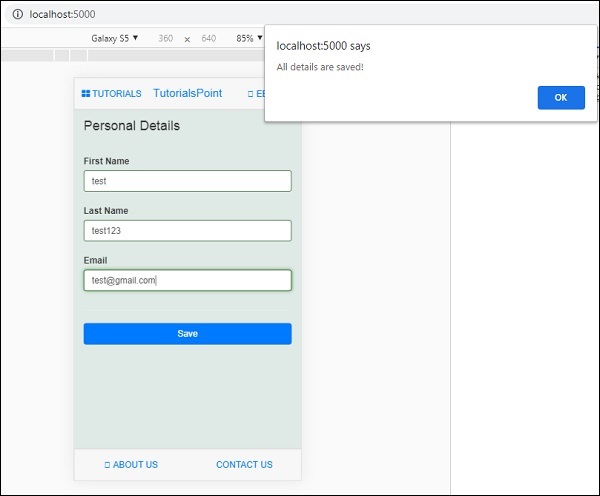
瀏覽器中的顯示如下:

在表單中輸入詳細資訊,然後單擊儲存按鈕。
Mobile Angular UI - 滑動手勢
Mobile Angular UI 中的手勢模組處理觸控、滑動、拖動專案等功能。手勢模組具有指令和服務,以處理觸控、滑動和拖動所需的功能。
要在 Mobile Angular UI 中使用手勢功能,您需要新增手勢模組。
首先,按照以下所示在 index.html 中新增 JavaScript 檔案:
<script src="node_modules/mobile-angular-ui/dist/js/mobile-angular-ui.gestures.min.js"></script>
然後,按照以下所示將手勢模組作為依賴項新增到 app.js 中:
var app=angular.module('myFirstApp', [
   'ngRoute',
   'mobile-angular-ui',
   'mobile-angular-ui.gestures'
]);
我們已經討論瞭如何使用手勢模組實現拖動功能。請參閱拖放章節中的相同內容。
這裡我們將瞭解滑動功能。
提供的uiSwipeLeft 和uiSwipeRight 指令有助於檢測使用者滑動的方向。
這是一個關於滑動的示例:
index.html
<!DOCTYPE html>
<html>
   <head>
      <meta charset="utf-8" />
      <title>Mobile Angular UI Demo</title>
      <meta http-equiv="X-UA-Compatible" content="IE=edge,chrome=1" />
      <meta name="apple-mobile-web-app-capable" content="yes" />
      <meta name="viewport" content="user-scalable=no, initial-scale=1.0, maximum-scale=1.0, minimal-ui" />
      <meta name="apple-mobile-web-app-status-bar-style" content="yes" />
      <link rel="shortcut icon" href="/assets/img/favicon.png" type="image/x-icon" />
      <link rel="stylesheet" href="node_modules/mobile-angular-ui/dist/css/mobile-angular-ui-hover.min.css" />
      <link rel="stylesheet" href="node_modules/mobile-angular-ui/dist/css/mobile-angular-ui-base.min.css" />
      <link rel="stylesheet" href="node_modules/mobile-angular-ui/dist/css/mobile-angular-ui-desktop.min.css" />
      <script src="node_modules/angular/angular.min.js"></script>
      <script src="node_modules/angular-route/angular-route.min.js"></script>
      <script src="node_modules/mobile-angular-ui/dist/js/mobile-angular-ui.min.js"></script>
      <script src="node_modules/angular-route/angular-route.min.js"></script>
      <script src="node_modules/mobile-angular-ui/dist/js/mobile-angular-ui.gestures.min.js"></script>
      <link rel="stylesheet" href="src/css/app.css" />
      <script src="src/js/app.js"></script>
   </head>
   <body ng-app="myFirstApp" ng-controller="MainController">

      <!-- Sidebars -->
      <div class="sidebar sidebar-left">
         <div class="scrollable">
            <h1 class="scrollable-header app-name">Tutorials</h1>
            <div class="scrollable-content">
               <div class="list-group" ui-turn-off='uiSidebarLeft'>
                  <a class="list-group-item" href="/">Home Page </a>
                  <a class="list-group-item" href="#/academic"><i class="fa fa-caret-right"></i>Academic Tutorials </a>
                  <a class="list-group-item" href="#/bigdata"><i class="fa fa-caret-right"></i>Big Data & Analytics </a>
                  <a class="list-group-item" href="#/computerProg"><i class="fa fa-caret-right"></i>Computer Programming </a>
                  <a class="list-group-item" href="#/computerscience"><i class="fa fa-caret-right"></i>Computer Science </a>
                  <a class="list-group-item" href="#/databases"><i class="fa fa-caret-right"></i>Databases </a>
                  <a class="list-group-item" href="#/devops"><i class="fa fa-caret-right"></i>DevOps </a>
               </div>
            </div>
         </div>
      </div>
      <div class="sidebar sidebar-right">
         <div class="scrollable">
            <h1 class="scrollable-header app-name">eBooks</h1>
            <div class="scrollable-content">
               <div class="list-group" ui-toggle="uiSidebarRight">
                  <a class="list-group-item" href="#/php"><i class="fa fa-caret-right"></i>PHP </a>
                  <a class="list-group-item" href="#/Javascript"><i class="fa fa-caret-right"></i>Javascript </a>
               </div>
            </div>
         </div>
      </div>
      <div class="app">
         <div class="navbar navbar-app navbar-absolute-top">
            <div class="navbar-brand navbar-brand-center" ui-yield-to="title">
               TutorialsPoint
            </div>
            <div class="btn-group pull-left">
               <div ui-toggle="uiSidebarLeft" class="btn sidebar-left-toggle">
                  <i class="fa fa-th-large "></i> Tutorials
               </div>
            </div>
            <div class="btn-group pull-right" ui-yield-to="navbarAction">
               <div ui-toggle="uiSidebarRight" class="btn sidebar-right-toggle">
                  <i class="fal fa-search"></i> eBooks
               </div>
            </div>
         </div>
         <div class="navbar navbar-app navbar-absolute-bottom">
            <div class="btn-group justified">
               <a ui-turn-on="aboutus_modal" class="btn btn-navbar"><i class="fal fa-globe"></i> About us</a>
               <a ui-turn-on="contactus_overlay" class="btn btn-navbar"><i class="fal fa-map-marker-alt"></i> Contact us</a>
            </div>
         </div>

         <!-- App body -->
         <div class='app-body'>
            <div class='app-content'>
               <ng-view></ng-view>
            </div>
         </div>
      </div><!-- ~ .app -->

      <!-- Modals and Overlays -->
      <div ui-yield-to="modals"></div>
   </body>
</html>
/js/app.js
/* eslint no-alert: 0 */

'use strict';

//
// Here is how to define your module
// has dependent on mobile-angular-ui
//
var app=angular.module('myFirstApp', [
   'ngRoute',
   'mobile-angular-ui',
   'mobile-angular-ui.gestures'
]);
app.config(function($routeProvider, $locationProvider) {
   $routeProvider
   .when("/", {
      templateUrl : "src/home/home.html"
   });
   $locationProvider.html5Mode({enabled:true, requireBase:false});
});
app.directive('dragItem', ['$drag', function($drag) {
   return {
      controller: function($scope, $element) {
         $drag.bind($element,
            {
               transform: $drag.TRANSLATE_BOTH,
               end: function(drag) {
                  drag.reset();
               }
            },
            {
               sensitiveArea: $element.parent()
            }
         );
      }
   };
}]);
app.controller('MainController', function($rootScope, $scope, $routeParams) {
   $scope.testSwipe=function(direction) {
      alert('You swiped ' + direction);
   };
});
src/home/home.html
<div class="scrollable">
      <div class="scrollable-content section"
         ui-swipe-left="testSwipe('left side')"
         ui-swipe-right="testSwipe('right side')">
      <h2>Testing of Swipe gesture</h2>
      <div>
         Swipe left and right to activate the uiSwipeLeft and uiSwipeRight Directive.
      </div>
   </div>
</div>
以下是瀏覽器中的顯示效果:
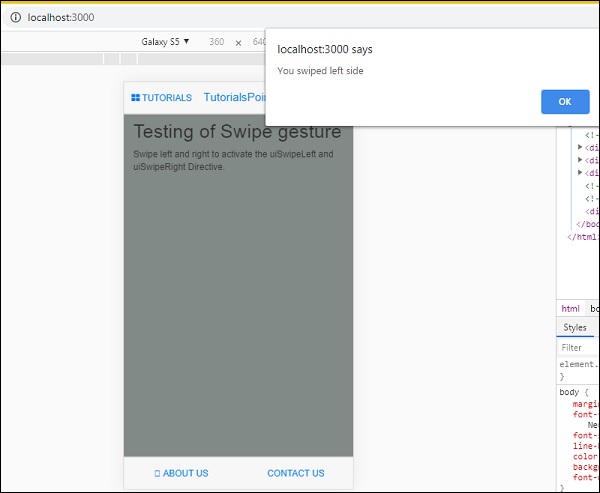
滑動指令新增到 home.html 中。
<div class="scrollable-content section"
   ui-swipe-left="testSwipe('left side')"
   ui-swipe-right="testSwipe('right side')">
它呼叫了一個方法 testSwipe(),該方法在 app.js 中定義。
$scope.testSwipe=function(direction) {
   alert('You swiped ' + direction);
};
Mobile Angular UI - 切換開關
Mobile Angular UI 使用ui-switch指令提供切換開關元素。當應用於布林 ngModel 值時,ui-switch 指令會建立一個切換開關。
這是一個切換開關的工作示例。
Index.html
<!DOCTYPE html>
<html>
   <head>
      <meta charset="utf-8" />
      <title>Mobile Angular UI Demo</title>
      <meta http-equiv="X-UA-Compatible" content="IE=edge,chrome=1" />
      <meta name="apple-mobile-web-app-capable" content="yes" />
      <meta name="viewport" content="user-scalable=no, initial-scale=1.0, maximum-scale=1.0, minimal-ui" />
      <meta name="apple-mobile-web-app-status-bar-style" content="yes" />
      <link rel="shortcut icon" href="/assets/img/favicon.png" type="image/x-icon" />
      <link rel="stylesheet" href="node_modules/mobile-angular-ui/dist/css/mobile-angular-ui-hover.min.css" />
      <link rel="stylesheet" href="node_modules/mobile-angular-ui/dist/css/mobile-angular-ui-base.min.css" />
      <link rel="stylesheet" href="node_modules/mobile-angular-ui/dist/css/mobile-angular-ui-desktop.min.css" />
      <script src="node_modules/angular/angular.min.js"></script>
      <script src="node_modules/angular-route/angular-route.min.js"></script>
      <script src="node_modules/mobile-angular-ui/dist/js/mobile-angular-ui.min.js"></script>
      <script src="node_modules/angular-route/angular-route.min.js"></script>
      <script src="node_modules/mobile-angular-ui/dist/js/mobile-angular-ui.gestures.min.js"></script>
      <link rel="stylesheet" href="src/css/app.css" />
      <script src="src/js/app.js"></script>
      <style>
         a.active {
            color: blue;
         }
      </style>
   </head>

   <body ng-app="myFirstApp" ng-controller="MainController" class="listening">
      <!-- Sidebars -->
      <div class="sidebar sidebar-left ">
         <div class="scrollable">
            <h1 class="scrollable-header app-name">Tutorials</h1>
            <div class="scrollable-content">
               <div class="list-group" ui-turn-off='uiSidebarLeft'>
                  <a class="list-group-item" href="/">Home Page </a>
                  <a class="list-group-item"
                  href="#/academic"><i class="fa fa-caret-right"></i>Academic Tutorials </a>
                  <a class="list-group-item" href="#/bigdata">
                  <i class="fa fa-caret-right"></i>Big Data & Analytics </a>
                  <a class="list-group-item" href="#/computerProg"><i
                  class="fa fa-caret-right"></i>Computer Programming </a>
                  <a class="list-group-item" href="#/computerscience"><
                  i class="fa fa-caret-right"></i>Computer Science </a>
                  <a class="list-group-item" href="#/databases"><i
                  class="fa fa-caret-right"></i>Databases </a>
                  <a class="list-group-item"
                  href="#/devops"><i class="fa fa-caret-right"></i>DevOps </a>
               </div>
            </div>
         </div>
      </div>
      <div class="sidebar sidebar-right">
         <div class="scrollable">
            <h1 class="scrollable-header app-name">eBooks</h1>
            <div class="scrollable-content">
               <div class="list-group" ui-toggle="uiSidebarRight">
                  <a class="list-group-item" href="#/php"><i class=
                  "fa fa-caret-right"></i>PHP </a>
                  <a class="list-group-item"
                  href="#/Javascript"><i class="fa fa-caret-right"></i>Javascript </a>
               </div>
            </div>
         </div>
      </div>
      <div class="app">
         <div class="navbar navbar-app navbar-absolute-top">
            <div class="navbar-brand navbar-brand-center" ui-yield-to="title">
               TutorialsPoint
            </div>
            <div class="btn-group pull-left">
               <div ui-toggle="uiSidebarLeft" class="btn sidebar-left-toggle">
                  <i class="fa fa-th-large "></i> Tutorials
               </div>
            </div>
            <div class="btn-group pull-right" ui-yield-to="navbarAction">
               <div ui-toggle="uiSidebarRight" class="btn sidebar-right-toggle">
                  <i class="fal fa-search"></i> eBooks
               </div>
            </div>
         </div>
         <div class="navbar navbar-app navbar-absolute-bottom">
            <div class="btn-group justified">
               <a ui-turn-on="aboutus_modal" class="btn btn-navbar"><i class="fal fa-globe"></i> About us</a>
               <a ui-turn-on="contactus_overlay" class="btn btn-navbar"><i class="fal fa-map-marker-alt"></i> Contact us</a>
            </div>
         </div>

         <!-- App body -->
         <div class='app-body'>
            <div class='app-content'>
               <ng-view></ng-view>
            </div>
         </div>
      </div><!-- ~ .app -->

      <!-- Modals and Overlays -->
      <div ui-yield-to="modals"></div>

   </body>
</html>
app.js
/* eslint no-alert: 0 */

'use strict';

//n mobile-angular-ui
//
var app=angular.
// Here is how to define your module
// has dependent omodule('myFirstApp', ['ngRoute',
   'mobile-angular-ui',
   'mobile-angular-ui.gestures',
]);
app.config(function($routeProvider, $locationProvider) {
   $routeProvider
   .when("/", {
      templateUrl : "src/home/home.html"
   });
   $locationProvider.html5Mode({enabled:true, requireBase:false});
});
app.controller('MainController', function($rootScope, $scope, $routeParams) {
   $scope.msg="Welcome to TutorialsPoint!";
});
src/home/home.html
<div class="scrollable">
   <div class="scrollable-content">
      <form>
         <h1>Testing Toogle Switch </h1>
         <ui-switch id="enabled" name="enabled" ng-model="enabled" class="green"></ui-switch>
         <p>{{ enabled }}</p>
      </form>
   </div>
</div>
瀏覽器中的顯示效果如下:
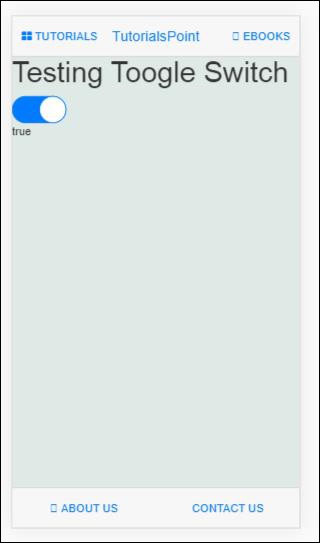
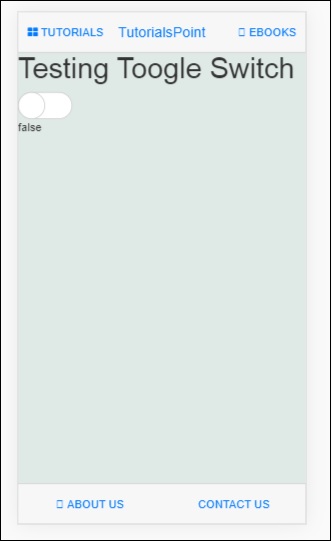
Mobile Angular UI - 部分
部分是顯示在主體內部的容器。Mobile Angular UI 使用可用於部分的類來更改佈局結構。
這是 index.html:
<!DOCTYPE html>
<html>
   <head>
      <meta charset="utf-8" />
      <title>Mobile Angular UI Demo</title>
      <meta http-equiv="X-UA-Compatible" content="IE=edge,chrome=1" />
      <meta name="apple-mobile-web-app-capable" content="yes" />
      <meta name="viewport" content="user-scalable=no, initial-scale=1.0, maximum-scale=1.0, minimal-ui" />
      <meta name="apple-mobile-web-app-status-bar-style" content="yes" />
      <link rel="shortcut icon" href="/assets/img/favicon.png" type="image/x-icon" />
      <link rel="stylesheet" href="node_modules/mobile-angular-ui/dist/css/mobile-angular-ui-hover.min.css" />
      <link rel="stylesheet" href="node_modules/mobile-angular-ui/dist/css/mobile-angular-ui-base.min.css" />
      <link rel="stylesheet" href="node_modules/mobile-angular-ui/dist/css/mobile-angular-ui-desktop.min.css" />
      <script src="node_modules/angular/angular.min.js"></script>
      <script src="node_modules/angular-route/angular-route.min.js"></script>
      <script src="node_modules/mobile-angular-ui/dist/js/mobile-angular-ui.min.js"></script>
      <script src="node_modules/angular-route/angular-route.min.js"></script>
      <script src="node_modules/mobile-angular-ui/dist/js/mobile-angular-ui.gestures.min.js"></script>
      <link rel="stylesheet" href="src/css/app.css" />
      <script src="src/js/app.js"></script>
      <style>
         a.active {
            color: blue;
         }
      </style>
   </head>
   <body ng-app="myFirstApp" ng-controller="MainController" class="listening">

      <!-- Sidebars -->
      <div class="sidebar sidebar-left ">
         <div class="scrollable">
            <h1 class="scrollable-header app-name">Tutorials</h1>
            <div class="scrollable-content">
               <div class="list-group" ui-turn-off='uiSidebarLeft'>
                  <a class="list-group-item" href="/">Home Page </a>
                  <a class="list-group-item" href="#/academic">
                  <i class="fa fa-caret-right"></i>Academic Tutorials </a>
                  <a class="list-group-item" href="#/bigdata">
                  <i class="fa fa-caret-right"></i>Big Data & Analytics </a>
                  <a class="list-group-item" href="#/computerProg">
                  <i class="fa fa-caret-right"></i>Computer Programming </a>
                  <a class="list-group-item" href="#/computerscience">
                  <i class="fa fa-caret-right"></i>Computer Science </a>
                  <a class="list-group-item" href="#/databases">
                  <i class="fa fa-caret-right"></i>Databases </a>
                  <a class="list-group-item" href="#/devops">
                  <i class="fa fa-caret-right"></i>DevOps </a>
               </div>
            </div>
         </div>
      </div>
      <div class="sidebar sidebar-right">
         <div class="scrollable">
            <h1 class="scrollable-header app-name">eBooks</h1>
            <div class="scrollable-content">
               <div class="list-group" ui-toggle="uiSidebarRight">
                  <a class="list-group-item" href="#/php"><i class=
                  "fa fa-caret-right"></i>PHP </a>
                  <a class="list-group-item"
                  href="#/Javascript"><i class="fa fa-caret-right"></i>Javascript </a>
               </div>
            </div>
         </div>
      </div>
      <div class="app">
         <div class="navbar navbar-app navbar-absolute-top">
            <div class="navbar-brand navbar-brand-center" ui-yield-to="title">
               TutorialsPoint
            </div>
            <div class="btn-group pull-left">
               <div ui-toggle="uiSidebarLeft" class="btn sidebar-left-toggle">
                  <i class="fa fa-th-large "></i> Tutorials
               </div>
            </div>
            <div class="btn-group pull-right" ui-yield-to="navbarAction">
               <div ui-toggle="uiSidebarRight" class="btn sidebar-right-toggle">
                  <i class="fal fa-search"></i> eBooks
               </div>
            </div>
         </div>
         <div class="navbar navbar-app navbar-absolute-bottom">
            <div class="btn-group justified">
               <a ui-turn-on="aboutus_modal" class="btn btn-navbar"><i class="fal fa-globe"></i> About us</a>
               <a ui-turn-on="contactus_overlay" class="btn btn-navbar"><i class="fal fa-map-marker-alt"></i> Contact us</a>
            </div>
         </div>

         <!-- App body -->
         <div class='app-body'>
            <div class='app-content'>
               <ng-view></ng-view>
            </div>
         </div>
      </div><!-- ~ .app -->

      <!-- Modals and Overlays -->
      <div ui-yield-to="modals"></div>
   </body>
</html>
app.js
/* eslint no-alert: 0 */

'use strict';

//
// Here is how to define your module
// has dependent on mobile-angular-ui
//
var app=angular.module('myFirstApp', ['ngRoute',
   'mobile-angular-ui',
   'mobile-angular-ui.gestures',
]);
app.config(function($routeProvider, $locationProvider) {
   $routeProvider.when("/", { templateUrl : "src/home/home.html" });
   $routeProvider.when("/academic", {templateUrl : "src/academic/academic.html" });
   $routeProvider.when("/bigdata", {templateUrl : "src/bigdata/bigdata.html" });
   $locationProvider.html5Mode({enabled:true, requireBase:false});
});
app.directive('touchtest', ['$touch', function($touch) {
   return {
      restrict: 'C',
      link: function($scope, elem) {
         $scope.touch=null;
         $touch.bind(elem, {
            start: function(touch) {
               $scope.containerRect=elem[0].getBoundingClientRect();
               $scope.touch=touch;
               $scope.$apply();
            },
            cancel: function(touch) {
               $scope.touch=touch;
               $scope.$apply();
            },
            move: function(touch) {
               $scope.touch=touch;
               $scope.$apply();
            },
            end: function(touch) {
               $scope.touch=touch;
               $scope.$apply();
            }
         });
      }
   };
}]);
app.controller('MainController', function($rootScope, $scope, $routeParams) {
   $scope.msg="Welcome to TutorialsPoint!";
});
home/home.html
<div class="scrollable ">
   <div class="scrollable-content ">
      <div class="list-group text-center">
         <div class="list-group text-center">
            <div class="list-group-item list-group-item-home">
               <h1>{{msg}}</h1>
            </div>
         </div>

         <div class="list-group-item list-group-item-home" style="background-color: #ccc;">
            <div>
               <h2 class="home-heading">List of Latest Courses</h2>
            </div>
         </div>

         <div class="list-group-item list-group-item-home list-tuts">
            <div>
               <h4 class="home-heading">Information Technology</h4>
            </div>
         </div>

         <div class="list-group-item list-group-item-home list-tuts">
            <div>
               <h4 class="home-heading">Academics</h4>
            </div>
         </div>

         <div class="list-group-item list-group-item-home list-tuts">
            <div>
               <h4 class="home-heading">Development</h4>
            </div>
         </div>
         <div class="list-group-item list-group-item-home list-tuts">
            <div>
               <h4 class="home-heading">Business</h4>
            </div>
         </div>
         <div class="list-group-item list-group-item-home list-tuts">
            <div>
               <h4 class="home-heading">Design</h4>
            </div>
         </div>

         <div class="list-group-item list-group-item-home list-tuts">
            <div>
               <h4 class="home-heading">Others</h4>
            </div>
         </div>

      </div>
   </div>
</div>
帶有類.app的容器包含頂部和底部導航欄以及顯示在螢幕上的主要內容。類.app沒有任何填充或背景。
類.section具有新增填充和背景的 css。
這是一個沒有部分的佈局。
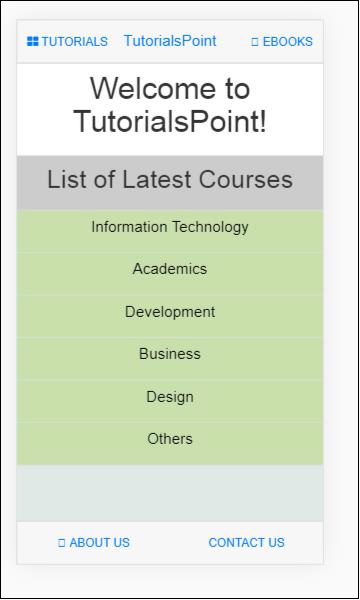
新增類 .section 後,您將看到新增到佈局中的填充:
<div class="app section"></div>
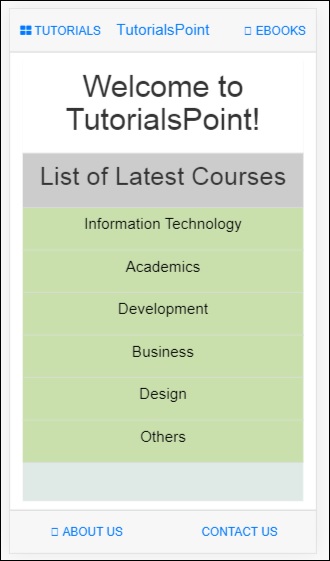
部分在佈局方面還有一些其他變化。
.section-wide : makes horizontal padding as 0
.section-condensed : makes vertical padding as 0
.section-break : this class will add margin-bottom as well shadow to show the break in sections on the screen.
您還可以使用其他類(如 .section-default、.section-primary、.section-success、.section-info、.section-warning 或 .section-danger)來更改佈局。
Mobile Angular UI - 核心細節
Mobile Angular Core 模組管理所有核心功能。您可以使用'mobile-angular-ui.core'作為依賴模組,在 Angular 應用程式中使用它。在前面的章節中,我們直接使用了'mobile-angular-ui',它也包含核心模組。但是,您可以獨立使用'mobile-angular-ui.core'模組。當您只需要有限的功能,即應用程式中僅需要 Mobile Angular UI 的核心功能時,可以這樣做。
以下是我們將在 Mobile Angular Core 模組中討論的重要子模組:
Mobile Angular UI - 觸控事件
要使用觸控及其事件,您需要新增以下模組:
mobile-angular-ui.gestures
如果您只對觸控模組感興趣,則可以只新增mobile-angular-ui.gestures.touch。
$touch 是觸控模組提供的服務。它適用於您想要使用的任何輸入裝置。它提供諸如移動、持續時間、速度、方向等詳細資訊。
$touch 中的方法
以下是$touch 中可用的方法:
bind
讓我們來看一下bind方法。
語法
$touch.bind(element, eventHandlers, [options])
引數
element - 您要處理觸控詳細資訊的 html 元素。
eventHandlers - 包含特定觸控事件處理程式的物件。可用的 eventHandlers 為:
start - 它是 touchstart 事件的回撥。
end - 它是 touchend 事件的回撥。
move - 它是 touchmove 事件的回撥。
cancel - 它是 touchcancel 事件的回撥。
options - 它是一個物件,可以包含以下詳細資訊:
movementThreshold - 整數值。觸發 touchmove 處理程式之前移動的畫素數。
valid - 它是一個返回布林值的函式,用於確定是否應該處理或忽略觸控。
sensitiveArea - 它可以是函式、元素或 BoundingClientRect。靈敏區域定義在移動超出範圍時釋放觸控的邊界。
pointerTypes - 它是一個指標陣列,其鍵是預設指標事件對映的子集。
$touch 中可用的型別
以下是$touch 中可用的型別:
| 屬性 | 型別 | 描述 |
|---|---|---|
| type | string | 這將告訴您事件的型別。例如:touchmove、touchstart、touchend、touchcancel |
| timestamp | Date | 觸控發生的時戳 |
| duration | int | 當前觸控事件和觸控開始之間的差異 |
| startX | float | touchstart 的 X 座標 |
| startY | float | touchstart 的 Y 座標 |
| prevX | float | 之前發生的 touchstart 或 touchmove 的 X 座標 |
| prevY | float | 之前發生的 touchstart 或 touchmove 的 Y 座標 |
| x | float | 觸控事件的 X 座標 |
| y | float | 觸控事件的 Y 座標 |
| step | float | prevX、prevY 和 x、y 點之間的距離 |
| stepX | float | prevX 和 x 點之間的距離 |
| stepY | float | prevY 和 y 點之間的距離 |
| velocity | float | 觸控事件每秒的畫素速度 |
| averageVelocity | float | touchstart 事件每秒的平均速度 |
| distance | float | startX、startY 和 x、y 點之間的距離 |
| distanceX | float | startX 和 x 點之間的距離 |
| distanceY | float | startY 和 y 點之間的距離 |
| total | float | 總移動量,即裝置上完成的水平和垂直移動 |
| totalX | float | 總水平移動量。它還包括轉向和方向變化 |
| totalY | float | 總垂直移動量。它還包括轉向和方向變化 |
| direction | float | 觸控的左、上、下、右方向位置 |
| angle | float | x 和 y 軸的角度(以度為單位) |
這是一個顯示觸控型別的示例。
index.html
<!DOCTYPE html>
<html>
   <head>
      <meta charset="utf-8" />
      <title>Mobile Angular UI Demo</title>
      <meta http-equiv="X-UA-Compatible" content="IE=edge,chrome=1" />
      <meta name="apple-mobile-web-app-capable" content="yes" />
      <meta name="viewport" content="user-scalable=no, initial-scale=1.0, maximum-scale=1.0, minimal-ui" />
      <meta name="apple-mobile-web-app-status-bar-style" content="yes" />
      <link rel="shortcut icon" href="/assets/img/favicon.png" type="image/x-icon" />
      <link rel="stylesheet" href="node_modules/mobile-angular-ui/dist/css/mobile-angular-ui-hover.min.css" />
      <link rel="stylesheet" href="node_modules/mobile-angular-ui/dist/css/mobile-angular-ui-base.min.css" />
      <link rel="stylesheet" href="node_modules/mobile-angular-ui/dist/css/mobile-angular-ui-desktop.min.css" />
      <script src="node_modules/angular/angular.min.js"></script>
      <script src="node_modules/angular-route/angular-route.min.js"></script>
      <script src="node_modules/mobile-angular-ui/dist/js/mobile-angular-ui.min.js"></script>
      <script src="node_modules/angular-route/angular-route.min.js"></script>
      <script src="node_modules/mobile-angular-ui/dist/js/mobile-angular-ui.gestures.min.js"></script>
      <link rel="stylesheet" href="src/css/app.css" />
      <script src="src/js/app.js"></script>
      <style>
         a.active {
            color: blue;
         }
      </style>
   </head>

   <body ng-app="myFirstApp" ng-controller="MainController" class="listening">

      <!-- Sidebars -->
      <div class="sidebar sidebar-left ">
         <div class="scrollable">
            <h1 class="scrollable-header app-name">Tutorials</h1>
            <div class="scrollable-content">
               <div class="list-group" ui-turn-off='uiSidebarLeft'>
                  <a class="list-group-item" href="/">Home Page </a>
                  <a class="list-group-item" href="#/academic"><i class ="fa fa-caret-right"></i>Academic Tutorials </a>
                  <a class="list-group-item" href="#/bigdata"><i class ="fa fa-caret-right"></i>Big Data & Analytics </a>
                  <a class="list-group-item" href="#/computerProg"><i class="fa fa-caret-right"></i>Computer Programming </a>
                  <a class="list-group-item" href="#/computerscience"><i class="fa fa-caret-right"></i>Computer Science </a>
                  <a class="list-group-item" href="#/databases"><i class="fa fa-caret-right"></i>Databases </a>
                  <a class="list-group-item" href="#/devops"><i class="fa fa-caret-right"></i>DevOps </a>
               </div>
            </div>
         </div>
      </div>
      <div class="sidebar sidebar-right">
         <div class="scrollable">
            <h1 class="scrollable-header app-name">eBooks</h1>
            <div class="scrollable-content">
               <div class="list-group" ui-toggle="uiSidebarRight">
                  <a class="list-group-item" href="#/php"><i class="fa fa-caret-right"></i>PHP </a>
                  <a class="list-group-item" href="#/Javascript"><i class="fa fa-caret-right"></i>Javascript </a>
               </div>
            </div>
         </div>
      </div>
      <div class="app">
         <div class="navbar navbar-app navbar-absolute-top">
            <div class="navbar-brand navbar-brand-center" ui-yield-to="title">
               TutorialsPoint
            </div>
            <div class="btn-group pull-left">
               <div ui-toggle="uiSidebarLeft" class="btn sidebar-left-toggle">
                  <i class="fa fa-th-large "></i> Tutorials
               </div>
            </div>
            <div class="btn-group pull-right" ui-yield-to="navbarAction">
               <div ui-toggle="uiSidebarRight" class="btn sidebar-right-toggle">
                  <i class="fal fa-search"></i> eBooks
               </div>
            </div>
         </div>
         <div class="navbar navbar-app navbar-absolute-bottom">
            <div class="btn-group justified">
               <a ui-turn-on="aboutus_modal" class="btn btn-navbar"><i class="fal fa-globe"></i> About us</a>
               <a ui-turn-on="contactus_overlay" class="btn btn-navbar"><i class="fal fa-map-marker-alt"></i> Contact us</a>
            </div>
         </div>

         <!-- App body -->
         <div class='app-body'>
            <div class='app-content'>
               <ng-view></ng-view>
            </div>
         </div>
      </div><!-- ~ .app -->

      <!-- Modals and Overlays -->
      <div ui-yield-to="modals"></div>
   </body>
</html>
app.js 中添加了touchtest指令,它使用了$touch.bind 方法。
directive('touchtest', ['$touch', function($touch) {
   return {
      restrict: 'C',
      link: function($scope, elem) {
         $scope.touch=null;
         $touch.bind(elem, {
            start: function(touch) {
               $scope.containerRect=elem[0].getBoundingClientRect();
               $scope.touch=touch;
               $scope.$apply();
            },
            cancel: function(touch) {
               $scope.touch=touch;
               $scope.$apply();
            },
            move: function(touch) {
               $scope.touch=touch;
               $scope.$apply();
            },
            end: function(touch) {
               $scope.touch=touch;
               $scope.$apply();
            }
         });
      }
   };
}]);
app.js 中的完整程式碼如下:
/* eslint no-alert: 0 */

'use strict';
//
// Here is how to define your module
// has dependent on mobile-angular-ui
//
var app=angular.module('myFirstApp', ['ngRoute',
   'mobile-angular-ui',
   'mobile-angular-ui.gestures',
]);
app.config(function($routeProvider, $locationProvider) {
   $routeProvider
   .when("/", {
      templateUrl : "src/home/home.html"
   });
   $locationProvider.html5Mode({enabled:true, requireBase:false});
});
app.directive('touchtest', ['$touch', function($touch) {
   return {
      restrict: 'C',
      link: function($scope, elem) {
         $scope.touch=null;
         $touch.bind(elem, {
            start: function(touch) {
               $scope.containerRect=elem[0].getBoundingClientRect();
               $scope.touch=touch;
               $scope.$apply();
            },
            cancel: function(touch) {
               $scope.touch=touch;
               $scope.$apply();
            },
            move: function(touch) {
               $scope.touch=touch;
               $scope.$apply();
            },
            end: function(touch) {
               $scope.touch=touch;
               $scope.$apply();
            }
         });
      }
   };
}]);
app.controller('MainController', function($rootScope, $scope, $routeParams) {
   $scope.msg="Welcome to TutorialsPoint!";
});
src/home/home.html
touchtest 指令在 html 中使用,如下所示:
<div class="section touchtest">
   <h4>Touch Around on the screen to see the values changing</h4>
   <div>
      <p>type: {{touch.type}}</p>
      <p>direction: {{touch.direction == null ? '-' : touch.direction}}</p>
      <p>point: [{{touch.x}}, {{touch.y}}]</p>
      <p>step: {{touch.step}} [{{touch.stepX}}, {{touch.stepY}}]</p>
      <p>distance: {{touch.distance}} [{{touch.distanceX}}, {{touch.distanceY}}]</p>
      <p>total: {{touch.total}} [{{touch.totalX}}, {{touch.totalY}}]</p>
      <p>velocity: {{touch.velocity}} px/sec</p>
      <p>averageVelocity: {{touch.averageVelocity}} px/sec</p>
      <p>angle: {{touch.angle == null ? '-' : touch.angle}} deg</p>
   </div>
</div>
現在讓我們在瀏覽器中測試顯示。結果螢幕如下所示:
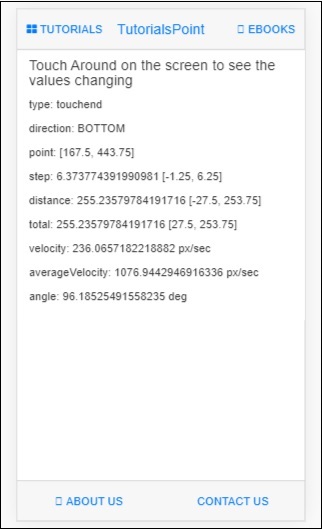
Mobile Angular UI - PhoneGap 和 Cordova
在本章中,我們將瞭解如何使用 PhoneGap 和 Cordova 設定應用程式。
首先,在我們的系統中安裝以下內容:
Mobile Angular UI - 建立 APK 檔案
在本章中,我們將建立 Mobile Angular UI 應用程式的 apk 檔案。我們將使用上一章中使用 Cordova 和 PhoneGap 完成的應用程式設定。因此,請檢視上一章關於使用 PhoneGap 和 Cordova 設定應用程式的內容,我們在其中已經安裝了 Cordova、PhoneGap 並在 Cordova 中建立了 Mobile Angular UI 應用程式。
現在讓我們為建立的應用程式建立一個 APK 檔案。為此,我們需要安裝以下內容:
- Java 開發工具包 (jdk 1.8)
- Gradle
- Android SDK 工具
Java 開發工具包 (jdk 1.8)
要建立應用程式並構建它,一個重要的要求是 JDK 1.8。我們需要 jdk 版本為 1.8,因為到目前為止,它是與 Cordova 構建一起使用的穩定版本。
訪問以下連結以安裝 jdk1.8。

根據您的作業系統安裝 Jdk。安裝完成後,需要更新環境路徑 JAVA_HOME。如果您在安裝 Jdk 時遇到困難,請參考此Java 安裝教程。
對於 Windows 使用者,要更新環境路徑,請右鍵單擊“我的電腦”→“屬性”→“高階系統設定”
它將顯示如下所示的螢幕:
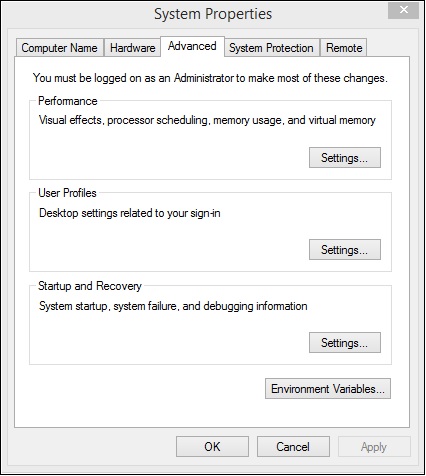
單擊“環境變數”。它將顯示如下所示的螢幕:

單擊“新建”按鈕,它將顯示如下所示的螢幕:
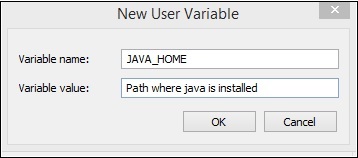
變數名稱將為 JAVA_HOME,變數值將是 jdk 1.8 所在的路徑。
完成後,關閉命令提示符並重新開啟它。現在鍵入 java –version,它應該顯示您已安裝的 java 版本,如下所示:

我們完成了 JAVA 的安裝。
Gradle
現在安裝 Gradle,它是構建應用程式的重要要求之一。
訪問Gradle 安裝頁面,並根據您的作業系統安裝最新版本的 Gradle。下載並安裝到您的系統中。安裝完成後,您需要在環境變數中更新 Gradle 的路徑。如果您在安裝過程中遇到任何困難,請參考此gradle 教程。
對於 Windows 使用者,要更新環境變數,請將 Gradle 的位置新增到 Path 變數中,如下所示:

完成後,如果已開啟,請關閉命令提示符。現在開啟命令提示符並檢查已安裝的 Gradle 版本。

在本教程中,我們安裝了 Gradle 6.2.2 版本。
Android SDK 工具
現在在您的系統上安裝Android Studio。除了 Android Studio 之外,Android sdk 包也將安裝。我們更關注 Android SDK 包。SDK 包將包含工具和構建工具,我們需要將它們新增到環境變數中,以便 Cordova 在構建過程中訪問。如果您遇到任何困難,請參考此Android Studio 安裝教程。
對於 Windows 使用者,找到 android sdk 的路徑,並將變數 ANDROID_SDK_ROOT 新增到環境變數中,如下所示:
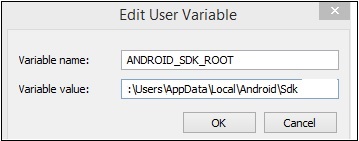
現在新增工具和構建工具路徑,例如:
C:\Users\AppData\Local\Android\Sdk\build-tools;C:\Users\AppData\Local\Android\Sdk\tools\bin;
新增到路徑變數的末尾,如下所示:
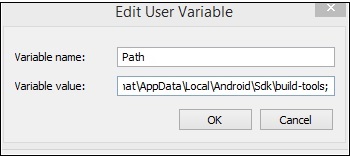
完成後,關閉命令提示符並重新開啟它。
在命令提示符中執行命令:sdkmanager "platform-tools" "platforms;android-28"。它將安裝我們需要的 android-28 目標 api。有關 sdkmanager 的更多詳細資訊,請參閱以下連結:
https://tutorialspoint.tw/android/android_sdk_manager.htm我們已經在上一章中建立了一個使用 Cordova 和 PhoneGap 的專案設定。這是應用程式在瀏覽器中的顯示方式:
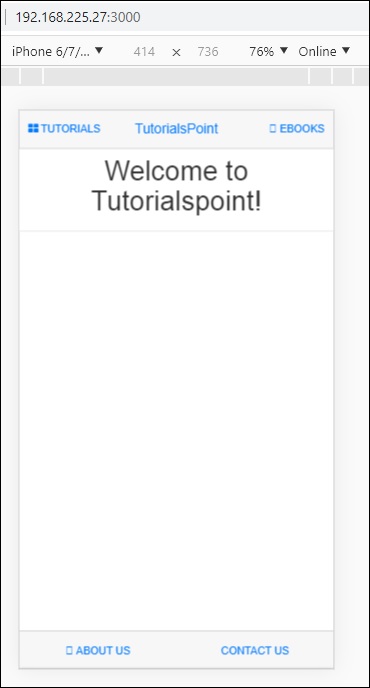
現在讓我們檢查Cordova是否具備構建應用所需的所有資訊。為此,我們可以使用以下命令:cordova requirements。

構建應用
要使用Cordova構建應用,命令如下:
cordova build
以上命令將為所有已新增的平臺構建應用。
要按平臺執行構建,可以使用以下命令:
cordova build ios
cordova build android
我們只添加了一個平臺(即Android),因此可以直接使用cordova build命令。

如果構建成功,您應該獲得以下輸出:

它顯示了應用apk檔案的路徑。現在我們有了apk檔案,但還不能釋出它,因為它是一個app-debug.apk。我們需要一個可以在Google Play商店釋出的release apk。
應用釋出
要建立app-release,我們需要建立一個金鑰庫。金鑰庫是一個包含私鑰和證書的檔案。
要建立金鑰庫檔案,我們將使用Java keytool。Java keytool是一個用於建立證書的工具。
以下是建立金鑰庫的命令:
keytool -genkey -v -keystore testapp-key.keystore
-alias testapp-key -keyalg RSA -keysize 2048 -validity 10000
我們使用的金鑰庫名稱如下:
testapp-key.keystore
別名是testapp-key,與名稱相同。
從專案根資料夾在命令列中執行此命令。
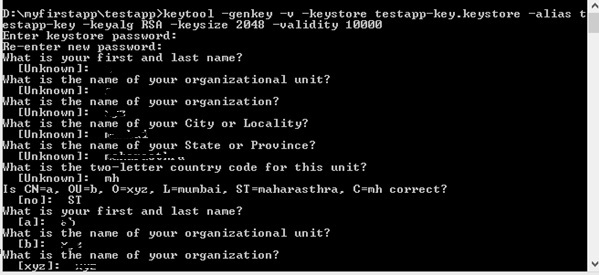
當命令執行時,它會詢問您一些問題,例如密碼、姓氏和名字、組織單位、城市、州等。您可以輸入資訊,完成後金鑰庫將被建立,並且金鑰庫檔案將儲存在專案根資料夾中。
金鑰庫建立完成後,在myfirstapp\testapp\platforms\android\build.json中建立一個build.json檔案。
詳細資訊如下所示:
{
   "android":{
      "release":{
         "keystore":"testapp-key.keystore",
         "storePassword":"testapp123",
         "alias":"testapp-key",
         "password":"testapp123",
         "keystoreType":""
      }
   }
}
您需要輸入金鑰庫詳細資訊以及生成金鑰庫時輸入的密碼。
金鑰庫和build.json建立完成後,我們現在可以構建釋出版本的apk了。
以下是構建它的命令:
cordova build android --release
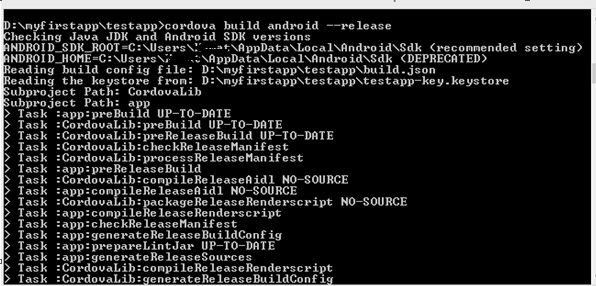
構建成功後,您將獲得如下所示的release apk:

現在,您可以將此apk上傳到Google Play商店以釋出它,並使您的應用上線。
Google Play商店
準備好app-release.apk後,您需要將其上傳到Google Play商店。要上傳,您需要登入Google Play商店。首次使用者需要支付25美元作為開發者入門價格。完成後,您可以繼續上傳您的apk檔案。您可以按照此處提供的步驟上傳您的APK檔案。
Mobile Angular UI - 應用開發
在本節中,我們將討論使用AngularJS和Ionic進行應用程式開發。
Ionic是一個用於開發移動應用程式的開源框架。它提供了構建具有原生外觀和感覺的移動UI的工具和服務。Ionic框架需要原生包裝器才能在移動裝置上執行。
在本節中,我們將學習如何使用Ionic和Mobile Angular UI開發應用程式的基礎知識。
有關Ionic的詳細資訊,請參考: https://tutorialspoint.tw/ionic/index.htm.
要開始使用Ionic和AngularJS,我們首先需要安裝Cordova。命令如下:
npm install -g cordova
使用Cordova建立專案設定
建立一個資料夾ionic_mobileui/,並在其中使用以下命令建立我們的專案設定:
cordova create ionic-mobileui-angularjs
這裡ionic-mobileui-angularjs是我們的應用程式名稱。
現在讓我們安裝專案中需要的軟體包。列表如下:
npm install --save-dev angular angular-route mobile-angular-ui @ionic/core
檔案已安裝,資料夾結構如下所示:
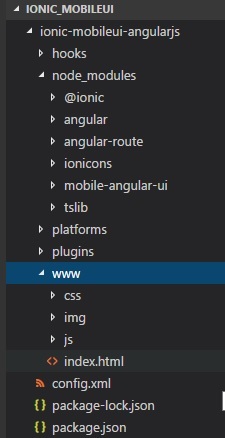
所有Angular和Ionic檔案都位於node_modules中。我們將使用www/資料夾。因此,將Angular和Ionic的js和css檔案移動到www/css/和www/js/資料夾中。
讓我們使用Mobile Angular UI元件修改index.html,並在js/資料夾中新增app.js。
index.html
<!DOCTYPE html>
<!--
   Licensed to the Apache Software Foundation (ASF) under one or more contributor license agreements.
   See the NOTICE file distributed with this work for additional information regarding copyright
   ownership. The ASF licenses this file to you under the Apache License, Version 2.0 (the
   "License"); you may not use this file except in compliance with the License. You may obtain a
   copy of the License at

   http://www.apache.org/licenses/LICENSE-2.0

   Unless required by applicable law or agreed to in writing, software distributed under the License
   is distributed on an "AS IS" BASIS, WITHOUT WARRANTIES OR CONDITIONS OF ANY KIND, either
   express or implied. See the License for the specific language governing permissions and
   limitations under the License.
-->
<html>

   <head>
      <!--
      Customize this policy to fit your own app's needs. For more guidance, see:
         https://github.com/apache/cordova-plugin-whitelist/blob/master/README.md#content-security-policy
      Some notes:
         * gap: is required only on iOS (when using UIWebView) and is needed for JS->native communication
         * https://ssl.gstatic.com is required only on Android and is needed for TalkBack to function properly
         * Disables use of inline scripts in order to mitigate risk of XSS vulnerabilities. To change this:
            * Enable inline JS: add 'unsafe-inline' to default-src
      -->
      <meta http-equiv="Content-Security-Policy" content="default-src 'self' data: gap: https://ssl.gstatic.com 'unsafe-eval'; style-src 'self' 'unsafe-inline'; media-src *; img-src 'self' data: content:;">
      <meta name="format-detection" content="telephone=no">
      <meta name="msapplication-tap-highlight" content="no">
      <meta name="viewport" content="initial-scale=1, width=device-width, viewport-fit=cover">
      <link rel="stylesheet" type="text/css" href="css/index.css">
      <title>Mobile Angular UI Demo</title>
      <meta http-equiv="X-UA-Compatible" content="IE=edge,chrome=1" />
      <meta name="apple-mobile-web-app-capable" content="yes" />
      <meta name="viewport" content="user-scalable=no, initial-scale=1.0, maximum-scale=1.0, minimal-ui" />
      <meta name="apple-mobile-web-app-status-bar-style" content="yes" />
      <link rel="shortcut icon" href="/assets/img/favicon.png" type="image/x-icon" />
      <link rel="stylesheet" href="css/mobile-angular-ui-hover.min.css" /> <link rel="stylesheet" href="css/mobile-angular-ui-base.min.css" />
      <link rel="stylesheet" href="css/mobile-angular-ui-desktop.min.css" />
      <script src="js/angular.min.js"></script>
      <script src="js/angular-route.min.js"></script>
      <script src="js/mobile-angular-ui.min.js"></script>
      <script src="js/ionic.js"></script>
      <link rel="stylesheet" href="css/app.css" />
      <script src="js/app.js"></script>
      </head>
      <body ng-app="myFirstApp" ng-controller="MainController">
         <!-- Sidebars -->
            <div class="sidebar sidebar-left">
               <div class="scrollable">
                  <h1 class="scrollable-header app-name">Tutorials</h1>
                  <div class="scrollable-content"> <div class="list-group" ui-turn-off='uiSidebarLeft'>
                  <a class="list-group-item" href="/">Home Page </a>
                  <a class="list-group-item" href="#/academic"><i class="fa fa-caret-right"></i>Academic Tutorials </a>
                  <a class="list-group-item" href="#/bigdata"><i class="fa fa-caret-right"></i>Big Data & Analytics </a>
                  <a class="list-group-item" href="#/computerProg"><i class="fa fa-caret-right"></i>Computer Programming </a>
                  <a class="list-group-item" href="#/computerscience"><i class="fa fa-caret-right"></i>Computer Science </a>
                  <a class="list-group-item" href="#/databases"><i class="fa fa-caret-right"></i>Databases </a> <a class="list-group-item" href="#/devops"><i class="fa fa-caret-right"></i>DevOps </a>
               </div>
            </div>
         </div>
      </div>
      <div class="sidebar sidebar-right">
         <div class="scrollable">
            <h1 class="scrollable-header app-name">eBooks</h1>
               <div class="scrollable-content">
                  <div class="list-group" ui-toggle="uiSidebarRight">
                     <a class="list-group-item" href="#/php"><i class="fa fa-caret-right"></i>PHP </a>
                     <a class="list-group-item" href="#/Javascript"><i class="fa fa-caret-right"></i>Javascript </a>
                  </div>
               </div>
            </div>
      </div>

      <div class="app">
         <div class="navbar navbar-app navbar-absolute-top">
            <div class="navbar-brand navbar-brand-center" ui-yield-to="title">
               TutorialsPoint
            </div>
            <div class="btn-group pull-left">
               <div ui-toggle="uiSidebarLeft" class="btn sidebar-left-toggle">
                  <i class="fa fa-th-large "></i> Tutorials
               </div>
            </div>
            <div class="btn-group pull-right" ui-yield-to="navbarAction">
               <div ui-toggle="uiSidebarRight" class="btn sidebar-right-toggle">
                  <i class="fal fa-search"></i> eBooks
               </div>
            </div>
         </div>
         <div class="navbar navbar-app navbar-absolute-bottom">
            <div class="btn-group justified">
               <a ui-turn-on="aboutus_modal" class="btn btn-navbar"><i class="fal fa-globe"></i> About us</a>
               <a ui-turn-on="contactus_overlay" class="btn btn-navbar"><i class="fal fa-map-marker-alt"></i> Contact us</a>
            </div>
         </div>

         <!-- App body -->
         <div class='app-body'>
            <div class='app-content'>
               <ng-view></ng-view>
            </div>
         </div>
      </div><!-- ~ .app -->

      <!-- Modals and Overlays -->
      <div ui-yield-to="modals"></div>

      <div class="app">
         <h1>Apache Cordova</h1>
         <div id="deviceready" class="blink">
            <p class="event listening">Connecting to Device</p>
            <p class="event received">Device is Ready</p>
         </div>
      </div>
      <script type="text/javascript" src="cordova.js"></script>
      <script type="text/javascript" src="js/index.js"></script>
   </body>
</html>
所有js和css檔案都新增到head部分。模組和控制器在app.js中建立,如下所示:
/* eslint no-alert: 0 */

'use strict';
//
// Here is how to define your module
// has dependent on mobile-angular-ui
// var app=angular.module('myFirstApp', [
   'ngRoute',
   'mobile-angular-ui'
]);
app.config(function($routeProvider, $locationProvider) {
   $routeProvider
   .when("/", {
      templateUrl : "home/home.html"
   });
   $locationProvider.html5Mode({enabled:true, requireBase:false});
});
app.directive('dragItem', ['$drag', function($drag) {
   return {
      controller: function($scope, $element) {
         $drag.bind($element,
            {
               transform: $drag.TRANSLATE_BOTH,
               end: function(drag) {
                  drag.reset();
               }
            },
            {
               sensitiveArea: $element.parent()
            }
         );
      }
   };
}]);
app.controller('MainController', function($rootScope, $scope, $routeParams) {
   $scope.msg="Welcome to Tutorialspoint!";
});
在www/資料夾中建立home/home.html檔案。以下是home.html中的詳細資訊。
<div class="list-group text-center">
   <div class="list-group-item list-group-item-home">
      <h1>{{msg}}</h1>
   </div>
</div>
要使用Cordova執行應用程式,請執行以下命令:
cordova platform add browser
接下來,執行以下命令在瀏覽器中測試應用程式:
cordova run
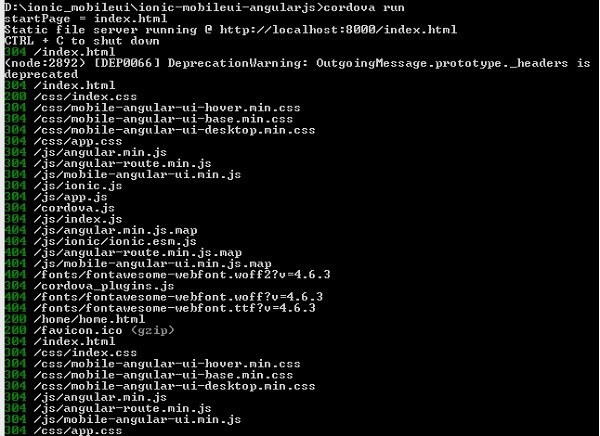
在瀏覽器中訪問URL:https://:8000以測試應用程式。
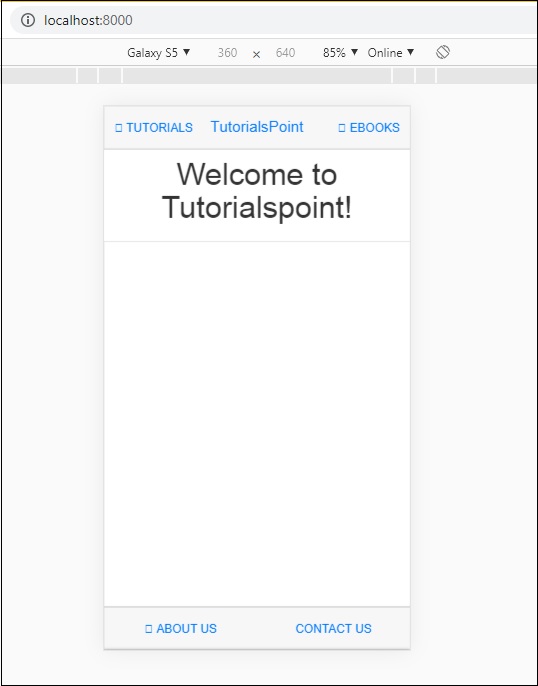
將Ionic元件新增到Mobile Angular UI應用程式
開啟home/home.html,新增以下Ionic卡片模板:
home/home.html
<ion-card>
   <ion-card-header>
      <ion-card-subtitle>Ionic Card</ion-card-subtitle>
      <ion-card-title>Mobile Angular UI + Ionic</ion-card-title>
   </ion-card-header>

   <ion-card-content>
      Welcome To TutorialsPoint!
   </ion-card-content>
</ion-card>
完成後,停止Cordova執行並重新執行它。您應該會看到如下所示的Ionic卡片詳細資訊:
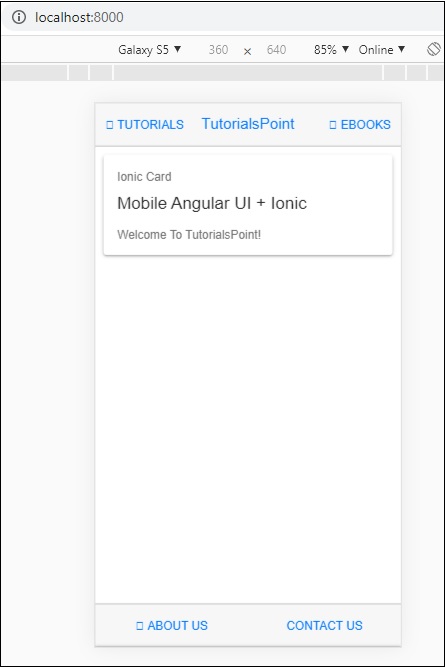
因此,現在您可以使用AngularJs、Mobile Angular UI和Ionic建立您選擇的應用程式。
Mobile Angular UI - 示例
在本節中,我們將檢視一個使用Mobile Angular UI建立的應用程式示例。所需的檔案在下面列出,並附有程式碼詳細資訊。
index.html
<!DOCTYPE html>
<html>
   <head>
      <meta charset="utf-8" />
      <title>Mobile Angular UI Demo</title>
      <meta http-equiv="X-UA-Compatible" content="IE=edge,chrome=1" />
      <meta name="apple-mobile-web-app-capable"  content="yes" />
      <meta name="viewport" content="user-scalable=no, initial-scale=1.0, maximum-scale=1.0, minimal-ui" />
      <meta name="apple-mobile-web-app-status-bar-style" content="yes" />
      <link rel="shortcut icon" href="/assets/img/favicon.png" type="image/x-icon" />
      <link rel="stylesheet" href="node_modules/mobile-angular-ui/dist/css/mobile-angular-ui-hover.min.css" />
      <link rel="stylesheet" href="node_modules/mobile-angular-ui/dist/css/mobile-angular-ui-base.min.css" />
      <link rel="stylesheet" href="node_modules/mobile-angular-ui/dist/css/mobile-angular-ui-desktop.min.css" />
      <script src="node_modules/angular/angular.min.js"></script>
      <script src="node_modules/angular-route/angular-route.min.js"></script>
      <script src="node_modules/mobile-angular-ui/dist/js/mobile-angular-ui.min.js"></script>
      <script src="node_modules/angular-route/angular-route.min.js"></script>
      <link rel="stylesheet" href="src/css/app.css" />
      <script src="src/js/app.js"></script>
   </head>
   <body ng-app="myFirstApp" ng-controller="MainController">
      <!-- Sidebars -->
      <div class="sidebar sidebar-left">
         <div class="scrollable">
            <h1 class="scrollable-header app-name">Tutorials</h1>
            <div class="scrollable-content">
               <div class="list-group" ui-turn-off='uiSidebarLeft'>
                  <a class="list-group-item" href="/">Home Page </a>
                  <a class="list-group-item" href="#/academic"><i class="fa fa-caret-right"></i>Academic Tutorials </a>
                  <a class="list-group-item" href="#/bigdata"><i class="fa fa-caret-right"></i>Big Data & Analytics </a>
                  <a class="list-group-item" href="#/computerProg"><i class="fa fa-caret-right"></i>Computer Programming </a>
                  <a class="list-group-item" href="#/computerscience"><i class="fa fa-caret-right"></i>Computer Science </a>
                  <a class="list-group-item" href="#/databases"><i class="fa fa-caret-right"></i>Databases </a>
                  <a class="list-group-item" href="#/devops"><i class="fa fa-caret-right"></i>DevOps </a>
               </div>
            </div>
         </div>
      </div>
      <div class="sidebar sidebar-right">
         <div class="scrollable">
            <h1 class="scrollable-header app-name">eBooks</h1>
            <div class="scrollable-content">
               <div class="list-group" ui-toggle="uiSidebarRight">
                  <a class="list-group-item" href="#/php"><i class="fa fa-caret-right"></i>PHP </a>
                  <a class="list-group-item" href="#/Javascript"><i class="fa fa-caret-right"></i>Javascript </a>
               </div>
            </div>
         </div>
      </div>

      <div class="app">
         <div class="navbar navbar-app navbar-absolute-top">
            <div class="navbar-brand navbar-brand-center" ui-yield-to="title">
               TutorialsPoint
            </div>
            <div class="btn-group pull-left">
               <div ui-toggle="uiSidebarLeft" class="btn sidebar-left-toggle">
                  <i class="fa fa-th-large "></i> Tutorials
               </div>
            </div>
            <div class="btn-group pull-right" ui-yield-to="navbarAction">
               <div ui-toggle="uiSidebarRight" class="btn sidebar-right-toggle">
                  <i class="fal fa-search"></i> eBooks
               </div>
            </div>
         </div>
         <div class="navbar navbar-app navbar-absolute-bottom">
            <div class="btn-group justified">
               <a ui-turn-on="aboutus_modal" class="btn btn-navbar"><i class="fal fa-globe"></i> About us</a>
               <a ui-turn-on="contactus_overlay" class="btn btn-navbar"><i class="fal fa-map-marker-alt"></i> Contact us</a>
            </div>
         </div>

         <!-- App body -->
         <div class='app-body'>
            <div class='app-content'>
               <ng-view></ng-view>
            </div>
         </div>
      </div><!-- ~ .app -->

      <!-- Modals and Overlays -->
      <div ui-yield-to="modals"></div>
   </body>
</html>
在app.js中,我們將為此處提到的所有路由構建ngroute:
<div class="list-group" ui-turn-off='uiSidebarLeft'>
   <a class="list-group-item" href="/">Home Page </a>
   <a class="list-group-item" href="/academic"><i class="fa fa-caret-right"></i>Academic Tutorials </a>
   <a class="list-group-item" href="/bigdata"><i class="fa fa-caret-right"></i>Big Data & Analytics </a>
   <a class="list-group-item" href="/computerProg"><i class="fa fa-caret-right"></i>Computer Programming </a>
   <a class="list-group-item" href="/computerscience"><i class="fa fa-caret-right"></i>Computer Science </a>
   <a class="list-group-item" href="/databases"><i class="fa fa-caret-right"></i>Databases </a>
   <a class="list-group-item" href="/devops"><i class="fa fa-caret-right"></i>DevOps </a>
</div>
app.js
/* eslint no-alert: 0 */

'use strict';

//
// Here is how to define your module
// has dependent on mobile-angular-ui
//
var app=angular.module('myFirstApp', ['ngRoute',
   'mobile-angular-ui',
   'mobile-angular-ui.gestures',
]);
app.config(function($routeProvider, $locationProvider) {
   $routeProvider.when("/", { templateUrl : "src/home/home.html" });
   $routeProvider.when("/academic", { templateUrl : "src/academic/academic.html" });
   $routeProvider.when("/bigdata", { templateUrl : "src/bigdata/bigdata.html" });
   $locationProvider.html5Mode({enabled:true, requireBase:false});
});
app.directive('touchtest', ['$touch', function($touch) {
   return {
      restrict: 'C',
      link: function($scope, elem) {
         $scope.touch=null;
         $touch.bind(elem, {
            start: function(touch) {
               $scope.containerRect=elem[0].getBoundingClientRect();
               $scope.touch=touch;
               $scope.$apply();
            },
            cancel: function(touch) {
               $scope.touch=touch;
               $scope.$apply();
            },
            move: function(touch) {
               $scope.touch=touch;
               $scope.$apply();
            },
            end: function(touch) {
               $scope.touch=touch;
               $scope.$apply();
            }
         });
      }
   };
}]);
app.controller('MainController', function($rootScope, $scope, $routeParams) {
   $scope.msg="Welcome to TutorialsPoint!";
});
側邊欄中連結的路由列出如下:
app.config(function($routeProvider, $locationProvider) {
   $routeProvider.when("/", { templateUrl : "src/home/home.html" });
   $routeProvider.when("/academic", { templateUrl : "src/academic/academic.html" });
   $routeProvider.when("/bigdata", { templateUrl : "src/bigdata/bigdata.html" });
   $locationProvider.html5Mode({enabled:true, requireBase:false});
});
現在,我們添加了home、academic和bigdata。類似地,您可以設計您選擇的應用程式並新增如上所示的路由。
home/home.html如下所示
<div class="scrollable ">
   <div class="scrollable-content ">
      <div class="list-group text-center">
         <div class="list-group text-center">
            <div class="list-group-item list-group-item-home">
               <h1>{{msg}}</h1>
            </div>
         </div>

         <div class="list-group-item list-group-item-home" style="background-color: #ccc;">
            <div>
               <h2 class="home-heading">List of Latest Courses</h2>
            </div>
         </div>
         <div class="list-group-item list-group-item-home list-tuts">
            <div>
               <h4 class="home-heading">Information Technology</h4>
            </div>
         </div>
         <div class="list-group-item list-group-item-home list-tuts">
            <div>
               <h4 class="home-heading">Academics</h4>
            </div>
         </div>
         <div class="list-group-item list-group-item-home list-tuts">
            <div>
               <h4 class="home-heading">Development</h4>
            </div>
         </div>
         <div class="list-group-item list-group-item-home list-tuts">
            <div>
               <h4 class="home-heading">Business</h4>
            </div>
         </div>
         <div class="list-group-item list-group-item-home list-tuts">
            <div>
               <h4 class="home-heading">Design</h4>
            </div>
         </div>

         <div class="list-group-item list-group-item-home list-tuts">
            <div>
               <h4 class="home-heading">Others</h4>
            </div>
         </div>

      </div>
   </div>
</div>
academic/academic.html
<div class="scrollable">
   <div class="scrollable-content">
      <div class="list-group text-center">
         <div class="list-group text-center">
            <div class="list-group-item list-group-item-home">
               <h1>{{msg}}</h1>
            </div>
         </div>
         <div class="list-group-item list-group-item-home" style="background-color: #ccc;">
            <div>
               <h2 class="home-heading">Academic Tutorials</h2>
            </div>
         </div>
         <div class="list-group-item list-group-item-home list-tuts">
            <div>
               <h4 class="home-heading">CBSE Syllabus</h4>
            </div>
         </div>
         <div class="list-group-item list-group-item-home list-tuts">
            <div>
               <h4 class="home-heading">Learn Accounting Basics</h4>
            </div>
         </div>
         <div class="list-group-item list-group-item-home list-tuts">
            <div>
               <h4 class="home-heading">Auditing</h4>
            </div>
         </div>
         <div class="list-group-item list-group-item-home list-tuts">
            <div>
               <h4 class="home-heading">Learn Financial Accounting</h4>
            </div>
         </div>
         <div class="list-group-item list-group-item-home list-tuts">
            <div>
               <h4 class="home-heading">Learn Forex Trading</h4>
            </div>
         </div>
         <div class="list-group-item list-group-item-home list-tuts">
            <div>
               <h4 class="home-heading">Learn Statistics</h4>
            </div>
         </div>
      </div>
   </div>
</div>
bigdata/bigdata.html
<div class="scrollable">
   <div class="scrollable-content">

      <div class="list-group text-center">
         <div class="list-group text-center">
            <div class="list-group-item list-group-item-home">
               <h1>{{msg}}</h1>
            </div>
         </div>
         <div class="list-group-item list-group-item-home" style="background-color: #ccc;">
            <div>
               <h2 class="home-heading">Big Data Tutorials</h2>
            </div>
         </div>
         <div class="list-group-item list-group-item-home list-tuts">
            <div>
               <h4 class="home-heading">Advanced Excel Charts</h4>
            </div>
         </div>
         <div class="list-group-item list-group-item-home list-tuts">
            <div>
               <h4 class="home-heading">Advanced Excel Functions</h4>
            </div>
         </div>
         <div class="list-group-item list-group-item-home list-tuts">
            <div>
               <h4 class="home-heading">Learn Apache Flume</h4>
            </div>
         </div>
         <div class="list-group-item list-group-item-home list-tuts">
            <div>
               <h4 class="home-heading">Learn Apache Kafka</h4>
            </div>
         </div>
         <div class="list-group-item list-group-item-home list-tuts">
            <div>
               <h4 class="home-heading">Learn Apache Pig</h4>
            </div>
         </div>
         <div class="list-group-item list-group-item-home list-tuts">
            <div>
               <h4 class="home-heading">Learn Apache Solr</h4>
            </div>
         </div>
      </div>
   </div>
</div>
瀏覽器中主頁的顯示如下:
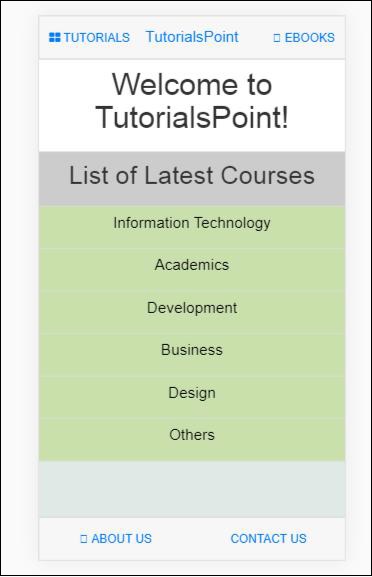
使用者點選教程時的瀏覽器顯示:
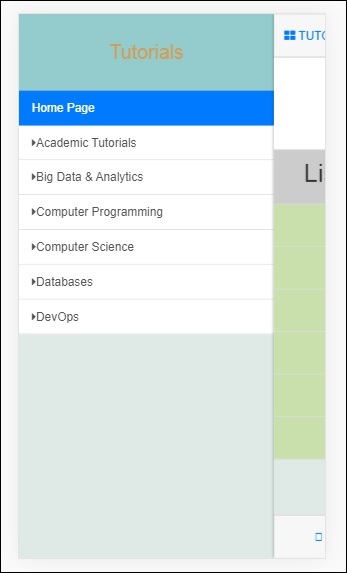
現在點選學術教程:
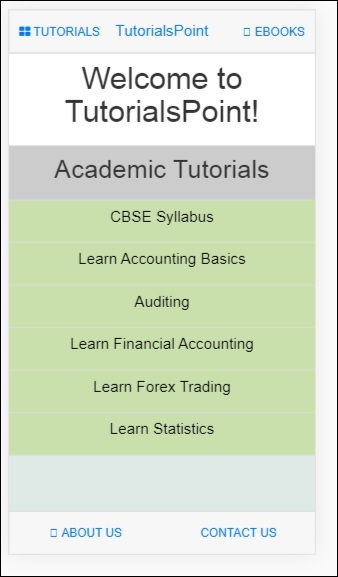
點選教程→大資料