
- MATLAB Simulink 教程
- MATLAB Simulink - 首頁
- MATLAB Simulink - 簡介
- MATLAB Simulink - 環境設定
- MATLAB Simulink - 啟動 Simulink
- MATLAB Simulink - 模組
- MATLAB Simulink - 連線
- MATLAB Simulink - 構建和模擬模型
- MATLAB Simulink - 訊號處理
- MATLAB Simulink - 向訊號新增延遲
- MATLAB Simulink - 數學庫
- 構建模型並應用 If-else 邏輯
- MATLAB Simulink - 邏輯閘模型
- MATLAB Simulink - 正弦波
- MATLAB Simulink - 函式
- MATLAB Simulink - 建立子系統
- MATLAB Simulink - For 迴圈
- MATLAB Simulink - 匯出資料
- MATLAB Simulink - 指令碼
- 求解數學方程
- 一階微分方程
- MATLAB Simulink 有用資源
- MATLAB Simulink - 快速指南
- MATLAB Simulink - 有用資源
- MATLAB Simulink - 討論
MATLAB Simulink - 訊號處理
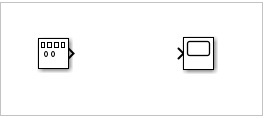
在本章中,我們將瞭解 Simulink 中的訊號生成。首先,從 Simulink 頁面選擇一個空白模型,並開啟 Simulink 瀏覽器庫,如下所示:
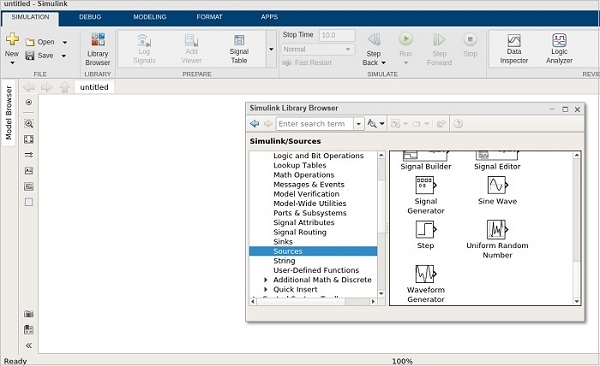
在源庫中,您將獲得一個訊號發生器符號。它將幫助我們建立不同型別的訊號。
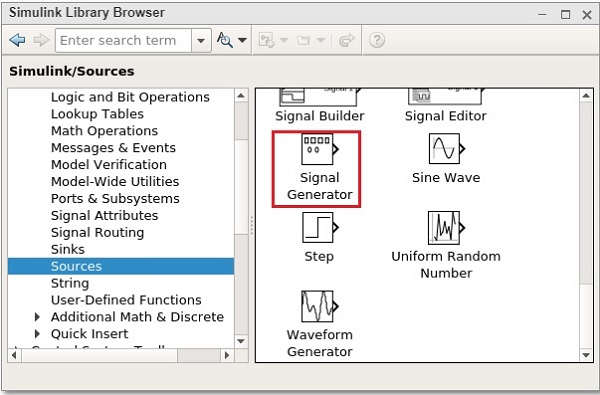
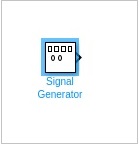
選擇訊號發生器並將其拖放到空白模型中,如下所示:
要檢視訊號發生器的輸出,我們需要另一個稱為示波器的模組,該模組來自接收器庫,如下所示:
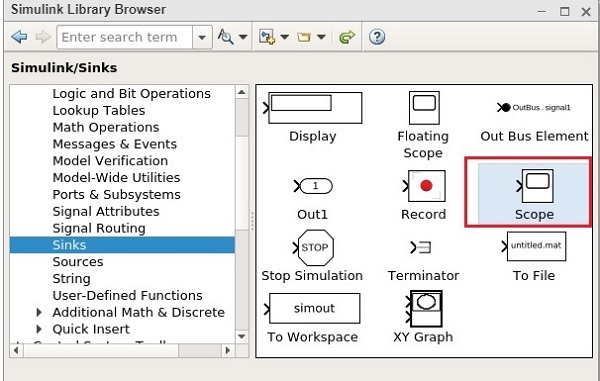
選擇該模組並將其拖放到模型中。
雙擊訊號發生器或右鍵單擊並選擇模組引數,它將顯示如下螢幕:
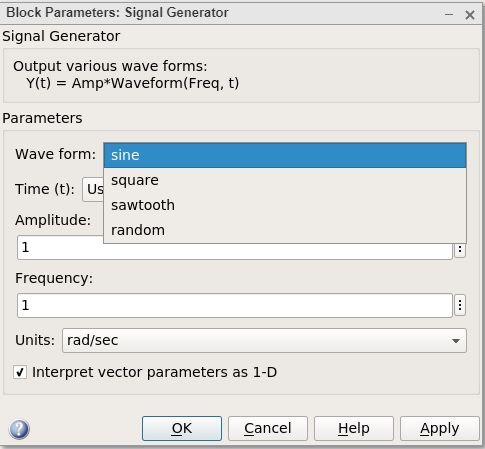
訊號發生器可以顯示正弦波、方波、鋸齒波、隨機波等波形。我們將選擇方波波形。讓幅度和頻率為 1。單擊“確定”以更新所做的更改。
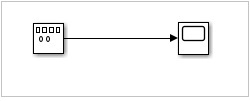
現在,連線訊號發生器和示波器模組之間的連線,如下所示:
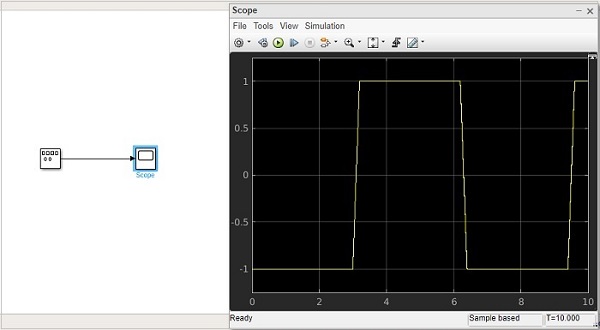
現在單擊“執行”按鈕以檢視方波波形,如下所示:
現在讓我們嘗試鋸齒波波形。右鍵單擊訊號發生器或雙擊並更改波形為鋸齒波。
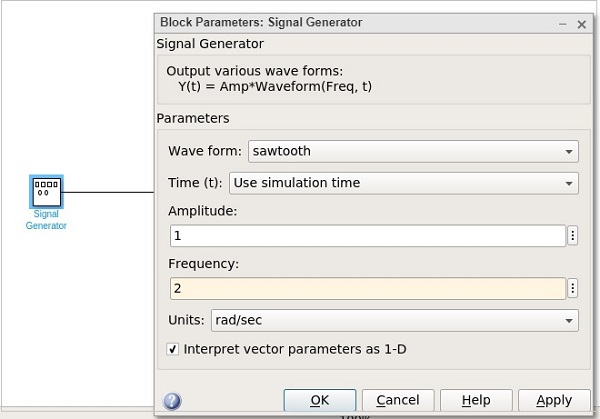
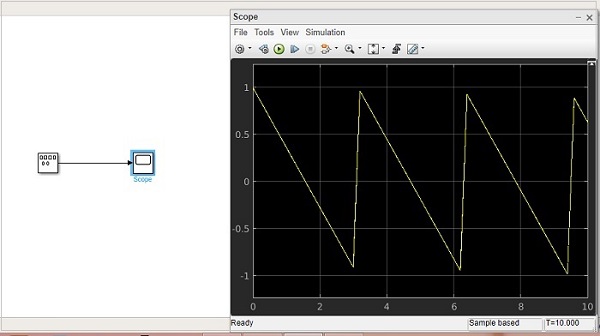
讓我們將頻率更改為 2。單擊“確定”以更新更改。現在執行模型以檢視如下所示的更改:
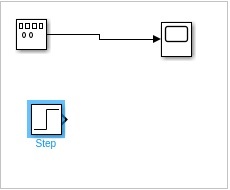
現在讓我們向上述模型新增更多訊號。我們將從源庫中獲取階躍訊號,如下所示:
我們只有一個示波器模組的輸入。讓我們將其增加到 2 個輸入。右鍵單擊並開啟模組引數。
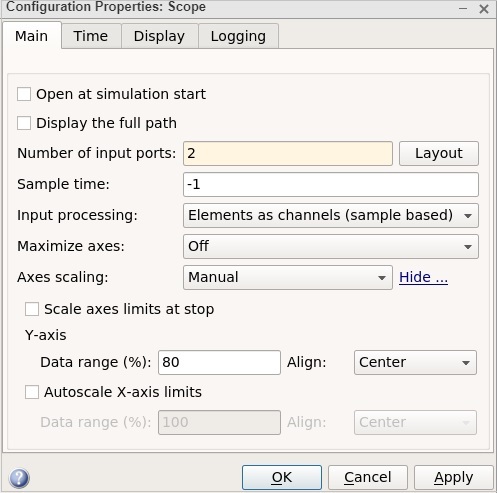
單擊“確定”按鈕以更新更改。現在,示波器模組有 2 個輸入,如下所示:
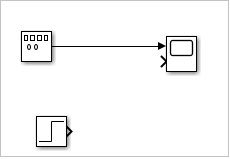
將階躍輸入箭頭與示波器箭頭連線。
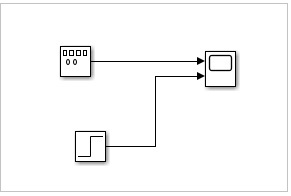
現在單擊“執行”按鈕以執行模型。
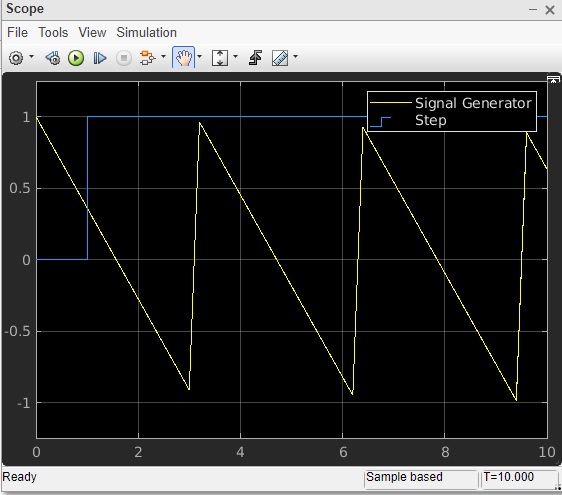
您可以新增更多訊號並進行測試。
廣告