
- MATLAB Simulink 教程
- MATLAB Simulink - 主頁
- MATLAB Simulink - 簡介
- MATLAB Simulink - 環境設定
- MATLAB Simulink - 啟動 Simulink
- MATLAB Simulink - 模組
- MATLAB Simulink - 線路
- MATLAB Simulink - 構建並模擬模型
- MATLAB Simulink - 訊號處理
- MATLAB Simulink - 為訊號新增延遲
- MATLAB Simulink - 數學函式庫
- 構建模型並應用如果-其他邏輯
- MATLAB Simulink - 邏輯閘模型
- MATLAB Simulink - 正弦波
- MATLAB Simulink - 函式
- MATLAB Simulink - 建立子系統
- MATLAB Simulink - FOR 迴圈
- MATLAB Simulink - 匯出資料
- MATLAB Simulink - 指令碼
- 求解數學方程
- 一階微分方程
- MATLAB Simulink 實用資源
- MATLAB Simulink - 快速指南
- MATLAB Simulink - 實用資源
- MATLAB Simulink - 討論
MATLAB Simulink - 匯出資料
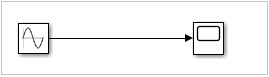
在本章中,我們將學習如何在 MATLAB 中使用 Simulink 輸出結果。我們嘗試一下正弦波的簡單模型,如下所示 −
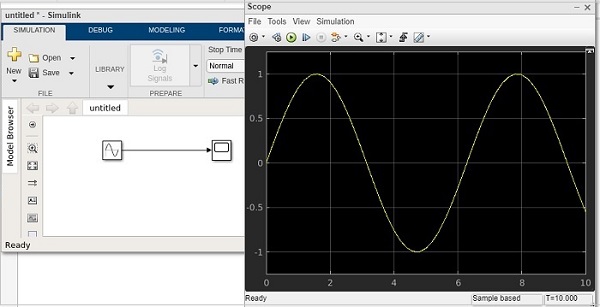
當我們執行模型時,示波器將顯示正弦波,如下所示 −
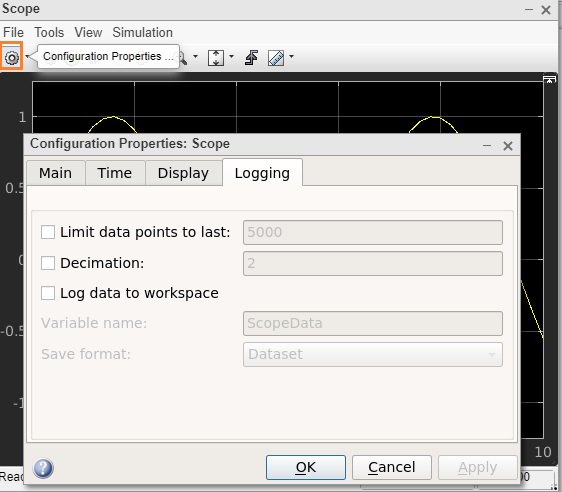
現在,要獲取正弦波的資料,請轉到配置屬性並選擇日誌記錄選項卡。
選擇日誌資料到工作空間複選框,如下所示 −
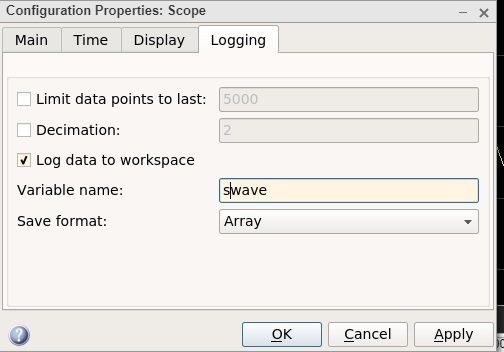
設定你選擇的變數名。在這裡,我們指定名稱為 swave,儲存格式為陣列。單擊“確定”按鈕並再次執行模擬。
你應該在工作空間中看到輸出
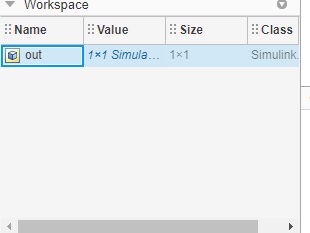
雙擊它,它將向你顯示我們先前儲存的 swave 變數的詳細資訊。

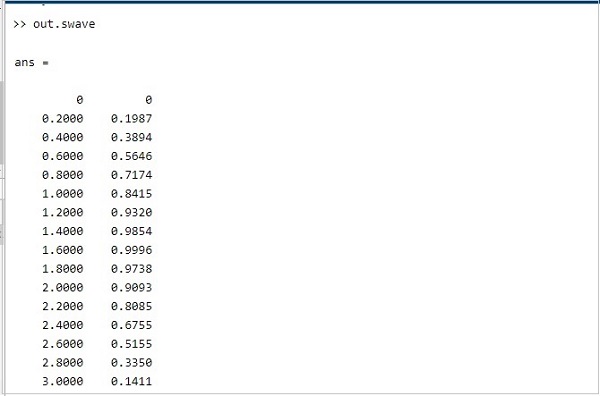
在命令提示符內鍵入 .swave,它將提供輸出,如下所示 −
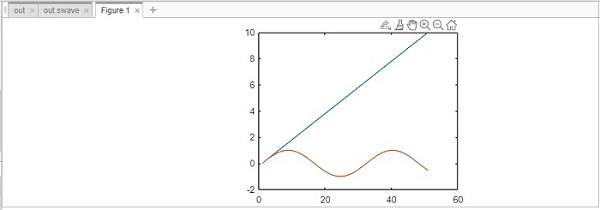
你可以使用 plot 命令繪製正弦波,如下所示 −

圖形如下所示 −
廣告