
- Ionic 基礎教程
- Ionic - 首頁
- Ionic - 概覽
- Ionic - 環境設定
- Ionic CSS 元件
- Ionic - 顏色
- Ionic - 內容
- Ionic - 標題
- Ionic - 頁尾
- Ionic - 按鈕
- Ionic - 列表
- Ionic - 卡片
- Ionic - 表單
- Ionic - 開關
- Ionic - 複選框
- Ionic - 單選按鈕
- Ionic - 範圍滑塊
- Ionic - 選擇框
- Ionic - 標籤頁
- Ionic - 網格
- Ionic - 圖示
- Ionic - 內邊距
- Ionic Javascript 元件
- Ionic - JS 動作面板
- Ionic - JS 背景
- Ionic - JS 內容
- Ionic - JS 表單
- Ionic - JS 事件
- Ionic - JS 標題
- Ionic - JS 頁尾
- Ionic - JS 鍵盤
- Ionic - JS 列表
- Ionic - JS 載入
- Ionic - JS 模態框
- Ionic - JS 導航
- Ionic - JS 彈出框
- Ionic - JS 彈窗
- Ionic - JS 滾動
- Ionic - JS 側邊選單
- Ionic - JS 滑動盒子
- Ionic - JS 標籤頁
- Ionic 高階概念
- Ionic - Cordova 整合
- Ionic - AdMob
- Ionic - 相機
- Ionic - Facebook
- Ionic - 應用內瀏覽器
- Ionic - 原生音訊
- Ionic - 定位
- Ionic - 媒體
- Ionic - 啟動畫面
- Ionic 有用資源
- Ionic - 快速指南
- Ionic - 有用資源
- Ionic - 討論
Ionic - 卡片
由於移動裝置的螢幕尺寸較小,卡片是顯示資訊的最佳元素之一,使使用者體驗更加友好。在上一章中,我們討論瞭如何插入列表。卡片與嵌入列表非常相似,但它們提供了一些額外的陰影效果,這可能會影響較長列表的效能。
新增卡片
可以透過向元素新增card類來建立預設卡片。卡片通常以帶有item類的列表形式呈現。其中一個最有用的類是item-text-wrap。當您有太多文字需要在卡片內換行時,這將非常有用。以下示例中的第一張卡片未分配item-text-wrap類,但第二張卡片使用了它。
<div class = "card">
   <div class = "item">
      This is a Ionic card without item-text-wrap class.
   </div>

   <div class = "item item-text-wrap">
      This is a Ionic card with item-text-wrap class.
   </div>
</div>
以上程式碼將生成以下螢幕:

卡片標題和頁尾
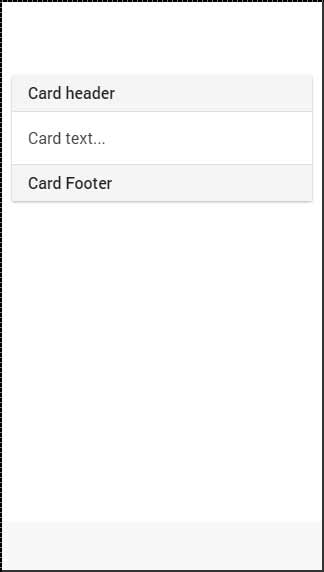
在上一章中,我們已經討論瞭如何使用item-divider類對列表進行分組。在使用卡片建立卡片標題時,此類非常有用。與以下程式碼所示一樣,相同的類也可用於頁尾:
<div class = "card list">
   <div class = "item item-divider">
      Card header
   </div>

   <div class = "item item-text-wrap">
      Card text...
   </div>

   <div class = "item item-divider">
      Card Footer
   </div>
</div>
以上程式碼將生成以下螢幕:
完整卡片
您可以在卡片頂部新增任何元素。在以下示例中,我們將向您展示如何將full-image類與item-body類一起使用,以在卡片內獲得美觀的視窗化影像。
<div class = "card">
   <div class = "item item-avatar">
      <img src = "my-image.png">
      <h2>Card Name</h2>
   </div>

   <div class = "item item-body">
      <img class = "full-image" src = "my-image.png">
      Lorem ipsum dolor sit amet, consectetur adipiscing elit. Pellentesque eget
      pharetra tortor. Proin quis eros imperdiet, facilisis nisi in, tincidunt orci.
      Nam tristique elit massa, quis faucibus augue finibus ac.
   </div>
</div>
以上程式碼將生成以下螢幕:

廣告