
- Grav 外掛
- Grav - 外掛基礎
- Grav - 外掛教程
- Grav - 事件鉤子
- Grav 管理面板
- Grav - 管理員介紹
- Grav - 管理員控制面板
- Grav - 配置系統
- Grav - 站點配置
- Grav - 管理面板頁面
- Grav - 頁面編輯器選項
- Grav - 頁面編輯器高階功能
- Grav 高階功能
- Grav - 藍圖
- Grav - 效能和快取
- Grav - 除錯和日誌記錄
- Grav - 命令列介面 (CLI)
- Grav - GPM (Grav Package Manager)
- Grav - 開發
- Grav - 生命週期
- Grav - YAML 語法
- Grav - 表單
- Grav 託管
- Grav - 網路託管
- Grav 故障排除
- Grav - 伺服器錯誤
- Grav - 許可權
- Grav 有用資源
- Grav - 面試問題
- Grav - 快速指南
- Grav - 有用資源
- Grav - 討論
Grav - 媒體
媒體檔案包含不同型別的顯示內容,例如影像、影片和許多其他檔案。Grav 自動查詢和處理這些檔案,以便任何頁面都可以使用。透過使用頁面的內建功能,您可以訪問元資料並動態修改媒體。
Grav 使用智慧快取,在必要時建立快取生成的媒體。這樣,所有使用者都可以使用快取版本,而不是反覆生成媒體。
支援的媒體檔案
以下是 Grav 支援的媒體檔案型別:
影像 - jpg, jpeg, png
動畫影像 - gif
向量影像 - svg
影片 - mp4, mov, m4v, swf
資料/資訊 - txt, doc, pdf, html, zip, gz
顯示模式
以下是 Grav 中幾種型別的顯示模式:
原始檔 - 影像、影片或檔案的視覺化顯示。
文字 - 媒體檔案的文字表示。
縮圖 - 媒體檔案的縮圖。
查詢縮圖
您可以從三個位置查詢縮圖:
與媒體檔案位於同一資料夾中 - `[media-name].[media-extension].thumb.[thumb-extension]`;其中,`media-name` 和 `media-extension` 是實際媒體檔案的名稱和副檔名,`thumb-extension` 是影像媒體型別支援的副檔名。
使用者資料夾 - `user/images/media/thumb-[media-extension].png`;其中,`media-extension` 是實際媒體檔案的副檔名。
系統資料夾 - `system/images/media/thumb-[media-extension].png`;其中,`media-extension` 是實際媒體檔案的副檔名。
燈箱和連結
Grav 輸出一個錨標籤,其中包含燈箱外掛讀取的一些元素。如果您想使用外掛中未包含的燈箱庫,則可以使用以下屬性建立自己的外掛。
rel - 指示燈箱連結。值為 lightbox。
href - 媒體物件的 URL。
data-width - 設定使用者選擇的燈箱寬度。
data-height - 設定使用者選擇的燈箱高度。
data-srcset - 在影像媒體情況下使用 srcset 字串。
操作
Grav 中的構建器模式用於處理媒體,執行多個操作。某些操作適用於所有媒體,而某些操作僅適用於特定媒體。
常規
有 6 種類型的常規操作可用於媒體型別。下面解釋每個操作。
| 序號 | 操作和描述 |
|---|---|
| 1 | url()
url() 返回媒體的原始 url 路徑。 |
| 2 | html([title][, alt][, classes]
輸出將包含媒體的有效 html 標籤。 |
| 3 | display(mode) 用於在不同的顯示模式之間切換。當您切換到顯示模式時,所有操作都將重置。 |
| 4 | link()
在連結之前應用的操作將應用於連結的目標。 |
| 5 | lightbox([width, height])
Lightbox 類似於 link 操作,但略有不同,因為它建立的連結有一些額外的屬性。 |
| 6 | 縮圖
為任何型別的媒體檔案選擇頁面和預設值之間的值,這可以手動完成。 |
影像操作
下表列出了應用於影像的一些操作。
| 序號 | 操作和描述 |
|---|---|
| 1 | resize(width, height, [background])
透過調整大小更改影像的寬度和高度。 |
| 2 | forceResize(width, height) 無論原始比例如何,都根據需要拉伸影像。 |
| 3 | cropResize(width, height) 根據其寬度和高度將影像調整為較小或較大的尺寸。 |
| 4 | crop(x, y, width, height) 根據 x 和 y 位置的寬度和高度裁剪影像。 |
| 5 | cropZoom(width, height) 幫助根據請求縮放和裁剪影像。 |
| 6 | quality(value) 設定影像質量的值,範圍為 0 到 100。 |
| 7 | negate() 顏色在反轉中反轉。 |
| 8 | brightness(value) 使用值從-255到+255,將亮度過濾器新增到影像。 |
| 9 | contrast(value) 使用 -100 到 +100 的值將對比度過濾器應用於影像。 |
| 10 | grayscale() 使用灰度過濾器處理影像。 |
| 11 | emboss() 還使用浮雕過濾器來處理影像。 |
| 12 | smooth(value) 透過設定 -10 到 +10 的值將平滑濾鏡應用於影像。 |
| 13 | sharp() 將銳化濾鏡新增到影像。 |
| 14 | edge() 將邊緣查詢濾鏡新增到影像。 |
| 15 | colorize(red, green, blue) 透過調整紅色、綠色和藍色顏色來給影像著色。 |
| 16 | sepia() 新增棕褐色濾鏡以提供復古外觀。 |
動畫和向量化影像和影片
對影像和影片執行動畫和向量化操作。以下是對影像和影片進行的操作。
| 序號 | 操作和描述 |
|---|---|
| 1 | resize(width, height)
resize 操作將設定width、height、data-width和data-height屬性。 |
組合
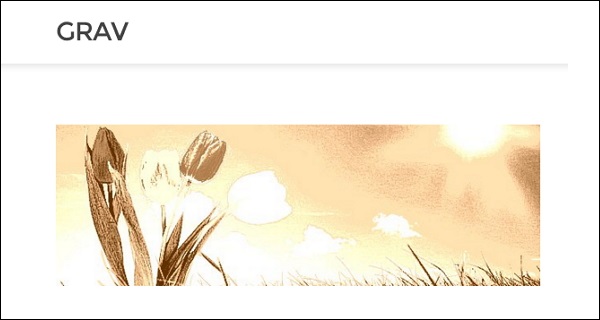
Grav 具有影像處理功能,使影像處理變得容易。

以上程式碼將生成如下所示的輸出:
自適應影像
下表列出了幾種型別的自適應影像。
元檔案
image1.jpg、archive.zip或任何其他引用都能夠設定變數或被元檔案覆蓋。這些檔案採用<filename>.meta.yaml的格式。例如,如果您有一個名為image2.jpg的影像,則可以建立名為image2.jpg.meta.yaml的元檔案。內容必須採用 yaml 語法。您可以使用此方法新增任何檔案或元資料。