
- Grav 外掛
- Grav - 外掛基礎
- Grav - 外掛教程
- Grav - 事件鉤子
- Grav 管理面板
- Grav - 管理員介紹
- Grav - 管理員控制面板
- Grav - 配置系統
- Grav - 站點配置
- Grav - 管理面板頁面
- Grav - 頁面編輯器選項
- Grav - 頁面編輯器高階選項
- Grav 高階
- Grav - 藍圖
- Grav - 效能和快取
- Grav - 除錯和日誌記錄
- Grav - 命令列介面 (CLI)
- Grav - GPM (Grav 包管理器)
- Grav - 開發
- Grav - 生命週期
- Grav - YAML 語法
- Grav - 表單
- Grav 託管
- Grav - 網路託管
- Grav 故障排除
- Grav - 伺服器錯誤
- Grav - 許可權
- Grav 有用資源
- Grav - 面試問題
- Grav - 快速指南
- Grav - 有用資源
- Grav - 討論
Grav - 管理面板頁面
本章我們將瞭解 Grav 中管理面板頁面的工作原理。頁面提供了一種輕鬆建立、編輯或刪除站點內容的方法。在管理面板頁面中,您可以檢視為您的站點建立的頁面列表,還可以為您的站點建立新的模組化或非模組化頁面。
新增新頁面
您會看到在頁面管理面板頂部有三個按鈕,如下面的螢幕截圖所示。
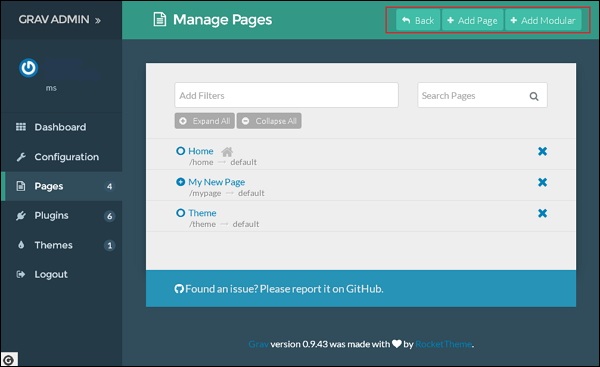
返回 - 返回到管理頁面的儀表板。
新增頁面 - 建立新的非模組化內容。
新增模組 - 建立新的模組化內容。
新增頁面
它為您的站點建立一個非模組化頁面,該頁面在向您的站點新增頁面時包含各種欄位,例如標題、資料夾名稱、父級根目錄等。
單擊新增頁面按鈕後,將出現一個彈出視窗,如下所示:
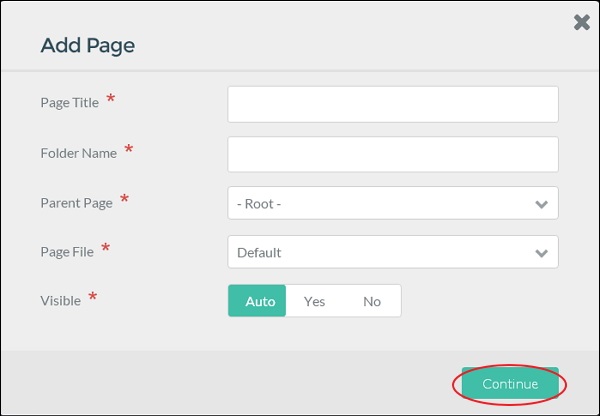
它包含以下欄位:
頁面標題 - 在此處輸入頁面的標題。
資料夾名稱 - 用於輸入頁面的資料夾名稱,或者在您輸入標題後將自動生成名稱。
父頁面 - 為您新建立的頁面設定父頁面。
頁面檔案 - 將所選主題模板顯示到頁面。
可見 - 透過將其設定為自動、是或否來使頁面在導航欄中可見。
在欄位中填寫所有資訊後,單擊繼續按鈕。它將引導您進入頁面編輯器。
新增模組化頁面
模組化頁面可以從其子頁面建立單個頁面。它能夠從模組化內容頁面構建複雜的單頁佈局。
單擊新增模組按鈕後,將出現一個彈出視窗,如下所示:
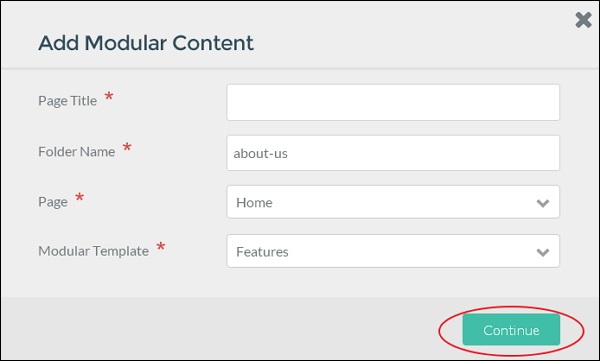
視窗包含以下欄位:
頁面標題 - 在此處輸入模組化頁面的標題。
資料夾名稱 - 用於輸入頁面的資料夾名稱,或者在您輸入標題後將自動生成名稱。
頁面 - 為您新建立的模組化子頁面設定父頁面。
模組化模板 - 選擇要為您的模組化頁面顯示的特定模板。
在欄位中填寫所有資訊後,單擊繼續按鈕。它將引導您進入頁面編輯器。
頁面列表
此列表顯示為站點建立的頁面。
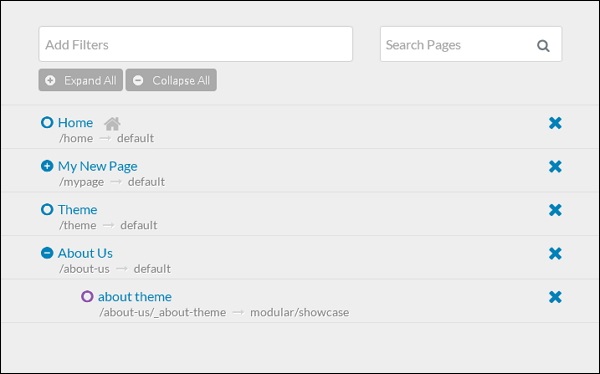
在這裡,您可以輕鬆訪問並編輯您建立的頁面。
單擊任何頁面的標題,它將引導您進入頁面編輯器進行編輯。
頁面右側的 X 圖示用於刪除頁面。
過濾器框用於查詢您要搜尋的頁面。它根據型別過濾頁面,以便列表中僅顯示模組化、可見和/或可路由等頁面。
搜尋框用於在您知道該頁面的確切名稱時查詢頁面。
當您直接將滑鼠懸停在頁面左側的圖示上時,它將顯示當前狀態,即頁面 . 可路由 . 可見 . 已釋出,這意味著該頁面可以透過 URL 檢視,並將顯示在導航選單中。
單擊列表中顯示的頁面後,您將看到以下螢幕。
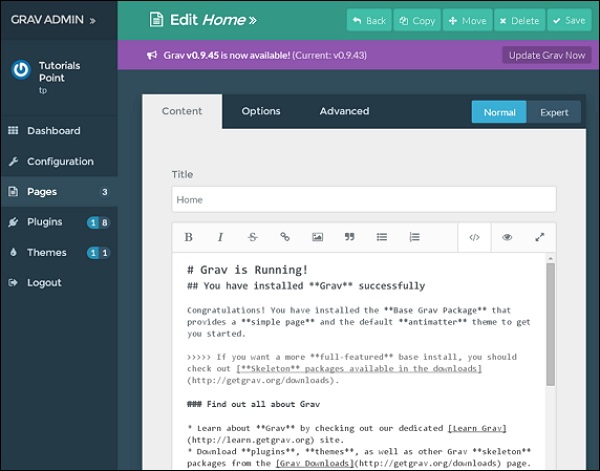
在上面的螢幕中,您可以選擇編輯頁面、新增內容或向頁面新增圖片。選項選項卡包含釋出、分類和站點地圖選項,我們將在頁面編輯器選項章節中學習。高階選項卡包含頁面的高階選項,例如設定、排序和覆蓋,這些將在頁面編輯器高階選項章節中介紹。