
- Grav 外掛
- Grav - 外掛基礎
- Grav - 外掛教程
- Grav - 事件鉤子
- Grav 管理面板
- Grav - 管理員簡介
- Grav - 管理員儀表盤
- Grav - 配置系統
- Grav - 站點配置
- Grav - 管理面板頁面
- Grav - 頁面編輯器選項
- Grav - 頁面編輯器高階
- Grav 高階
- Grav - 藍圖
- Grav - 效能和快取
- Grav - 除錯和日誌記錄
- Grav - CLI
- Grav - GPM
- Grav - 開發
- Grav - 生命週期
- Grav - YAML 語法
- Grav - 表單
- Grav 託管
- Grav - Web 託管
- Grav 故障排除
- Grav - 伺服器錯誤
- Grav - 許可權
- Grav 有用資源
- Grav - 面試問題
- Grav - 快速指南
- Grav - 有用資源
- Grav - 討論
Grav - 管理員儀表盤
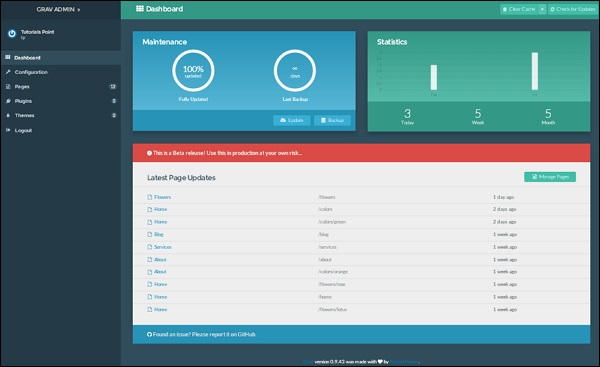
在本章中,我們將學習 Grav 中的**管理面板儀表盤**。儀表盤充當 Grav 管理面板外掛的資訊中心。您可以檢查**流量統計**、**建立新的備份**、**Grav 更新**、**維護資訊**,檢視最新的頁面更新,並且可以使用此單個頁面清除 Grav 的快取。
**步驟 1** - 您可以根據需要指定使用者的許可權並更改**儀表盤**的內容。儀表盤的螢幕將類似於以下螢幕截圖。
**步驟 2** - 您現在將看到儀表盤中的**快取和更新檢查**功能。
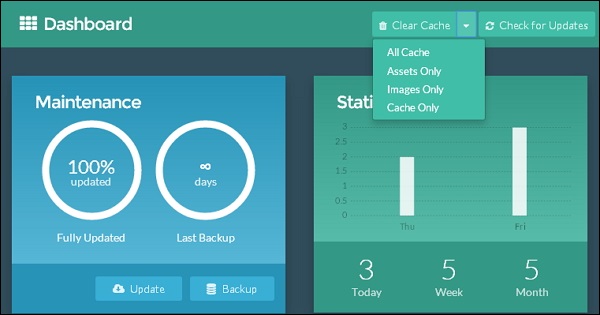
您將在儀表盤選單頂部看到兩個選項卡。
- 清除快取
- 檢查更新
清除快取
它指定刪除所有快取內容,包括影像和資源的快取。
您可以在下面提到的下拉選單中看到更多功能。
**所有快取** - 它指定刪除所有快取
**僅資源** - 它指定僅刪除資源的快取。
**僅影像** - 它指定僅刪除影像的快取。
**僅快取** - 它定義僅刪除快取。
檢查更新
此選項卡指定檢查您站點的更新。如果存在新的更新,您將在儀表盤上收到通知。您將收到受支援外掛、主題甚至 Grav 的更新。
維護和統計
此部分允許您瞭解有關您網站的重要資訊。
維護
此部分為您提供了一個百分比圖表,用於顯示 Grav 功能完全更新的程度。您將在“維護和統計”部分上方看到所需更新的通知。
**更新** - 一旦有新的更新可用,將出現“更新”按鈕。接下來,您可以點選它並更新您的外掛和主題。您將在通知欄中看到“立即更新 Grav”按鈕,該按鈕更新 Grav 的核心部分。
**備份** - 在此部分,您可以看到圖表,顯示您多久沒有備份您的網站。這可以透過生成和下載 zip 檔案來執行,將其儲存為網站資料的備份。
統計
它顯示了過去一天、一週和一個月內接收到的網站訪問者流量的簡單快速瀏覽圖。它顯示了按一週中的日期分隔的條形圖。
**步驟 3** - 接下來,您將看到如下所示的最新頁面更新的詳細資訊。
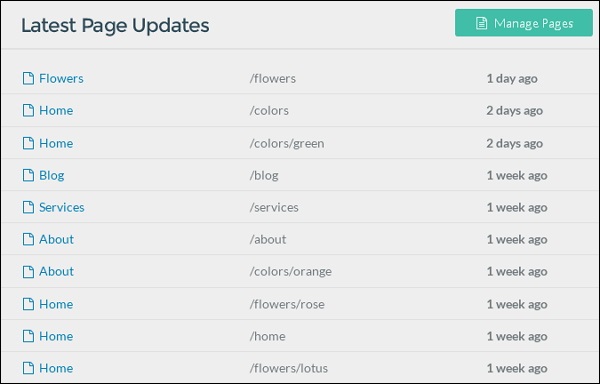
此部分允許您瞭解有關 Grav 網站中最新修改的頁面內容的更多資訊。接下來,每次重新整理頁面時,它都會為您生成最近更新的列表。
您可以點選列表中頁面的**標題**;這將將其重定向到管理部分中的頁面編輯器。
**管理頁面**按鈕將您重定向到管理面板的頁面。