- Grav 外掛
- Grav - 外掛基礎
- Grav - 外掛教程
- Grav - 事件鉤子
- Grav 管理面板
- Grav 管理員介紹
- Grav - 管理員儀表盤
- Grav - 配置系統
- Grav - 站點配置
- Grav - 管理面板頁面
- Grav - 頁面編輯器選項
- Grav - 頁面編輯器高階功能
- Grav 高階功能
- Grav - 藍圖
- Grav - 效能和快取
- Grav - 除錯和日誌記錄
- Grav - 命令列介面 (CLI)
- Grav - GPM (Grav 包管理器)
- Grav - 開發
- Grav - 生命週期
- Grav - YAML 語法
- Grav - 表單
- Grav 託管
- Grav - 網路主機
- Grav 故障排除
- Grav - 伺服器錯誤
- Grav - 許可權
- Grav 有用資源
- Grav - 面試問題
- Grav - 快速指南
- Grav - 有用資源
- Grav - 討論
Grav 管理員介紹
Grav 管理面板外掛是 Grav 的一個 Web 圖形使用者介面 (GUI)。它可以輕鬆建立和修改頁面。這是一個可選外掛,Grav 的有效執行並不完全依賴於它。管理員提供有限的檢視,以便於使用 Grav。
功能
以下是管理面板的功能:
啟用或停用外掛管理器列表中的外掛。
您可以輕鬆建立、編輯、複製和刪除頁面。
儀表盤上會顯示最新的頁面更新列表。
只需單擊一下即可輕鬆檢視最新的可用更新。
使用搜索框從列表中查詢特定頁面。
它具有忘記密碼的功能。
可以使用拖放方法上傳媒體檔案。
允許在普通和專家模式下透過 yaml 或表單進行編輯。
儀表盤包含站點活動、最新的頁面更新和維護狀態。
它具有基於 Ajax 的備份和清除快取功能。
它包含站點和系統配置管理。
由 GPM 提供支援的新外掛和主題安裝。
在使用者登入期間提供自動密碼加密功能。
它提供程式碼編輯器,該編輯器使用強大的語法高亮顯示和即時的 Grav 預覽。
可以使用主題管理器完成已安裝主題的列表和配置。
它還管理已登入使用者。
安裝
要訪問管理員外掛,我們需要執行最新的 Grav。您可以在 CLI(命令列介面)中執行以下命令:
$ bin/gpm selfupgrade -f
selfupgrade 用於將 Grav 更新到最新的可用版本。-f 用於重新整理 GPM(Grav 包管理器)索引。
我們需要安裝admin、form、email 和login 外掛才能使您的管理員外掛正常執行。由於所有外掛都有依賴關係,因此在安裝管理員外掛時,您需要同意安裝其他外掛的提示;這些外掛可透過 GPM(Grav 包管理器)獲得。我們將在章節Grav - GPM中更詳細地學習 GPM。
以下命令用於使用命令提示符安裝管理員外掛:
$ bin/gpm install admin
手動安裝
我們可以透過單獨下載以下外掛來手動安裝管理面板:
下載所有外掛後,解壓所有 zip 檔案並存儲在<your_folder_name>/user/plugins 資料夾中。在 Plugin 資料夾中,您可以儲存具有唯一名稱的外掛;名稱應與外掛的功能相關。資料夾可以重新命名為admin/、email/、form/ 和login/。必須將所有四個外掛一起儲存在 Plugin 資料夾中;否則,管理面板將無法正常工作。
建立使用者
我們可以使用命令列介面建立使用者帳戶。使用以下命令建立使用者帳戶:
$bin/grav newuser
或者,您也可以透過編寫以下幾行程式碼來手動建立使用者帳戶:
email: admin@tutorials.com
access:
   admin:
      login: true
      super: true
   site:
      login: true
fullname: 'Tutorials Point'
title: tp
password: 'Password'
將上述程式碼儲存到<your_folder_name>/user/account/admin.yaml 檔案中。您用來儲存上述程式碼的名稱將成為您的登入使用者名稱,即 admin。您可以根據您的需求編輯email、fullname、title 和password。
用法
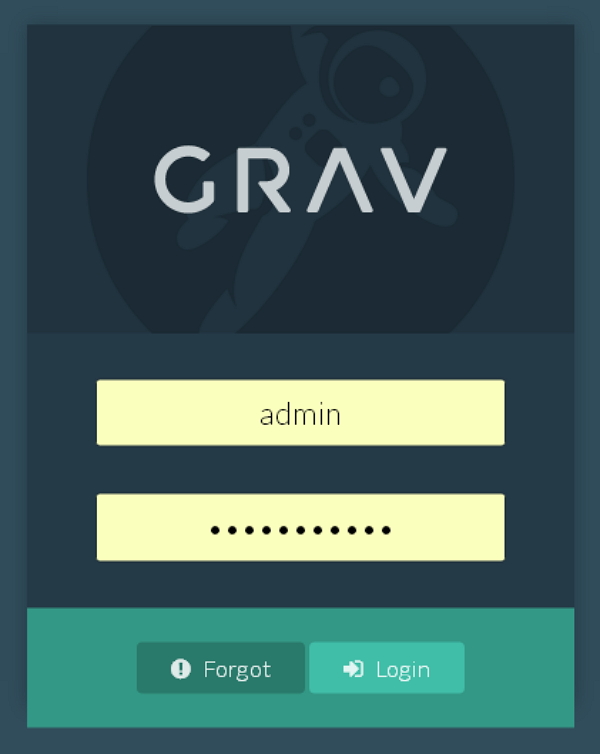
您可以透過將瀏覽器指向localhost/<your_folder_name>/admin 來訪問管理面板,您將看到如下所示的螢幕。您可以在 yaml 檔案中設定使用者名稱和密碼,如建立使用者部分中所述。