
- Excel Power Pivot 教程
- Excel Power Pivot - 首頁
- Excel Power Pivot - 概述
- Excel Power Pivot - 安裝
- Excel Power Pivot - 功能
- Excel Power Pivot - 載入資料
- Excel Power Pivot - 資料模型
- Power Pivot - 資料模型管理
- Excel Power Pivot 表格 - 建立
- Excel Power Pivot - DAX 基礎
- Power Pivot 表格 - 資料探索
- Excel Power Pivot 表格 - 展平
- Excel Power Pivot 圖表 - 建立
- 表格和圖表組合
- Excel Power Pivot - 層次結構
- Power Pivot - 美觀報表
- Excel Power Pivot 有用資源
- Excel Power Pivot - 快速指南
- Excel Power Pivot - 資源
- Excel Power Pivot - 討論
Excel Power Pivot - 資料模型管理
Power Pivot 的主要用途在於其能夠管理資料表以及它們之間的關係,以便於對來自多個表的資料進行分析。在建立資料透視表時或直接從 Power Pivot 功能區新增 Excel 表格到資料模型。
只有在多個表之間存在關係時,才能分析這些表中的資料。使用 Power Pivot,您可以從資料檢視或圖表檢視建立關係。此外,如果您選擇將表格新增到 Power Pivot,則還需要新增關係。
使用資料透視表將 Excel 表格新增到資料模型
當您在 Excel 中建立資料透視表時,它僅基於單個表格/區域。如果您想將更多表格新增到資料透視表,可以使用資料模型。
假設您的工作簿中有兩個工作表:
一個包含銷售人員及其代表的區域的資料,在一個表格中 - 銷售人員。
另一個包含按銷售額、區域和月份劃分的資料,在一個表格中 - 銷售額。
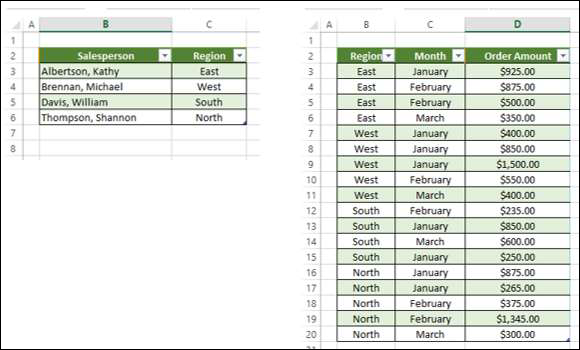
您可以按如下所示彙總銷售額 - 按銷售人員劃分。
單擊表格 - 銷售額。
單擊功能區上的“插入”選項卡。
在“表格”組中選擇“資料透視表”。
將建立包含來自銷售額表的欄位(區域、月份和訂單金額)的空資料透視表。您可以看到,資料透視表字段列表下方有一個**“更多表格”**命令。
單擊“更多表格”。
將出現**“建立新的資料透視表”**訊息框。顯示的訊息為:要在分析中使用多個表格,需要使用資料模型建立一個新的資料透視表。單擊“是”。

將建立一個新的資料透視表,如下所示:

在“資料透視表字段”下,您可以看到有兩個選項卡 - **“活動”**和**“全部”**。
單擊“全部”選項卡。
兩個表格 - 銷售額和銷售人員,以及相應的欄位將顯示在“資料透視表字段”列表中。
單擊“銷售人員”表格中的“銷售人員”欄位,並將其拖動到“行”區域。
單擊“銷售額”表格中的“月份”欄位,並將其拖動到“行”區域。
單擊“銷售額”表格中的“訂單金額”欄位,並將其拖動到“∑ 值”區域。

資料透視表已建立。在“資料透視表字段”中會出現一條訊息 - **“可能需要表格之間的關係”**。
單擊訊息旁邊的“建立”按鈕。將出現**“建立關係”**對話方塊。

在“表格”下,選擇“銷售額”。
在“列(外部鍵)”框中,選擇“區域”。
在“相關表格”下,選擇“銷售人員”。
在“相關列(主鍵)”框中,選擇“區域”。
單擊“確定”。

您來自兩個工作表上的兩個表格的資料透視表已準備就緒。

此外,正如 Excel 在將第二個表格新增到資料透視表時所述,資料透視表已使用資料模型建立。要進行驗證,請執行以下操作:
單擊功能區上的“POWERPIVOT”選項卡。
在“資料模型”組中單擊“管理”。將出現 Power Pivot 的資料檢視。

您可以看到,您在建立資料透視表時使用的兩個 Excel 表格已轉換為資料模型中的資料表。
將來自不同工作簿的 Excel 表格新增到資料模型
假設兩個表格 - 銷售人員和銷售額位於兩個不同的工作簿中。

您可以按如下所示將來自不同工作簿的 Excel 表格新增到資料模型:
單擊“銷售額”表格。
單擊“插入”選項卡。
在“表格”組中單擊“資料透視表”。將出現**“建立資料透視表”**對話方塊。

在“表格/區域”框中,鍵入“銷售額”。
單擊“新工作表”。
選中“將此資料新增到資料模型”複選框。
單擊“確定”。
您將在新工作表上獲得一個空資料透視表,其中僅包含與“銷售額”表格對應的欄位。
您已將“銷售額”表格資料新增到資料模型。接下來,您還必須將“銷售人員”表格資料也新增到資料模型,如下所示:
單擊包含“銷售額”表格的工作表。
單擊功能區上的“資料”選項卡。
在“獲取外部資料”組中單擊“現有連線”。將出現“現有連線”對話方塊。
單擊“表格”選項卡。
在“此工作簿資料模型,1 個表格”下顯示(這是您之前新增的“銷售額”表格)。您還會找到顯示其中表格的兩個工作簿。
在“Salesperson.xlsx”下單擊“銷售人員”。
單擊“開啟”。將出現**“匯入資料”**對話方塊。
單擊“資料透視表報表”。
單擊“新工作表”。

您可以看到“將此資料新增到資料模型”複選框已選中且處於非活動狀態。單擊“確定”。

將建立資料透視表。

您可以看到這兩個表格都位於資料模型中。您可能需要像上一節一樣在兩個表格之間建立關係。
從 Power Pivot 功能區將 Excel 表格新增到資料模型
將 Excel 表格新增到資料模型的另一種方法是從**Power Pivot 功能區**執行此操作。
假設您的工作簿中有兩個工作表:
一個包含銷售人員及其代表的區域的資料,在一個表格中 - 銷售人員。
另一個包含按銷售額、區域和月份劃分的資料,在一個表格中 - 銷售額。

您可以在進行任何分析之前先將這些 Excel 表格新增到資料模型。
單擊 Excel 表格 - 銷售額。
單擊功能區上的“POWERPIVOT”選項卡。
在“表格”組中單擊“新增到資料模型”。

將出現 Power Pivot 視窗,其中添加了資料表“銷售人員”。此外,在 Power Pivot 視窗中的功能區中將出現一個選項卡 - “連結的表格”。
單擊功能區上的“連結的表格”選項卡。
單擊“Excel 表格:銷售人員”。

您可以找到工作簿中存在的兩個表格的名稱,並且“銷售人員”名稱已勾選。這意味著資料表“銷售人員”已連結到 Excel 表格“銷售人員”。
單擊**“轉到 Excel 表格”**。
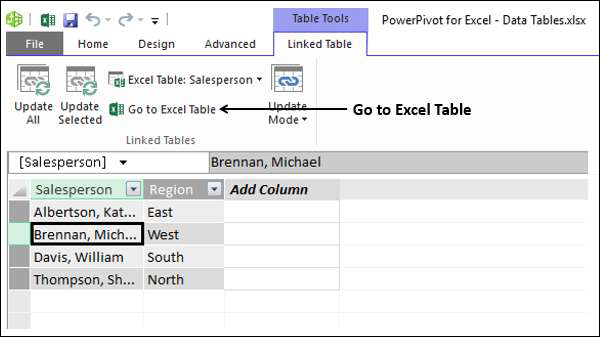
將出現包含“銷售人員”表格的工作表 Excel 視窗。
單擊“銷售額”工作表選項卡。
單擊“銷售額”表格。
單擊功能區上的“表格”組中的“新增到資料模型”。

Excel 表格“銷售額”也將新增到資料模型。

如果您想基於這兩個表格進行分析,如您所知,您需要在兩個資料表之間建立關係。在 Power Pivot 中,您可以透過兩種方式執行此操作:
從資料檢視
從圖表檢視
從資料檢視建立關係
如您所知,在資料檢視中,您可以檢視資料表,其中記錄作為行,欄位作為列。
單擊 Power Pivot 視窗中的“設計”選項卡。
在“關係”組中單擊“建立關係”。將出現**“建立關係”**對話方塊。

在“表格”框中單擊“銷售額”。這是關係開始的表格。如您所知,列應該是相關表格“銷售人員”中包含唯一值的那個欄位。
在“列”框中單擊“區域”。
在“相關連結表格”框中單擊“銷售人員”。
“相關連結列”將自動填充為“區域”。
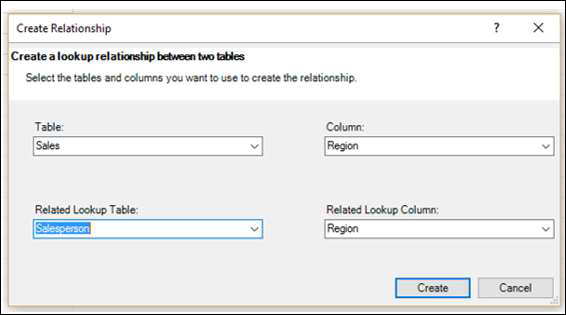
單擊“建立”按鈕。關係已建立。
從圖表檢視建立關係
從圖表檢視建立關係相對容易。請按照以下步驟操作。
單擊 Power Pivot 視窗中的“主頁”選項卡。
在“檢視”組中單擊“圖表檢視”。

資料模型的圖表檢視將顯示在 Power Pivot 視窗中。
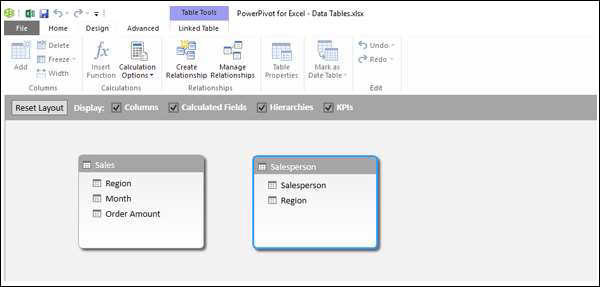
單擊“銷售額”表格中的“區域”。“銷售額”表格中的“區域”將突出顯示。
拖動到“銷售人員”表格中的“區域”。“銷售人員”表格中的“區域”也將突出顯示。將出現一個指向您拖動方向的線條。
將出現一條從“銷售額”表格到“銷售人員”表格的線條,指示關係。

如您所見,將出現一條從“銷售額”表格到“銷售人員”表格的線條,指示關係和方向。

如果您想知道是關係一部分的欄位,請單擊關係線條。線條和兩個表格中的欄位都將突出顯示。

管理關係
您可以在資料模型中編輯或刪除現有關係。
單擊 Power Pivot 視窗中的“設計”選項卡。
在“關係”組中單擊“管理關係”。將出現“管理關係”對話方塊。

資料模型中存在的所有關係都將顯示。
要編輯關係
單擊關係。
單擊“編輯”按鈕。將出現**“編輯關係”**對話方塊。

對關係進行所需的更改。
單擊“確定”。更改將反映在關係中。
要刪除關係
單擊關係。
單擊“刪除”按鈕。將出現一條警告訊息,顯示刪除關係會如何影響受影響的表格的報表。
如果您確定要刪除,請單擊“確定”。將刪除所選關係。
重新整理 Power Pivot 資料
假設您修改了 Excel 表格中的資料。您可以在 Excel 表格中新增/更改/刪除資料。
要重新整理 Power Pivot 資料,請執行以下操作:
單擊 Power Pivot 視窗中的“連結的表格”選項卡。
單擊“全部更新”。
資料表將使用 Excel 表格中所做的修改進行更新。
如您所見,您無法直接修改資料表中的資料。因此,當您將 Excel 表格新增到資料模型時,最好在連結到資料表的 Excel 表格中維護您的資料。這有助於在更新 Excel 表格中的資料時更新資料表中的資料。