
- Excel Power Pivot 教程
- Excel Power Pivot - 首頁
- Excel Power Pivot - 概述
- Excel Power Pivot - 安裝
- Excel Power Pivot - 功能
- Excel Power Pivot - 載入資料
- Excel Power Pivot - 資料模型
- Power Pivot - 資料模型管理
- Excel Power Pivot 表 - 建立
- Excel Power Pivot - DAX 基礎
- Power Pivot 表 - 資料探索
- Excel Power Pivot 表 - 展平
- Excel Power Pivot 圖表 - 建立
- 表格與圖表組合
- Excel Power Pivot - 層次結構
- Power Pivot - 美觀的報表
- Excel Power Pivot 有用資源
- Excel Power Pivot - 快速指南
- Excel Power Pivot - 資源
- Excel Power Pivot - 討論
Excel Power Pivot - 資料探索
在上一章中,您學習瞭如何從一組普通資料表建立 Power Pivot 表。本章將學習如何在資料表包含數千行時使用 Power Pivot 表探索資料。
為了更好地理解,我們將從 Access 資料庫匯入資料,您知道這是一個關係資料庫。
從 Access 資料庫載入資料
要從 Access 資料庫載入資料,請按照以下步驟操作:
在 Excel 中開啟一個新的空白工作簿。
單擊“資料模型”組中的“管理”。
單擊功能區上的“POWERPIVOT”選項卡。

Power Pivot 視窗將出現。
單擊 Power Pivot 視窗中的“主頁”選項卡。
單擊“獲取外部資料”組中的“從資料庫”。
從下拉列表中選擇“從 Access”。

將出現“表格匯入嚮導”。
提供友好的連線名稱。
瀏覽到 Access 資料庫檔案 Events.accdb(Events 資料庫檔案)。
單擊“下一步>”按鈕。

“表格匯入”嚮導顯示了選擇如何匯入資料的選項。
單擊“從表格和檢視列表中選擇要匯入的資料”,然後單擊“下一步”。

“表格匯入”嚮導將顯示您選擇的所有 Access 資料庫中的所有表。選中所有複選框以選擇所有表,然後單擊“完成”。

“表格匯入”嚮導將顯示“正在匯入”並顯示匯入狀態。這可能需要幾分鐘時間,您可以透過單擊“停止匯入”按鈕來停止匯入。
資料匯入完成後,“表格匯入嚮導”將顯示“成功”並顯示匯入結果。單擊“關閉”。

Power Pivot 在資料檢視中不同的選項卡中顯示所有匯入的表。

單擊“圖表檢視”。

您可以觀察到表之間存在關係——學科和獎牌。這是因為,當您從關係資料庫(如 Access)匯入資料時,資料庫中存在的關係也會匯入到 Power Pivot 中的資料模型中。
從資料模型建立資料透視表
按照以下步驟,使用上一節中匯入的表建立資料透視表:
單擊功能區上的“資料透視表”。
從下拉列表中選擇“資料透視表”。
在出現的“建立資料透視表”對話方塊中選擇“新建工作表”,然後單擊“確定”。

一個空的資料透視表將在 Excel 視窗中的新工作表中建立。

作為 Power Pivot 資料模型一部分的所有匯入表都將出現在“資料透視表字段”列表中。
將“獎牌”表中的NOC_CountryRegion欄位拖到“列”區域。
將“學科”表中的“學科”欄位拖到“行”區域。
過濾“學科”以僅顯示五項運動:射箭、跳水、擊劍、花樣滑冰和速度滑冰。這可以在“資料透視表字段”區域或資料透視表本身的行標籤篩選器中完成。
將“獎牌”表中的“獎牌”欄位拖到“值”區域。
再次選擇“獎牌”表中的“獎牌”,並將其拖到“篩選器”區域。
資料透視表將使用新增的欄位和從區域中選擇的佈局填充。

使用資料透視表探索資料
您可能只想顯示獎牌數量 > 80 的值。為此,請按照以下步驟操作:
單擊“列標籤”右側的箭頭。
從下拉列表中選擇“值篩選器”。
從第二個下拉列表中選擇“大於…”。
單擊“確定”。

將出現“值篩選器”對話方塊。在最右邊的框中鍵入 80,然後單擊“確定”。

資料透視表僅顯示獎牌總數超過 80 的地區。

您只需幾個步驟即可獲得您想要的不同表的特定報表。這之所以成為可能,是因為 Access 資料庫中的表之間存在預先存在的關係。由於您同時從資料庫中匯入所有表,因此 Power Pivot 在其資料模型中重新建立了這些關係。
在 Power Pivot 中彙總來自不同來源的資料
如果您從不同的來源獲取資料表,或者如果您沒有同時從資料庫匯入表,或者如果您在工作簿中建立新的 Excel 表並將它們新增到資料模型,則必須在要用於資料透視表分析和彙總的表之間建立關係。
在工作簿中建立一個新工作表。
建立一個 Excel 表 - 運動。

將“運動”表新增到資料模型。

使用欄位SportID在表學科和運動之間建立關係。

將欄位運動新增到資料透視表。

在“行”區域中調整欄位 - 學科和運動的順序。

擴充套件資料探索
您還可以將表賽事進一步用於資料探索。
使用欄位DisciplineEvent在表賽事和獎牌之間建立關係。

將表主辦方新增到工作簿和資料模型。

使用計算列擴充套件資料模型
要將“主辦方”表連線到任何其他表,它應該包含一個欄位,該欄位的值唯一地標識“主辦方”表中的每一行。由於“主辦方”表中不存在此類欄位,因此您可以在“主辦方”表中建立一個計算列,使其包含唯一值。
轉到 PowerPivot 視窗的資料檢視中的“主辦方”表。
單擊功能區上的“設計”選項卡。
單擊“新增”。
標題為“新增列”的最右邊列將被突出顯示。

在公式欄中鍵入以下 DAX 公式 = CONCATENATE([版本],[賽季])
按 Enter。
將建立一個新的列,標題為CalculatedColumn1,該列將由上述 DAX 公式產生的值填充。

右鍵單擊新列,然後從下拉列表中選擇“重新命名列”。

在新列的標題中鍵入EditionID。

您可以看到,“主辦方”表中的EditionID列包含唯一值。
使用計算列建立關係
如果您必須在主辦方表和獎牌表之間建立關係,則EditionID列也應該存在於“獎牌”表中。按照以下步驟在“獎牌”表中建立計算列:
單擊 Power Pivot 資料檢視中的“獎牌”表。
單擊功能區上的“設計”選項卡。
單擊“新增”。
在公式欄中鍵入 DAX 公式 = YEAR([版本]) 並按 Enter。
將建立的新列重新命名為“年份”,然後單擊“新增”。

在公式欄中鍵入以下 DAX 公式 = CONCATENATE([年份],[賽季])
將建立的新列重新命名為EditionID。
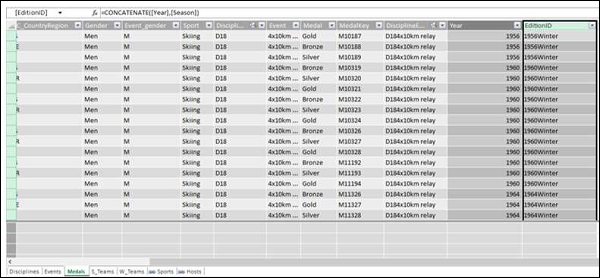
您可以觀察到,“獎牌”表中的 EditionID 列與“主辦方”表中的 EditionID 列具有相同的值。因此,您可以使用 EditionID 欄位在“獎牌”表和“運動”表之間建立關係。
切換到 PowerPivot 視窗中的圖表檢視。
使用從計算列獲得的欄位(即EditionID)在“獎牌”表和“主辦方”表之間建立關係。

現在您可以將“主辦方”表中的欄位新增到 Power Pivot 表中。