
- Excel Power Pivot 教程
- Excel Power Pivot - 首頁
- Excel Power Pivot - 概述
- Excel Power Pivot - 安裝
- Excel Power Pivot - 功能
- Excel Power Pivot - 載入資料
- Excel Power Pivot - 資料模型
- Power Pivot - 管理資料模型
- Excel Power Pivot 表 - 建立
- Excel Power Pivot - DAX 基礎
- Power Pivot 表 - 資料探索
- Excel Power Pivot 表 - 展平
- Excel Power Pivot 圖表 - 建立
- 表和圖表組合
- Excel Power Pivot - 層次結構
- Power Pivot - 美觀報表
- Excel Power Pivot 有用資源
- Excel Power Pivot - 快速指南
- Excel Power Pivot - 資源
- Excel Power Pivot - 討論
Excel Power Pivot 圖表 - 建立
基於資料模型並從 Power Pivot 視窗建立的樞軸圖表稱為 Power Pivot 圖表。雖然它與 Excel 樞軸圖表有一些類似的功能,但也有一些功能使其更強大。
在本節中,您將學習有關 Power Pivot 圖表的知識。為簡便起見,以下簡稱其為樞軸圖表。
建立樞軸圖表
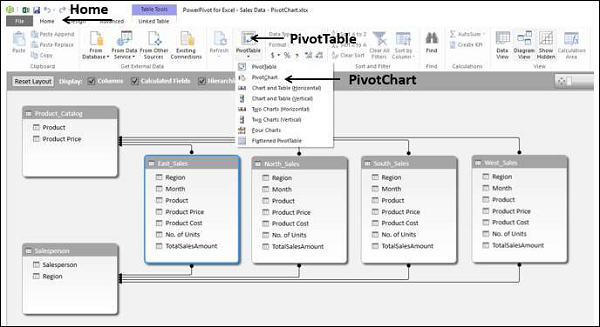
假設您想基於以下資料模型建立樞軸圖表。

單擊 Power Pivot 視窗中功能區的“開始”選項卡。
單擊“資料透視表”。
從下拉列表中選擇“樞軸圖表”。
將出現“建立樞軸圖表”對話方塊。選擇“新建工作表”,然後單擊“確定”。

在 Excel 視窗的新工作表中建立了一個空的樞軸圖表。

您可以看到,資料模型中的所有表都顯示在“樞軸圖表欄位”列表中。
單擊“樞軸圖表欄位”列表中的“銷售人員”表。
將“銷售人員”和“區域”欄位拖動到“軸”區域。
樞軸圖表上將出現兩個所選欄位的欄位按鈕。這些是軸欄位按鈕。欄位按鈕用於篩選在樞軸圖表上顯示的資料。

將TotalSalesAmount欄位從四個表(East_Sales、North_Sales、South_Sales 和 West_Sales)中的每一個拖動到“∑ 值”區域。

工作表上將顯示以下內容:
在樞軸圖表中,預設情況下顯示柱形圖。
在“圖例”區域中添加了“∑ 值”。
值顯示在樞軸圖表的圖例中,標題為“值”。
值欄位按鈕出現在樞軸圖表上。您可以刪除圖例和值欄位按鈕,使樞軸圖表看起來更簡潔。
單擊樞軸圖表右上角的
 按鈕。“圖表元素”下拉列表將出現。

取消選中“圖表元素”列表中的“圖例”框。圖例將從樞軸圖表中刪除。

右鍵單擊值欄位按鈕。
從下拉列表中選擇“隱藏圖表上的值欄位按鈕”。

圖表上的值欄位按鈕將被刪除。
注意 - 欄位按鈕和/或圖例的顯示取決於樞軸圖表的上下文。您需要決定需要顯示什麼內容。

樞軸圖表欄位列表
與 Power Pivot 表一樣,Power Pivot 圖表欄位列表也包含兩個選項卡 - “活動”和“全部”。在“全部”選項卡下,將顯示 Power Pivot 資料模型中的所有資料表。在“活動”選項卡下,將顯示已將欄位新增到樞軸圖表的表。

同樣,區域與 Excel 樞軸圖表中的區域相同。四個區域是:
軸(類別)
圖例(系列)
∑ 值
篩選器
正如您在上一節中看到的,圖例中填充了“∑ 值”。此外,為了方便篩選正在顯示的資料,還會向樞軸圖表中新增欄位按鈕。
樞軸圖表中的篩選器
您可以使用圖表上的軸欄位按鈕來篩選正在顯示的資料。單擊軸欄位按鈕 - “區域”上的箭頭。

出現的下拉列表如下所示:
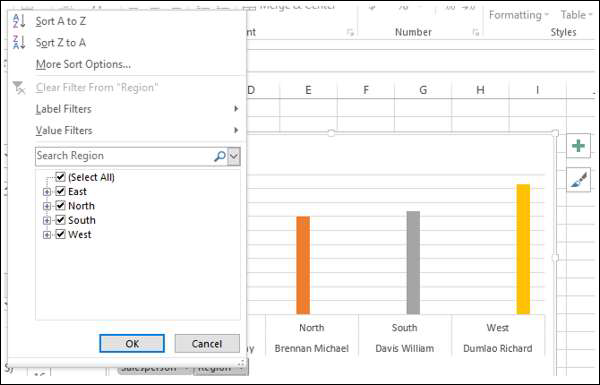
您可以選擇要顯示的值。或者,您可以將欄位放在“篩選器”區域中以篩選值。
將“區域”欄位拖動到“篩選器”區域。“報表篩選器”按鈕 - “區域”將出現在樞軸圖表上。

單擊“報表篩選器”按鈕 - “區域”上的箭頭。出現的下拉列表如下所示:

您可以選擇要顯示的值。
樞軸圖表中的切片器
使用切片器是篩選 Power Pivot 圖表中資料的另一種選擇。
單擊功能區上“樞軸圖表工具”下的“分析”選項卡。
在“篩選器”組中單擊“插入切片器”。將出現“插入切片器”對話方塊。

所有表和相應的欄位都顯示在“插入切片器”對話方塊中。
單擊“插入切片器”對話方塊中“銷售人員”表中的“區域”欄位。

“區域”欄位的切片器將出現在工作表上。

您可以看到,“區域”欄位仍然作為軸欄位存在。您可以透過單擊切片器按鈕來選擇要顯示的值。
請記住,由於 Power Pivot 資料模型和定義的關係,您可以在幾分鐘內完成所有這些操作,並且還可以動態地進行。
樞軸圖表工具
在 Power Pivot 圖表中,“樞軸圖表工具”在功能區上有三個選項卡,而 Excel 樞軸圖表只有兩個選項卡:
分析
設計
格式
第三個選項卡 - “格式”是 Power Pivot 圖表中的附加選項卡。

單擊功能區上的“格式”選項卡。

功能區上“格式”選項卡下的選項都是為了增加樞軸圖表的絢麗效果。您可以謹慎地使用這些選項,以免過於繁瑣。