
- Excel Power Pivot 教程
- Excel Power Pivot - 首頁
- Excel Power Pivot - 概述
- Excel Power Pivot - 安裝
- Excel Power Pivot - 功能
- Excel Power Pivot - 載入資料
- Excel Power Pivot - 資料模型
- Power Pivot - 管理資料模型
- Excel Power Pivot 表 - 建立
- Excel Power Pivot - DAX 基礎
- Power Pivot 表 - 探索資料
- Excel Power Pivot 表 - 展平
- Excel Power Pivot 圖表 - 建立
- 表格和圖表組合
- Excel Power Pivot - 層次結構
- Power Pivot - 美觀報表
- Excel Power Pivot 有用資源
- Excel Power Pivot - 快速指南
- Excel Power Pivot - 資源
- Excel Power Pivot - 討論
Excel Power Pivot - 載入資料
在本章中,我們將學習如何將資料載入到 Power Pivot 中。
您可以透過兩種方式將資料載入到 Power Pivot 中:
將資料載入到 Excel 並將其新增到資料模型
直接將資料載入到 PowerPivot 中,填充資料模型,資料模型即 PowerPivot 資料庫。
如果您希望將資料用於 Power Pivot,請使用第二種方法,甚至無需 Excel 參與。這是因為您將僅載入一次資料,並且採用高度壓縮的格式。為了理解差異的程度,假設您透過首先將資料新增到資料模型來將資料載入到 Excel 中,檔案大小為 10 MB。
如果您將資料載入到 PowerPivot 中,然後跳過 Excel 的額外步驟載入到資料模型中,您的檔案大小可能僅為 1 MB。
Power Pivot 支援的資料來源
您可以將資料從各種資料來源匯入到 Power Pivot 資料模型中,也可以建立連線和/或使用現有連線。Power Pivot 支援以下資料來源:
SQL Server 關係資料庫
Microsoft Access 資料庫
SQL Server Analysis Services
SQL Server Reporting Services (SQL 2008 R2)
ATOM 資料饋送
文字檔案
Microsoft SQL Azure
Oracle
Teradata
Sybase
Informix
IBM DB2
物件連結與嵌入資料庫/開放資料庫連線
- (OLEDB/ODBC)源
Microsoft Excel 檔案
文字檔案
直接將資料載入到 PowerPivot 中
要直接將資料載入到 Power Pivot 中,請執行以下操作:
開啟一個新的工作簿。
單擊功能區上的 POWERPIVOT 選項卡。
單擊“資料模型”組中的“管理”。
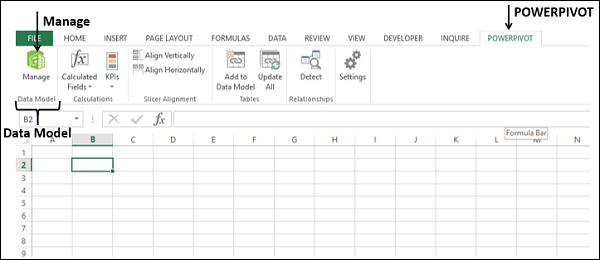
PowerPivot 視窗開啟。現在您有兩個視窗:Excel 工作簿視窗和與您的工作簿連線的 Excel 版 PowerPivot 視窗。
在 PowerPivot 視窗中單擊“主頁”選項卡。
在“獲取外部資料”組中單擊“來自資料庫”。
選擇“來自 Access”。

出現“匯入表嚮導”。
瀏覽到 Access 資料庫檔案。
提供友好的連線名稱。
如果資料庫受密碼保護,請填寫這些詳細資訊。

單擊“下一步”→按鈕。“匯入表嚮導”將顯示有關如何匯入資料的選項。

單擊“從表格和檢視列表中選擇”以選擇要匯入的資料。

單擊“下一步”→按鈕。“匯入表嚮導”將顯示您選擇的資料 Access 資料庫中的表格和檢視。
選中“Medals”複選框。

如您所見,您可以透過選中複選框選擇表格,在新增到資料透視表之前預覽和篩選表格和/或選擇相關表格。
單擊“預覽和篩選”按鈕。

如您所見,您可以透過選中列標籤中的複選框選擇特定列,透過單擊列標籤中的下拉箭頭篩選列以選擇要包含的值。
單擊“確定”。
單擊“選擇相關表格”按鈕。
如果存在關係,Power Pivot 將檢查哪些其他表格與所選的 Medals 表格相關。

您可以看到 Power Pivot 發現表格 Disciplines 與表格 Medals 相關並已將其選中。單擊“完成”。
“匯入表嚮導”顯示“正在匯入”並顯示匯入狀態。這需要幾分鐘時間,您可以透過單擊“停止匯入”按鈕停止匯入。

資料匯入完成後,“匯入表嚮導”將顯示“成功”並顯示匯入結果,如下面的螢幕截圖所示。單擊“關閉”。

Power Pivot 在兩個選項卡中顯示兩個匯入的表格。

您可以使用選項卡下方的“記錄”箭頭滾動瀏覽記錄(表格的行)。
匯入表嚮導
在上一節中,您學習瞭如何透過“匯入表嚮導”從 Access 匯入資料。
請注意,“匯入表嚮導”選項會根據所選連線到的資料來源而有所不同。您可能想知道您可以從哪些資料來源中進行選擇。
在 Power Pivot 視窗中單擊“來自其他源”。

出現“匯入表嚮導” - “連線到資料來源”。您可以建立到資料來源的連線,也可以使用已存在的連線。
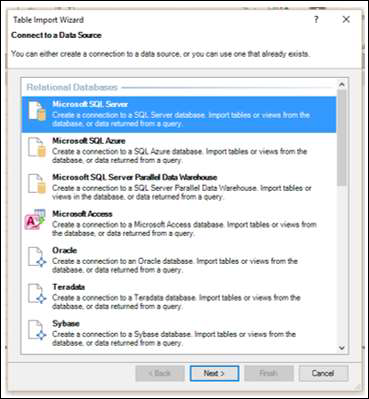
您可以滾動瀏覽“匯入表嚮導”中的連線列表,以瞭解與 Power Pivot 相容的資料連線。
向下滾動到“文字檔案”。
選擇“Excel 檔案”。

單擊“下一步”→按鈕。“匯入表嚮導”顯示“連線到 Microsoft Excel 檔案”。
在“Excel 檔案路徑”框中瀏覽到 Excel 檔案。
選中“使用第一行作為列標題”複選框。

單擊“下一步”→按鈕。“匯入表嚮導”顯示“選擇表格和檢視”。
選中“Product Catalog$”複選框。單擊“完成”按鈕。

您將看到以下“成功”訊息。單擊“關閉”。

您已匯入一個表格,並且還建立了與包含其他多個表格的 Excel 檔案的連線。
開啟現有連線
建立到資料來源的連線後,您可以稍後開啟它。
在 PowerPivot 視窗中單擊“現有連線”。

出現“現有連線”對話方塊。從列表中選擇“Excel Sales Data”。
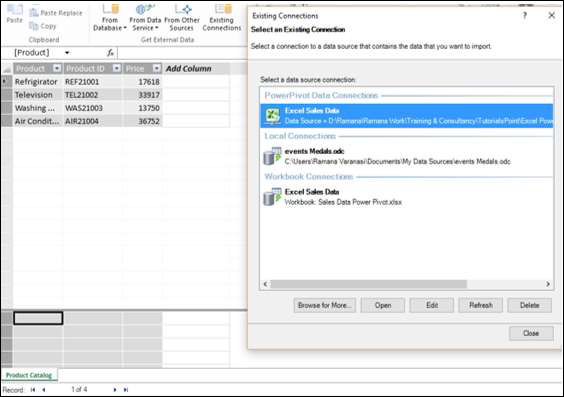
單擊“開啟”按鈕。出現“匯入表嚮導”,顯示錶格和檢視。
選擇要匯入的表格,然後單擊“完成”。

將匯入選定的五個表格。單擊“關閉”。

您可以看到五個表格已新增到 Power Pivot 中,每個表格都在一個新的選項卡中。

建立連結表格
連結表格是 Excel 中的表格與資料模型中的表格之間的即時連結。對 Excel 中表格的更新會自動更新模型中資料表中的資料。
您可以按照以下幾個步驟將 Excel 表格連結到 Power Pivot 中:
使用資料建立 Excel 表格。
在功能區上單擊 POWERPIVOT 選項卡。
在“表格”組中單擊“新增到資料模型”。

Excel 表格連結到 PowerPivot 中相應的資料表。

您可以看到“表格工具”已新增,其中包含選項卡“連結表格”已新增到 Power Pivot 視窗中。如果您單擊“轉到 Excel 表格”,您將切換到 Excel 工作表。如果您單擊“管理”,您將切換回 Power Pivot 視窗中的連結表格。
您可以自動或手動更新連結表格。
請注意,只有當 Excel 表格存在於包含 Power Pivot 的工作簿中時,您才能連結 Excel 表格。如果您在單獨的工作簿中擁有 Excel 表格,則必須按照下一節中說明的方法載入它們。
從 Excel 檔案載入
如果您想從 Excel 工作簿載入資料,請記住以下幾點:
Power Pivot 將其他 Excel 工作簿視為資料庫,並且僅匯入工作表。
Power Pivot 將每個工作表載入為一個表格。
Power Pivot 無法識別單個表格。因此,Power Pivot 無法識別工作表上是否存在多個表格。
Power Pivot 無法識別工作表上表格之外的任何其他資訊。
因此,請將每個表格放在單獨的工作表中。
一旦工作簿中的資料準備就緒,您可以按如下方式匯入資料:
在 Power Pivot 視窗的“獲取外部資料”組中單擊“來自其他源”。
按照“匯入表嚮導”部分中給出的步驟進行操作。
以下是連結的 Excel 表格和匯入的 Excel 表格之間的區別:
連結的表格需要位於儲存 Power Pivot 資料庫的同一 Excel 工作簿中。如果資料已存在於其他 Excel 工作簿中,則使用此功能毫無意義。
Excel 匯入功能允許您從不同的 Excel 工作簿載入資料。
從 Excel 工作簿載入資料不會在兩個檔案之間建立連結。Power Pivot 僅在匯入時建立資料的副本。
當原始 Excel 檔案更新時,Power Pivot 中的資料不會重新整理。您需要將更新模式設定為自動或手動更新資料,在 Power Pivot 視窗的“連結表格”選項卡中。
從文字檔案載入
流行的資料表示樣式之一是使用稱為逗號分隔值 (csv) 的格式。每個資料行/記錄都由一行文字表示,其中列/欄位由逗號分隔。許多資料庫都提供儲存為 csv 格式檔案的選項。
如果要將 csv 檔案載入到 Power Pivot 中,則必須使用“文字檔案”選項。假設您有以下使用 csv 格式的文字檔案:

單擊 PowerPivot 選項卡。
在 PowerPivot 視窗中單擊“主頁”選項卡。
在“獲取外部資料”組中單擊“來自其他源”。出現“匯入表嚮導”。
向下滾動到“文字檔案”。

單擊“文字檔案”。
單擊“下一步”→按鈕。出現“匯入表嚮導”,顯示“連線到平面檔案”。
在“檔案路徑”框中瀏覽到文字檔案。csv 檔案通常的第一行表示列標題。
如果第一行包含標題,請選中“使用第一行作為列標題”複選框。
在“列分隔符”框中,預設為逗號 (,),但如果您的文字檔案使用其他運算子,如製表符、分號、空格、冒號或豎線,則選擇該運算子。

如您所見,這裡有您資料表的一個預覽。單擊“完成”。
Power Pivot 在資料模型中建立資料表。

從剪貼簿載入
假設您在某個應用程式中擁有 Power Pivot 未識別為資料來源的資料。要將此資料載入到 Power Pivot 中,您有兩個選項:
將資料複製到 Excel 檔案中,並將 Excel 檔案用作 Power Pivot 的資料來源。
複製資料,以便它位於剪貼簿上,然後將其貼上到 Power Pivot 中。
您已在前面的一節中學習了第一個選項。並且此選項優於第二個選項,如您將在本節末尾看到的。但是,您應該知道如何將資料從剪貼簿複製到 Power Pivot 中。
假設您在 Word 文件中擁有以下資料:

Word 不是 Power Pivot 的資料來源。因此,請執行以下操作:
選擇 Word 文件中的表格。
將其複製並貼上到 PowerPivot 視窗中。

將出現貼上預覽對話方塊。
將名稱命名為Word-Employee 表格。
選中使用第一行作為列標題複選框,然後單擊“確定”。

複製到剪貼簿的資料將貼上到 Power Pivot 中的新資料表中,選項卡名為 - Word-Employee 表格。

假設您想用新內容替換此表。
從 Word 中複製表格。
單擊“貼上替換”。

將出現“貼上預覽”對話方塊。驗證您用於替換的內容。

單擊“確定”。

您可以觀察到,Power Pivot 中的資料表內容已替換為剪貼簿中的內容。
假設您想向資料表中新增兩行新資料。在 Word 文件中的表格中,您有兩行新資料。

選擇這兩行新資料。
單擊“複製”。
在 Power Pivot 視窗中單擊貼上追加。將出現“貼上預覽”對話方塊。
驗證您用於追加的內容。

單擊“確定”繼續。

您可以觀察到,Power Pivot 中的資料表內容已追加了剪貼簿中的內容。
在本節開頭,我們說過將資料複製到 Excel 檔案並使用連結表比從剪貼簿複製更好。
這是由於以下原因 -
如果您使用連結表,您知道資料的來源。另一方面,以後您將不知道資料的來源,或者它是否被其他人使用。
您在 Word 檔案中擁有跟蹤資訊,例如資料何時被替換以及資料何時被追加。但是,無法將這些資訊複製到 Power Pivot。如果您先將資料複製到 Excel 檔案,則可以保留這些資訊以供日後使用。
從剪貼簿複製時,如果要新增一些註釋,則無法這樣做。如果您先複製到 Excel 檔案,則可以在 Excel 表格中插入與 Power Pivot 連結的註釋。
無法重新整理從剪貼簿複製的資料。如果資料來自連結表,則始終可以確保資料是最新的。
重新整理 Power Pivot 中的資料
您可以隨時重新整理從外部資料來源匯入的資料。
如果只想重新整理 Power Pivot 中的一個數據表,請執行以下操作 -
單擊資料表的選項卡。
單擊“重新整理”。
從下拉列表中選擇“重新整理”。

如果要重新整理 Power Pivot 中的所有資料表,請執行以下操作 -
單擊“重新整理”按鈕。
從下拉列表中選擇“全部重新整理”。