
- Electron 教程
- Electron - 首頁
- Electron - 簡介
- Electron - 安裝
- Electron 如何工作?
- Electron - Hello World
- Electron - 構建 UI
- Electron - 檔案處理
- Electron - 原生 Node 庫
- 程序間通訊 (IPC)
- Electron - 系統對話方塊
- Electron - 選單
- Electron - 系統托盤
- Electron - 通知
- Electron - Webview
- Electron - 音訊和影片捕獲
- Electron - 定義快捷方式
- Electron - 環境變數
- Electron - 除錯
- Electron - 打包應用
- Electron - 資源
- Electron 有用資源
- Electron - 快速指南
- Electron - 有用資源
- Electron - 討論
Electron - Hello World
我們已經為專案建立了 package.json 檔案。現在,我們將使用 Electron 建立我們的第一個桌面應用。
建立一個名為 main.js 的新檔案。輸入以下程式碼 −
const {app, BrowserWindow} = require('electron')
const url = require('url')
const path = require('path')

let win

function createWindow() {
   win = new BrowserWindow({width: 800, height: 600})
   win.loadURL(url.format ({
      pathname: path.join(__dirname, 'index.html'),
      protocol: 'file:',
      slashes: true
   }))
}

app.on('ready', createWindow)
建立一個另一個檔案,這次是一個名為 index.html 的 HTML 檔案。輸入以下程式碼。
<!DOCTYPE html>
<html>
   <head>
      <meta charset = "UTF-8">
      <title>Hello World!</title>
   </head>

   <body>
      <h1>Hello World!</h1>
      We are using node <script>document.write(process.versions.node)</script>,
      Chrome <script>document.write(process.versions.chrome)</script>,
      and Electron <script>document.write(process.versions.electron)</script>.
   </body>
</html>
使用以下命令執行這個應用 −
$ electron ./main.js
一個新視窗將開啟。看起來像以下截圖 −
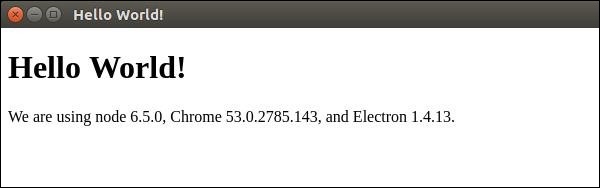
這個應用如何工作?
我們建立了一個主檔案和一個 HTML 檔案。主檔案使用兩個模組——app和BrowserWindow。app 模組用於控制應用的生命週期,而 BrowserWindow 模組用於建立和控制瀏覽器視窗。
我們定義了一個 createWindow 函式,在其中我們建立一個新的 BrowserWindow 並將一個 URL 附加到此 BrowserWindow。這是我們在執行應用時呈現和向我們顯示的 HTML 檔案。
我們已經在我們的 html 檔案中使用了 Electron 原生物件 process。此物件從 Node.js process 物件擴充套件而來,並且包括其所有功能,同時增加了其他許多功能。
廣告