
- Electron 教程
- Electron - 首頁
- Electron - 概述
- Electron - 安裝
- Electron 的工作原理?
- Electron - Hello World
- Electron - 構建UI
- Electron - 檔案處理
- Electron - 原生 Node 庫
- 程序間通訊 (IPC)
- Electron - 系統對話方塊
- Electron - 選單
- Electron - 系統托盤
- Electron - 通知
- Electron - Webview
- Electron - 音訊和影片採集
- Electron - 定義快捷鍵
- Electron - 環境變數
- Electron - 除錯
- Electron - 打包應用
- Electron - 資源
- Electron 有用資源
- Electron - 快速指南
- Electron - 有用資源
- Electron - 討論
Electron - 除錯
我們的應用程式執行著兩個程序——主程序和渲染器程序。
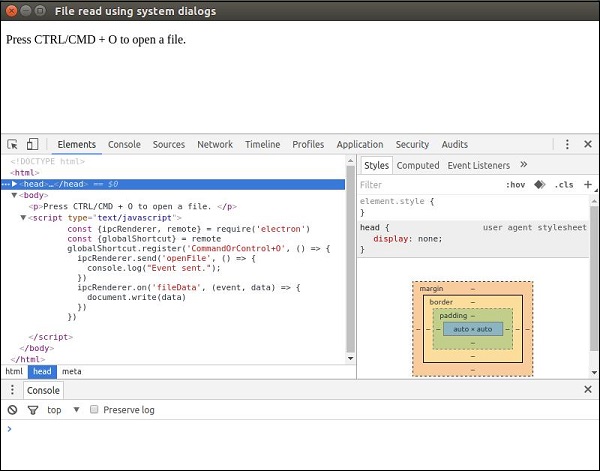
由於渲染器程序是在我們的瀏覽器視窗中執行的,我們可以使用 Chrome 開發者工具來除錯它。要開啟開發者工具,請使用快捷鍵“Ctrl+Shift+I”或<F12>鍵。您可以檢視如何使用開發者工具此處。
開啟開發者工具後,您的應用程式外觀如下面的螢幕截圖所示:
除錯主程序
Electron 瀏覽器視窗中的開發者工具只能除錯在該視窗中執行的 JavaScript 程式碼(即網頁)。要除錯在主程序中執行的 JavaScript 程式碼,您需要使用外部偵錯程式並使用--debug或--debug-brk開關啟動 Electron。
Electron 將在指定的埠上偵聽 V8 偵錯程式協議訊息;外部偵錯程式需要在此埠上連線。預設埠為 5858。
使用以下命令執行您的應用程式:
$ electron --debug = 5858 ./main.js
現在您需要一個支援 V8 偵錯程式協議的偵錯程式。為此,您可以使用 VSCode 或 node-inspector。例如,讓我們按照以下步驟設定 VSCode。請按照以下步驟進行設定:
下載並安裝VSCode。在 VSCode 中開啟您的 Electron 專案。
新增一個檔案.vscode/launch.json,其中包含以下配置:
{
   "version": "1.0.0",
   "configurations": [
      {
         "name": "Debug Main Process",
         "type": "node",
         "request": "launch",
         "cwd": "${workspaceRoot}",
         "runtimeExecutable": "${workspaceRoot}/node_modules/.bin/electron",
         "program": "${workspaceRoot}/main.js"
      }
   ]
}
注意 - 對於 Windows,請使用"${workspaceRoot}/node_modules/.bin/electron.cmd"作為runtimeExecutable。
在main.js中設定一些斷點,並在除錯檢視中開始除錯。當您遇到斷點時,螢幕將如下所示:
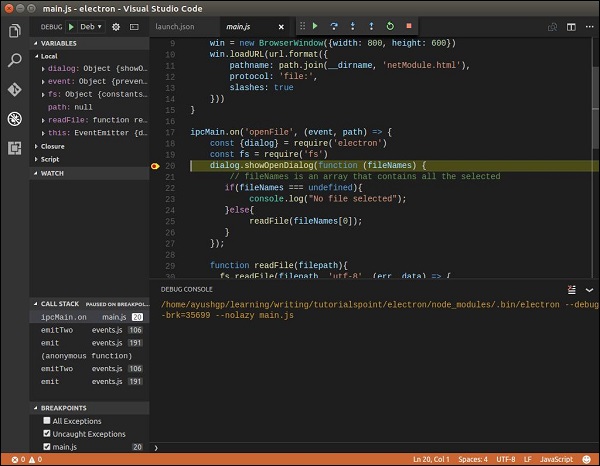
VSCode 偵錯程式功能非常強大,將幫助您快速糾正錯誤。您還可以使用node-inspector等其他選項來除錯 Electron 應用程式。
廣告