
- DocumentDB 教程
- DocumentDB - 首頁
- DocumentDB - 簡介
- DocumentDB - 優勢
- DocumentDB - 環境設定
- DocumentDB - 建立賬戶
- DocumentDB - 連線賬戶
- DocumentDB - 建立資料庫
- DocumentDB - 列出資料庫
- DocumentDB - 刪除資料庫
- DocumentDB - 建立集合
- DocumentDB - 刪除集合
- DocumentDB - 插入文件
- DocumentDB - 查詢文件
- DocumentDB - 更新文件
- DocumentDB - 刪除文件
- DocumentDB - 資料建模
- DocumentDB - 資料型別
- DocumentDB - 限制記錄
- DocumentDB - 排序記錄
- DocumentDB - 索引記錄
- DocumentDB - 地理空間資料
- DocumentDB - 分割槽
- DocumentDB - 資料遷移
- DocumentDB - 訪問控制
- DocumentDB - 資料視覺化
- DocumentDB 有用資源
- DocumentDB - 快速指南
- DocumentDB - 有用資源
- DocumentDB - 討論
DocumentDB - 環境設定
Microsoft 提供免費版本的 Visual Studio,其中也包含 SQL Server,您可以從 https://www.visualstudio.com 下載。
安裝
步驟 1 − 下載完成後,執行安裝程式。將顯示以下對話方塊。
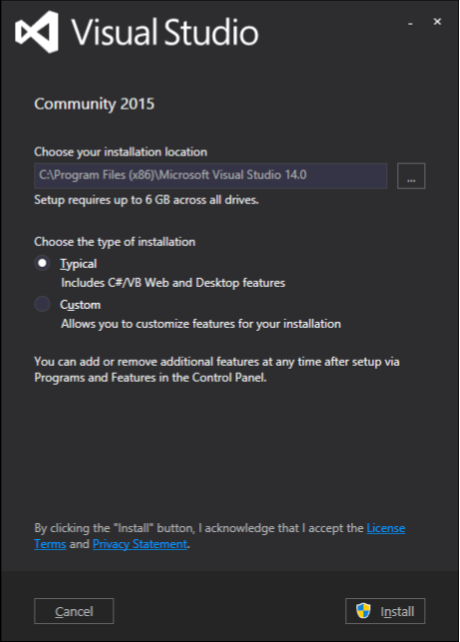
步驟 2 − 點選“安裝”按鈕,它將開始安裝過程。
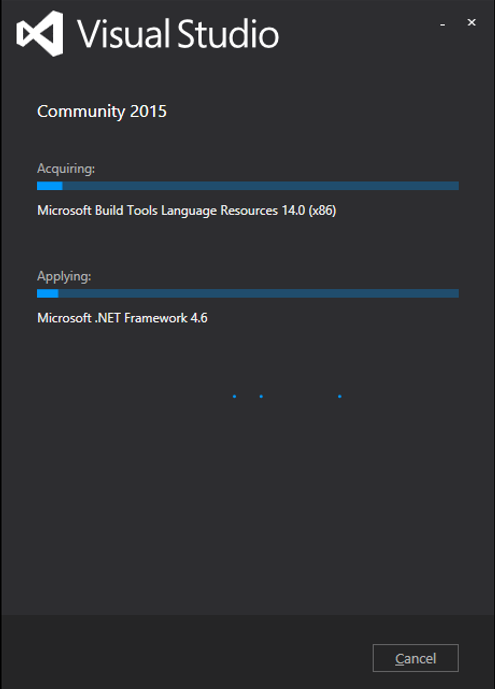
步驟 3 − 安裝過程完成後,您將看到以下對話方塊。
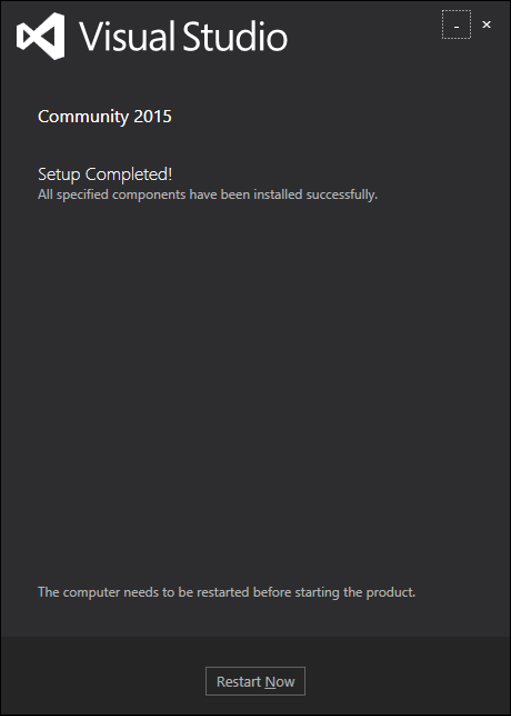
步驟 4 − 關閉此對話方塊,並在需要時重新啟動計算機。
步驟 5 − 現在從開始選單開啟 Visual Studio,這將開啟以下對話方塊。第一次開啟時需要一些時間進行準備。
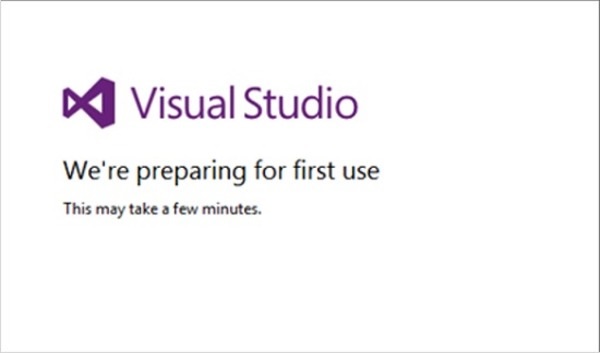
一切完成後,您將看到 Visual Studio 的主視窗。
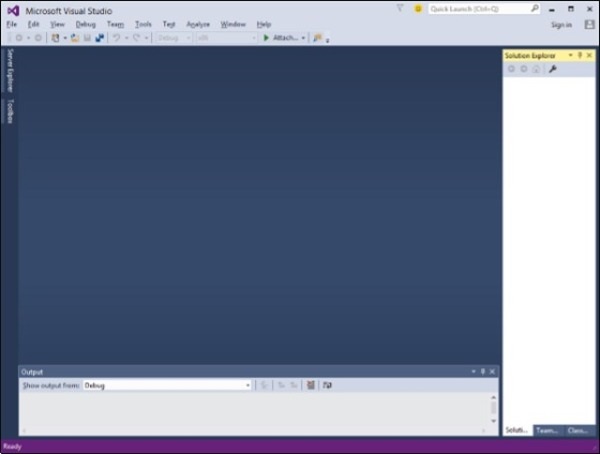
步驟 6 − 讓我們從“檔案”→“新建”→“專案”建立一個新專案。
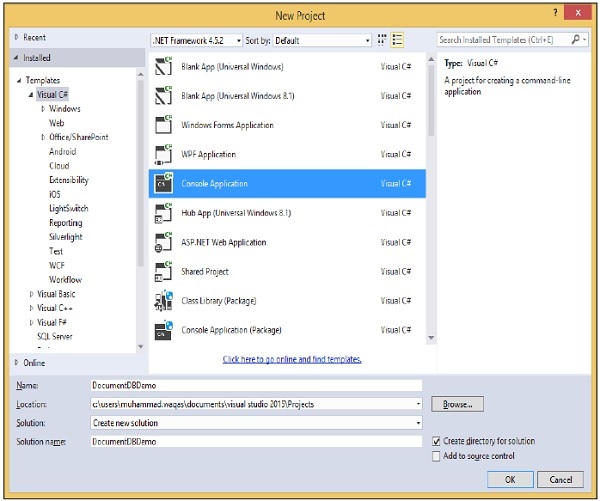
步驟 7 − 選擇“控制檯應用程式”,在“名稱”欄位中輸入 DocumentDBDemo,然後點選“確定”按鈕。
步驟 8 − 在解決方案資源管理器中,右鍵點選您的專案。
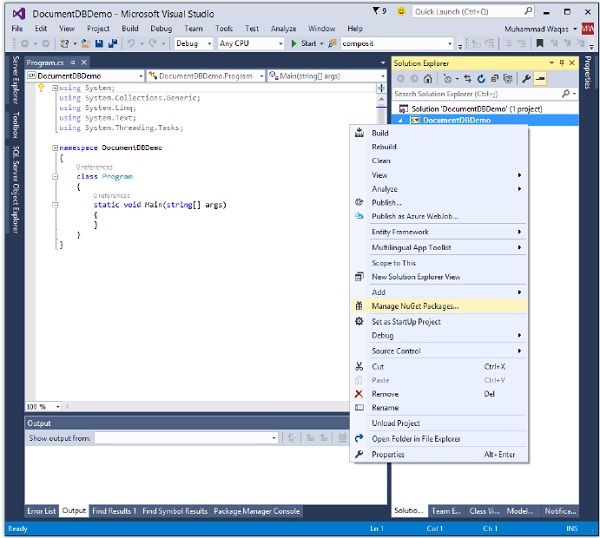
步驟 9 − 選擇“管理 NuGet 包”,這將在 Visual Studio 中開啟以下視窗,並在“搜尋聯機”輸入框中搜索 DocumentDB 客戶端庫。
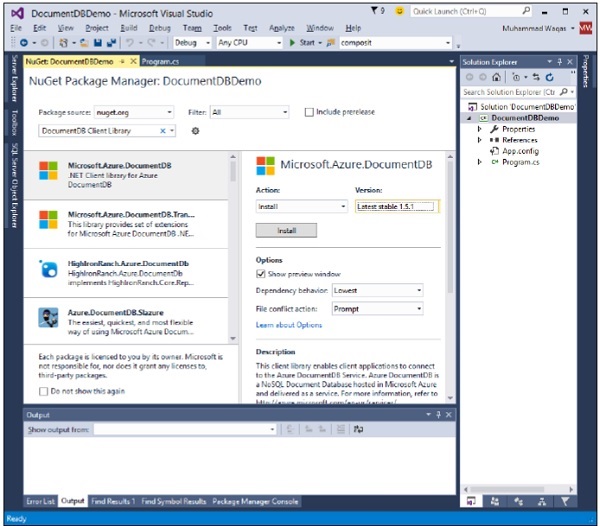
步驟 10 − 點選“安裝”按鈕安裝最新版本。
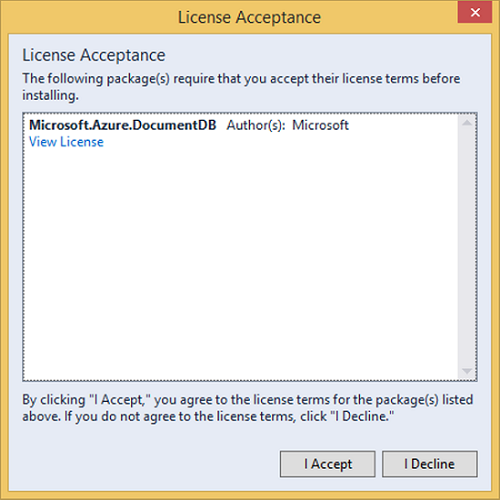
步驟 11 − 點選“我接受”。安裝完成後,您將在輸出視窗中看到訊息。
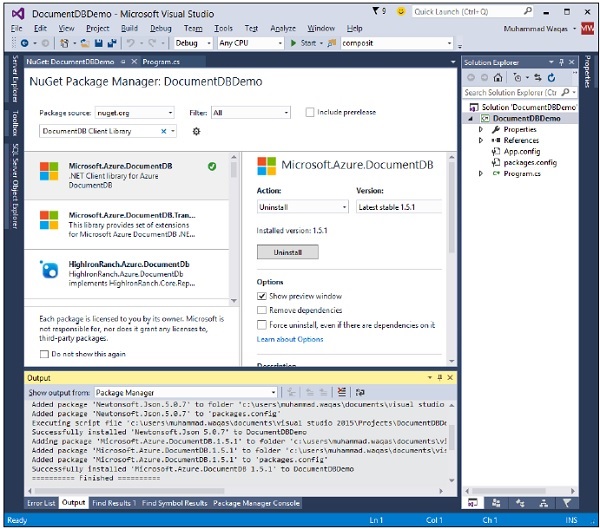
您現在可以開始您的應用程式了。
廣告