
- 深度學習與 Keras 教程
- 深度學習與 Keras - 主頁
- 深度學習與 Keras - 介紹
- 深度學習
- 設定專案
- 匯入庫
- 建立深度學習模型
- 編譯模型
- 準備資料
- 訓練模型
- 評估模型效能
- 預測測試資料
- 儲存模型
- 載入模型以進行預測
- 結論
- 深度學習與 Keras 資源
- 深度學習與 Keras - 快速指南
- 深度學習與 Keras - 有用資源
- 深度學習與 Keras - 討論
深度學習與 Keras - 設定專案
在此背景下,我們現在開始建立專案。
設定專案
我們將透過 Anaconda 導航器使用 Jupyter 進行專案。由於我們的專案使用 TensorFlow 和 Keras,你需要在 Anaconda 設定中對它們進行安裝。要安裝 Tensorflow,請在控制檯視窗中執行以下命令
>conda install -c anaconda tensorflow
要安裝 Keras,請使用以下命令 −
>conda install -c anaconda keras
你現在可以開始使用 Jupyter 了。
啟動 Jupyter
當你啟動 Anaconda 導航器時,你將看到以下開啟螢幕。
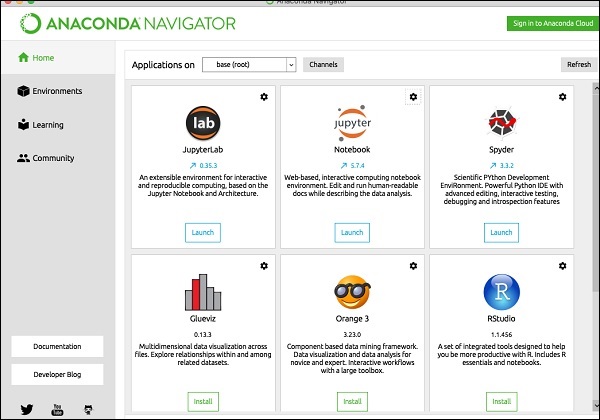
單擊 “Jupyter” 以啟動它。螢幕將顯示現有專案(如果有的),如果你的硬碟上有專案的話。
開始新專案
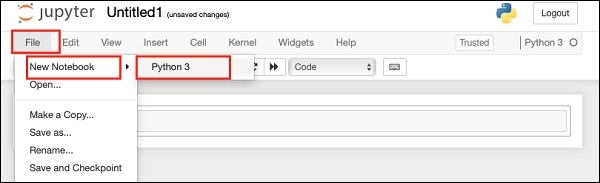
透過選擇以下選單選項在 Anaconda 中啟動新 Python 3 專案 −
File | New Notebook | Python 3
選單選擇螢幕截圖顯示如下供你快速參考 −
新的空白專案會顯示在你的螢幕上,如下所示 −
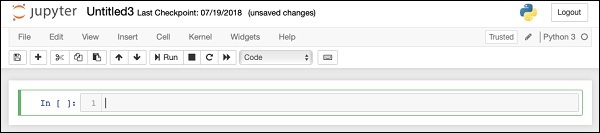
將專案名稱更改為 DeepLearningDigitRecognition,方法是單擊並編輯預設名稱 “UntitledXX”。
廣告