
- cPanel 教程
- cPanel - 首頁
- cPanel - 概述
- cPanel - 註冊域名
- cPanel - 獲取虛擬主機
- cPanel - 設定域名伺服器
- cPanel - 登入 cPanel 控制面板
- cPanel - 修改密碼
- cPanel - 風格
- cPanel - 聯絡資訊
- cPanel - 首頁
- cPanel - 統計資訊和控制面板
- cPanel - 使用者管理器
- cPanel - 檔案管理器
- cPanel - 檔案許可權
- cPanel - 圖片
- cPanel - 圖片縮放器
- cPanel - 圖片轉換器
- cPanel - 目錄隱私
- cPanel - 磁碟使用情況
- cPanel - FTP
- cPanel - FTP 會話
- cPanel - 備份
- cPanel - 備份嚮導
- cPanel - MySQL 資料庫
- cPanel - MySQL 資料庫嚮導
- cPanel - phpMyAdmin
- cPanel - 遠端 MySQL
- cPanel - 子域名
- cPanel - 別名
- cPanel - 附加域名
- cPanel - 重定向
- cPanel - 簡單區域編輯器
- cPanel - 高階區域編輯器
- cPanel - 郵箱賬戶
- cPanel - 郵箱轉發器
- cPanel - 網頁郵箱
- cPanel - MX 記錄
- cPanel - 自動回覆器
- cPanel - 郵件投遞追蹤
- cPanel - 郵件過濾器
- cPanel - 身份驗證
- cPanel - 地址匯入器
- cPanel - 加密
- cPanel - Apache Spamassassin
- cPanel - 訪問者
- cPanel - 錯誤
- cPanel - 頻寬
- cPanel - Webalizer
- cPanel - 原始訪問日誌
- cPanel - CPU 和連線使用情況
- cPanel - IP 遮蔽
- cPanel - SSH/TLS
- cPanel - 防盜鏈
- cPanel - Ruby on Rails
- cPanel - 最佳化網站
- cPanel - 計劃任務
- cPanel - DNS 追蹤
- cPanel - 索引
- cPanel - 錯誤頁面
- cPanel - MIME 型別
- cPanel - 病毒掃描器
- cPanel - Softaculous 應用安裝器
- cPanel - 安裝 WordPress
- cPanel - FileZilla FTP 客戶端
- cPanel - CloudFlare
- cPanel 有用資源
- cPanel - 快速指南
- cPanel - 有用資源
- cPanel - 討論
cPanel - 使用者管理器
這是 cPanel 最新版本中引入的一項新功能。透過這個使用者管理器部分,您可以使用單個介面控制 cPanel 中的所有使用者。此介面將顯示所有使用者帳戶,包括與其域名關聯的電子郵件帳戶或 FTP 帳戶。您可以刪除、編輯這些帳戶,更改密碼,也可以從此處刪除它們。此介面使您可以新增新使用者並將其關聯到 FTP 和電子郵件帳戶。
刪除帳戶
要使用使用者管理器刪除使用者帳戶,您可以按照以下步驟操作:
步驟 1 - 點選左側邊欄的最後一個圖示開啟使用者管理器。開啟使用者管理器後,您將看到這樣的介面:
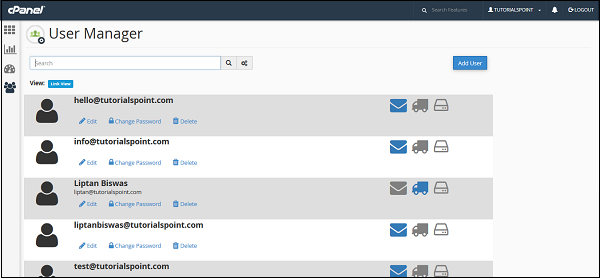
步驟 2 - 您可以在此處檢視 cPanel 的所有帳戶,包括您的系統帳戶。帶有彩色收件箱圖示的帳戶表示該帳戶具有電子郵件地址。帶有彩色卡車圖示的帳戶表示該帳戶可以訪問 FTP 帳戶,而帶有彩色磁碟圖示的帳戶表示該帳戶可以訪問 Web 磁碟。
步驟 3 - 找到您要刪除的帳戶,然後點選域名下的“刪除”連結。

步驟 4 - 系統將要求您確認,點選“刪除”按鈕刪除使用者帳戶。
編輯帳戶
如果您想編輯帳戶或更改任何帳戶的密碼,請按照以下步驟操作:
步驟 1 - 從使用者管理器中選擇您要編輯或更改其密碼的帳戶。點選該帳戶下的“編輯”連結或“更改密碼”連結。這兩個連結都會將您帶到同一個介面,您可以在其中編輯帳戶。
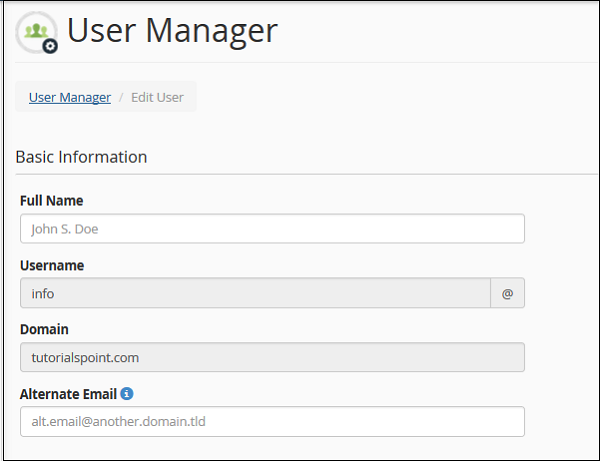
步驟 2 - 您可以指定使用者的全名。或者,您可以為此帳戶提供備用電子郵件 ID。
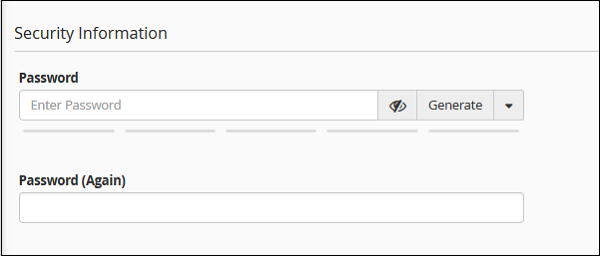
步驟 3 - 向下滾動檢視安全資訊,您可以在此介面中提供新密碼,或者如果您不想更改密碼,則將其留空。
步驟 4 - 從服務介面中選擇要為該使用者帳戶啟用的服務。
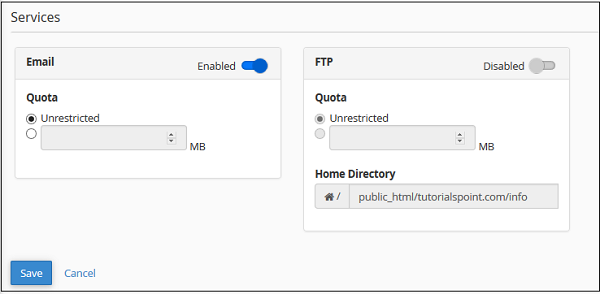
您可以啟用或停用電子郵件,也可以更改該帳戶電子郵件的配額。您還可以為此帳戶啟用 FTP,只需移動開關即可啟用 FTP 帳戶。
步驟 5 - 點選“儲存”以儲存該現有使用者的設定。
新增新使用者
您還可以新增新使用者並授予其對電子郵件和 FTP 的訪問許可權。要建立新使用者,請按照以下步驟操作:
步驟 1 - 點選使用者管理器介面右側的“新增使用者”按鈕。您將看到與編輯使用者介面相同的螢幕。
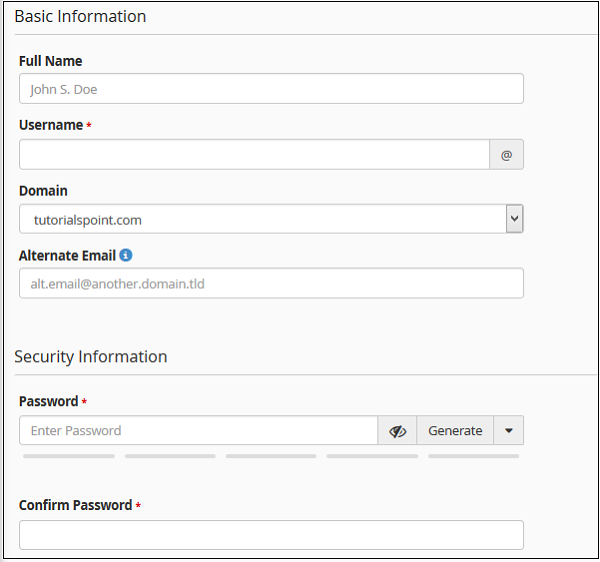
步驟 2 - 提供所有必要的資訊,例如使用者名稱和密碼,您也可以提供使用者的全名,但這可選。
步驟 3 - 選擇要授予該特定使用者的服務。透過移動開關來啟用或停用服務。
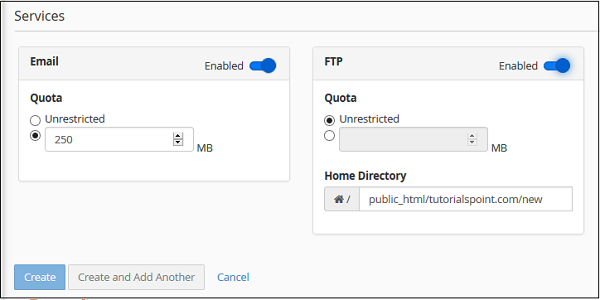
步驟 4 - 點選“建立”按鈕建立使用者並返回使用者管理器介面,或點選“建立並新增另一個”以建立使用者並返回“新增使用者”介面以再次新增新使用者。