- cPanel 教程
- cPanel - 首頁
- cPanel - 概覽
- cPanel - 註冊域名
- cPanel - 獲取網站託管
- cPanel - 設定域名伺服器
- cPanel - 登入cPanel控制面板
- cPanel - 修改密碼
- cPanel - 樣式
- cPanel - 聯絡資訊
- cPanel - 首頁
- cPanel - 統計資料和儀表盤
- cPanel - 使用者管理器
- cPanel - 檔案管理器
- cPanel - 檔案許可權
- cPanel - 圖片
- cPanel - 圖片縮放
- cPanel - 圖片轉換器
- cPanel - 目錄隱私
- cPanel - 磁碟使用情況
- cPanel - FTP
- cPanel - FTP 會話
- cPanel - 備份
- cPanel - 備份嚮導
- cPanel - MySQL 資料庫
- cPanel - MySQL 資料庫嚮導
- cPanel - phpMyAdmin
- cPanel - 遠端MySQL
- cPanel - 子域名
- cPanel - 別名
- cPanel - 附加域名
- cPanel - 重定向
- cPanel - 簡單區域編輯器
- cPanel - 高階區域編輯器
- cPanel - 郵件賬戶
- cPanel - 郵件轉發器
- cPanel - Webmail
- cPanel - MX 記錄
- cPanel - 自動回覆
- cPanel - 郵件投遞跟蹤
- cPanel - 郵件過濾器
- cPanel - 身份驗證
- cPanel - 地址匯入器
- cPanel - 加密
- cPanel - Apache Spamassassin
- cPanel - 訪客
- cPanel - 錯誤
- cPanel - 頻寬
- cPanel - Webalizer
- cPanel - 原始訪問日誌
- cPanel - CPU 和連線使用情況
- cPanel - IP 攔截器
- cPanel - SSH/TLS
- cPanel - 防盜鏈
- cPanel - Ruby on Rails
- cPanel - 最佳化網站
- cPanel - 計劃任務
- cPanel - DNS 跟蹤
- cPanel - 索引
- cPanel - 錯誤頁面
- cPanel - MIME 型別
- cPanel - 病毒掃描器
- cPanel - Softaculous 應用安裝器
- cPanel - 安裝WordPress
- cPanel - FileZilla FTP 客戶端
- cPanel - CloudFlare
- cPanel 有用資源
- cPanel - 快速指南
- cPanel - 有用資源
- cPanel - 討論
cPanel - 安裝WordPress
您可以透過 Softaculous 應用安裝器只需點選幾下即可直接在您的網站上安裝 WordPress。WordPress 是一款非常流行的內容管理軟體,超過一百萬個網站由它提供支援。它安全、可靠、易於使用且完全可定製。要使用 Softaculous 應用安裝器安裝 WordPress,請按照以下步驟操作。
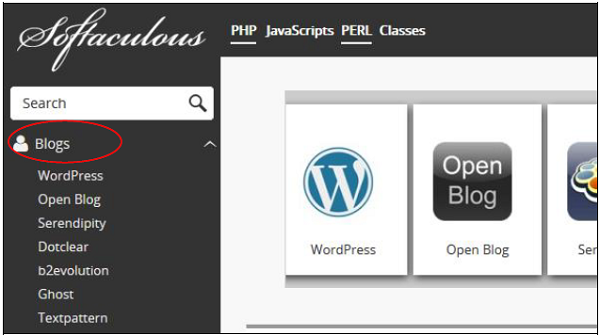
步驟 1 - 在左側選單中點選部落格,您將找到 WordPress。點選它並按照說明操作。
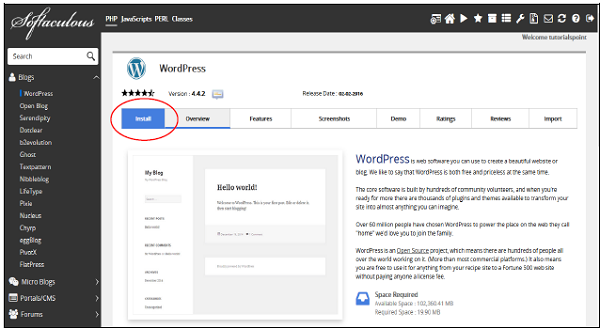
步驟 2 - 它將帶您進入 WordPress 概述。點選安裝,它將帶您進入安裝程式介面。
步驟 3 - 系統將要求您進行一些配置,如下所述。
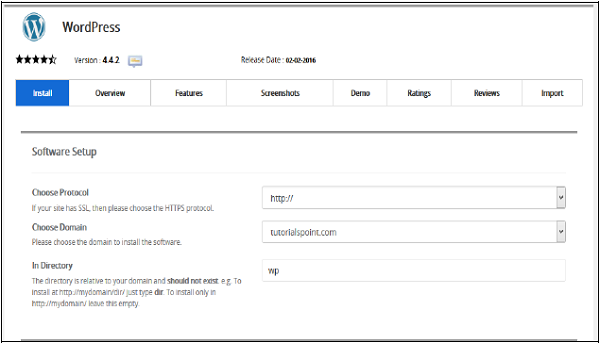
選擇協議 - 選擇 WordPress 網站的協議。您可以使用 http 或 https,帶或不帶 www。如果您選擇 https,則必須在您的網站上安裝 SSL 證書。如果需要,您可以在 WordPress 設定中稍後更改此設定。
選擇域名 - 您可以在根域名或您建立的任何子域名中安裝 WordPress,從下拉選單中選擇。
在目錄中 - 選擇您希望安裝 WordPress 的資料夾。如果您想在您的根網站中安裝,請將此欄位留空。
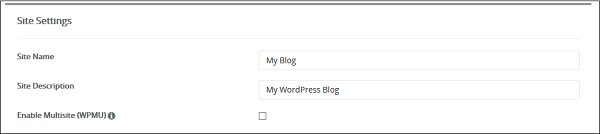
站點名稱 - 在此欄位中為您的網站命名。
站點描述 - 提供您網站的簡短描述。
啟用多站點 - 如果選中,則它將安裝 WordPress 網路安裝。
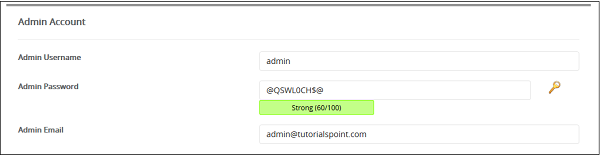
管理員使用者名稱/密碼 - 輸入您的管理員使用者名稱和密碼,您以後需要使用這些資訊登入您的管理員面板。
管理員電子郵件 - 輸入您希望接收 WordPress 重要通知的電子郵件地址。

選擇語言 - 為您的 WordPress 安裝選擇一種語言。

外掛 - 您可以選擇安裝這些第三方外掛,這是可選的。
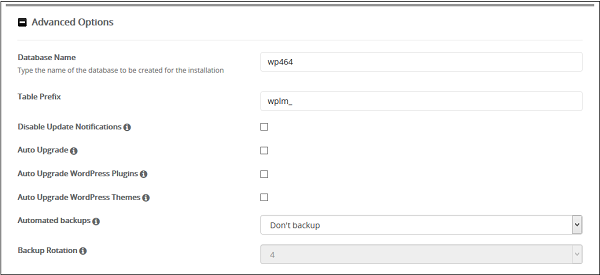
資料庫名稱 - 您可以為您的 WordPress 資料庫指定自定義資料庫名稱,或者您可以保持此設定不變。
表字首 - 如果您打算對多個安裝使用相同的資料庫,則可以在此處指定表字首。所有將建立的表都將在其前面具有此字首。
停用更新通知 - 您可以選擇不透過選中此複選框在您的管理員電子郵件中接收更新通知。
升級選項 - 您可以選擇自動升級您的 WordPress CMS、已安裝的主題或已安裝的外掛。選擇合適的選項。
自動備份 - 您可以選擇使用 Softaculous 應用安裝器自動建立 WordPress 的備份,如果選中,您可以為您的系統選擇備份輪換。
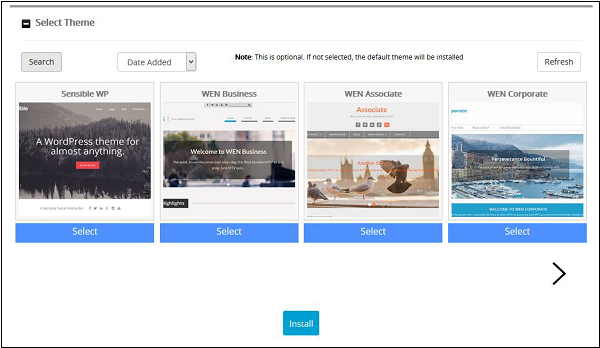
選擇主題 - 如果您在此處選擇任何主題,則 Softaculous 應用安裝器將自動安裝該主題。如果您不選擇任何主題,則將進行乾淨的 WordPress 安裝。
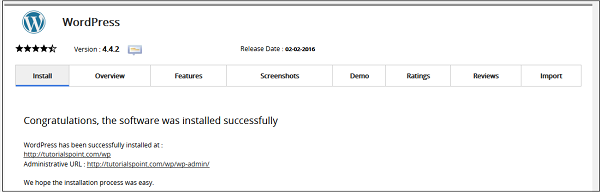
步驟 4 - 點選安裝以將 WordPress CMS 安裝到您的網站。如果成功,您將獲得安裝和管理員面板的連結。