
- cPanel 教程
- cPanel - 首頁
- cPanel - 概述
- cPanel - 註冊域名
- cPanel - 獲取網站託管
- cPanel - 設定域名伺服器
- cPanel - 登入 cPanel 控制面板
- cPanel - 修改密碼
- cPanel - 樣式
- cPanel - 聯絡資訊
- cPanel - 首頁
- cPanel - 統計資料和儀表盤
- cPanel - 使用者管理器
- cPanel - 檔案管理器
- cPanel - 檔案許可權
- cPanel - 圖片
- cPanel - 圖片縮放器
- cPanel - 圖片轉換器
- cPanel - 目錄隱私
- cPanel - 磁碟使用情況
- cPanel - FTP
- cPanel - FTP 會話
- cPanel - 備份
- cPanel - 備份嚮導
- cPanel - MySQL 資料庫
- cPanel - MySQL 資料庫嚮導
- cPanel - phpMyAdmin
- cPanel - 遠端 MySQL
- cPanel - 子域名
- cPanel - 別名
- cPanel - 附加域名
- cPanel - 重定向
- cPanel - 簡單區域編輯器
- cPanel - 高階區域編輯器
- cPanel - 郵件帳戶
- cPanel - 郵件轉發器
- cPanel - 網頁郵件
- cPanel - MX 記錄
- cPanel - 自動回覆
- cPanel - 跟蹤郵件投遞
- cPanel - 郵件過濾器
- cPanel - 身份驗證
- cPanel - 地址匯入器
- cPanel - 加密
- cPanel - Apache Spamassassin
- cPanel - 訪客
- cPanel - 錯誤
- cPanel - 頻寬
- cPanel - Webalizer
- cPanel - 原始訪問日誌
- cPanel - CPU 和連線使用情況
- cPanel - IP 攔截器
- cPanel - SSH/TLS
- cPanel - 防盜鏈
- cPanel - Ruby on Rails
- cPanel - 最佳化網站
- cPanel - 計劃任務
- cPanel - 跟蹤 DNS
- cPanel - 索引
- cPanel - 錯誤頁面
- cPanel - MIME 型別
- cPanel - 病毒掃描器
- cPanel - Softaculous 應用安裝程式
- cPanel - 安裝 WordPress
- cPanel - FileZilla FTP 客戶端
- cPanel - CloudFlare
- cPanel 有用資源
- cPanel - 快速指南
- cPanel - 有用資源
- cPanel - 討論
cPanel - 高階區域編輯器
此介面是簡單區域編輯器的高階版本,我們在上一章中已經學習過。我們可以在此處新增、編輯或刪除各種型別的記錄,包括A、AAAA、CNAME(規範名稱記錄)、SRV(服務記錄)、TXT(文字記錄)。我們還可以在此介面中為記錄配置TTL(生存時間)。
TTL(生存時間)指示 DNS 伺服器在丟棄資訊之前可以快取資源記錄的時間段。
重置區域檔案
此選項會重置您在 cPanel 帳戶中對 DNS 記錄進行的所有更改。它還會重置使用簡單區域編輯器進行的更改。
要重置區域檔案,請按照以下步驟操作:
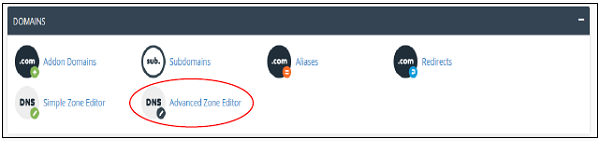
步驟 1 - 透過點選 cPanel 介面“域名”部分中的“高階區域編輯器”連結,導航到 cPanel 高階區域編輯器。
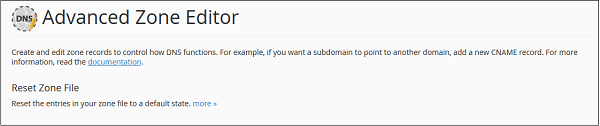
步驟 2 - 找到“重置區域檔案”並點選更多連結。
步驟 3 - 它會顯示一條警告,提示區域檔案中的所有修改都將被刪除。選中“您確定要擦除所有條目並恢復到預設狀態嗎?”的複選框。

步驟 4 - 按“重置區域檔案”按鈕將區域檔案重置為其預設狀態。如果成功,您將看到下面顯示一條成功訊息。

新增 A 記錄
“A”型別的資源記錄是主機名記錄。它們包含特定主機的 IP 地址,並將域名與 32 位 IP 地址對映。
要新增 A 記錄,請按照以下步驟操作。
步驟 1 - 在高階區域編輯器中找到新增記錄部分。
步驟 2 - 從“型別”下拉選單中選擇“記錄型別 A”。
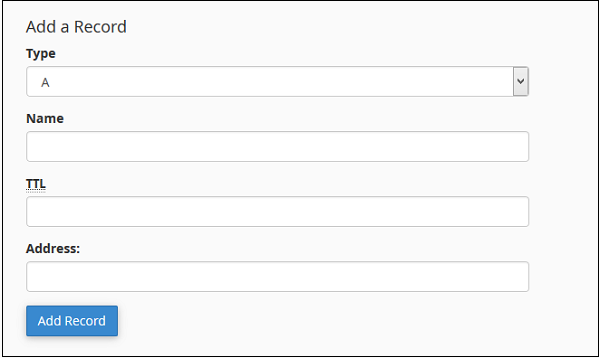
步驟 3 - 輸入您的A記錄的名稱。輸入 TTL 值,如果沒有特殊需要,您可以使用預設值 14400。還在“地址”文字框中輸入記錄的 IP 地址。
步驟 4 - 點選新增記錄將記錄儲存到 DNS 條目中。
新增 AAAA 記錄
AAAA 資源記錄將主機名與 IPv6 地址繫結,IPv6 地址是 128 位 IP 地址。
步驟 1 - 在高階區域編輯器中找到新增記錄部分。
步驟 2 - 從下拉選單中選擇“記錄型別 AAAA”。
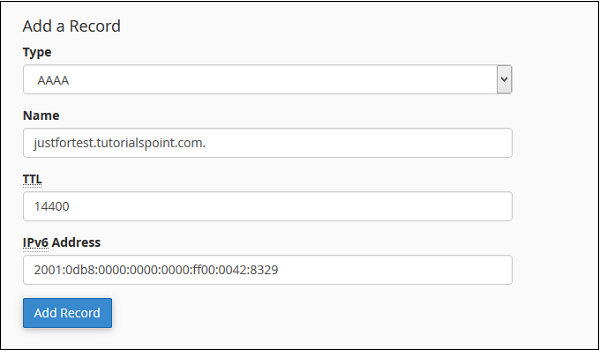
步驟 3 - 在“名稱”文字框中輸入主機名,在“TTL”文字框中輸入 TTL 值,除非需要,否則使用預設 TTL 值 14400。
步驟 4 - 在“IPv6 地址”文字框中輸入您希望主機名繫結的 128 位 IPv6 地址。
步驟 5 - 點選新增記錄將此 AAAA 記錄儲存到您的 DNS 條目中。
新增 CNAME 記錄
CNAME 記錄用於為其關聯的域名新增別名。您可以將多個 CNAME 記錄指向單個A記錄,以便當 DNS 查詢別名時,您可以簡單地重新命名在A記錄中定義的主機。
要新增 CNAME 記錄,請按照以下步驟操作。
步驟 1 - 在高階區域編輯器中找到新增記錄部分。
步驟 2 - 從下拉選單中選擇“記錄型別 CNAME”。
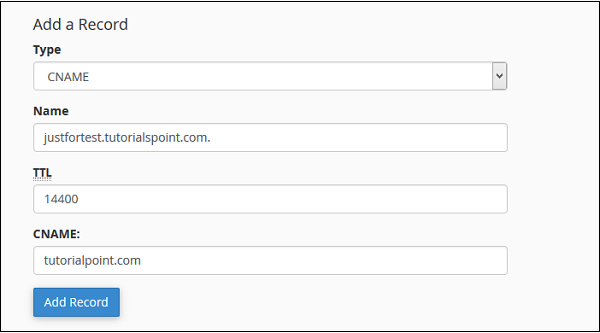
步驟 3 - 將您的子域名或別名輸入“名稱”文字輸入框,還在“TTL”文字框中提供 TTL 值,除非需要,否則使用預設 TTL 值 14400。
步驟 4 - 在“CNAME”文字框中輸入您希望此別名指向的有效區域名稱或域名。
步驟 5 - 按“新增記錄”按鈕將此 CNAME 記錄儲存到您的 DNS 條目中。
新增 SRV 記錄
此資源記錄提供有關伺服器特定埠中可用服務的資訊。它們將服務的地址與有關如何在特定域上聯絡該服務的詳細資訊相關聯。SRV 記錄必須指向具有A記錄的主機名。
要新增 SRV 記錄,請按照以下步驟操作。
步驟 1 - 在高階區域編輯器中找到“新增記錄”部分。
步驟 2 - 從下拉選單中選擇“記錄型別 SRV”。
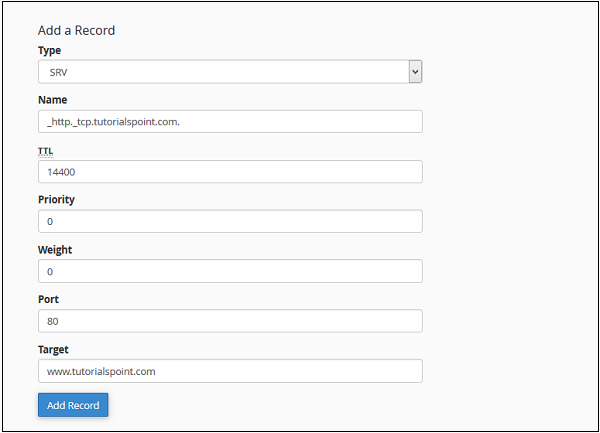
步驟 3 - 輸入服務和協議的名稱,兩者都以下劃線 (_) 開頭並用點 (.) 分隔。
步驟 4 - 在“TTL”文字框中提供 TTL 值,除非需要,否則使用預設 TTL 值 14400。
步驟 5 - 提供服務的優先順序,優先順序數字越低,服務的優先順序越高。0(零)具有最高優先順序。
步驟 6 - 輸入服務的權重,區域管理員使用它將負載分配到多個目標。0 是最低負載。
步驟 7 - 輸入實際提供服務的埠。
步驟 8 - 輸入目標,它是將接收此服務的主機名稱。
步驟 9 - 按“新增記錄”將此 SRV 記錄新增到您的 DNS 條目中。
新增 TXT 記錄
TXT 記錄可以儲存任何型別的文字。一個域名可以有多個 TXT 記錄,最常見的 TXT 記錄用於定義 SPF(發件人策略框架)或 DKIM,用於電子郵件身份驗證。
要新增 TXT 記錄,請按照以下步驟操作。
步驟 1 - 在高階區域編輯器中找到“新增記錄”部分。
步驟 2 - 從下拉選單中選擇“記錄型別 TXT”。
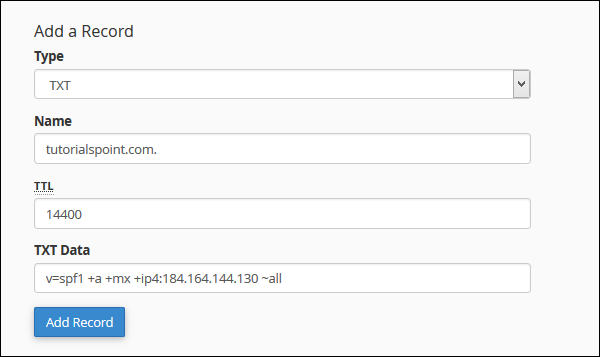
步驟 3 - 在“名稱”文字框中輸入有效的 DNS 區域名稱。
步驟 4 - 在“TTL”文字框中提供 TTL 值,除非需要,否則使用預設 TTL 值 14400。
步驟 5 - 輸入 TXT 資料,它可以是任何型別的文字,或 SPF 或 DKIM 資料。
步驟 6 - 按“新增記錄”按鈕將此 TXT 記錄新增到 DNS 記錄中。
編輯或刪除 DNS 記錄
要編輯或刪除您之前新增的 DNS 記錄。請按照以下步驟操作:
步驟 1 - 在高階區域編輯器中向下滾動到區域檔案記錄。
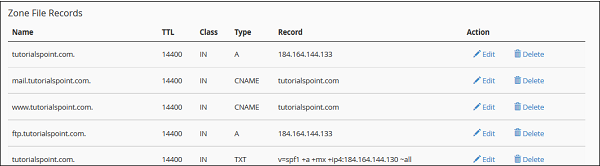
步驟 2 - 從記錄列表中找到您要編輯或刪除的 DNS 資源記錄。
步驟 3 - 要編輯條目,請點選“操作”中的編輯連結,該連結對應於您要編輯的記錄。
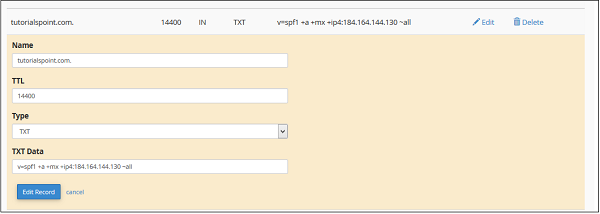
步驟 4 - 根據您的需要編輯記錄,然後點選編輯記錄按鈕儲存更改。
步驟 5 - 要刪除記錄,請點選對應於您要刪除的記錄的刪除連結。

步驟 6 - 系統會提示您確認,按刪除按鈕刪除記錄。