
- cPanel 教程
- cPanel - 首頁
- cPanel - 概述
- cPanel - 註冊域名
- cPanel - 獲取網站託管
- cPanel - 設定域名伺服器
- cPanel - 登入 cPanel 儀表盤
- cPanel - 修改密碼
- cPanel - 樣式
- cPanel - 聯絡資訊
- cPanel - 首頁
- cPanel - 統計資訊和儀表盤
- cPanel - 使用者管理器
- cPanel - 檔案管理器
- cPanel - 檔案許可權
- cPanel - 圖片
- cPanel - 圖片縮放器
- cPanel - 圖片轉換器
- cPanel - 目錄隱私
- cPanel - 磁碟使用情況
- cPanel - FTP
- cPanel - FTP 會話
- cPanel - 備份
- cPanel - 備份嚮導
- cPanel - MySQL 資料庫
- cPanel - MySQL 資料庫嚮導
- cPanel - phpMyAdmin
- cPanel - 遠端 MySQL
- cPanel - 子域名
- cPanel - 別名
- cPanel - 附加域名
- cPanel - 重定向
- cPanel - 簡單區域編輯器
- cPanel - 高階區域編輯器
- cPanel - 郵件帳戶
- cPanel - 郵件轉發器
- cPanel - 網頁郵件
- cPanel - MX 記錄
- cPanel - 自動回覆
- cPanel - 郵件跟蹤
- cPanel - 郵件過濾器
- cPanel - 身份驗證
- cPanel - 地址匯入器
- cPanel - 加密
- cPanel - Apache Spamassassin
- cPanel - 訪客
- cPanel - 錯誤
- cPanel - 頻寬
- cPanel - Webalizer
- cPanel - 原始訪問
- cPanel - CPU 和連線使用情況
- cPanel - IP 阻止程式
- cPanel - SSH/TLS
- cPanel - 防盜鏈
- cPanel - Ruby on Rails
- cPanel - 最佳化網站
- cPanel - Cron 作業
- cPanel - 跟蹤 DNS
- cPanel - 索引
- cPanel - 錯誤頁面
- cPanel - MIME 型別
- cPanel - 病毒掃描程式
- cPanel - Softaculous 應用安裝程式
- cPanel - 安裝 WordPress
- cPanel - FileZilla FTP 客戶端
- cPanel - CloudFlare
- cPanel 有用資源
- cPanel - 快速指南
- cPanel - 有用資源
- cPanel - 討論
cPanel - 圖片
使用此 cPanel 功能,您可以透過其介面直接管理和修改您的圖片。必須將圖片上傳到您的帳戶才能使用此功能。要訪問 cPanel 圖片,請點選檔案部分中的“圖片”連結。
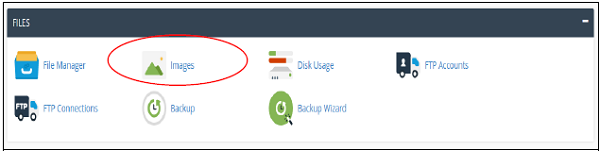
此功能包括以下工具:
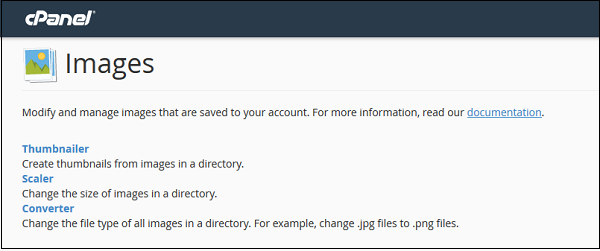
縮圖轉換器
縮圖建立原始圖片的小圖片或縮圖。這是透過在需要時使用這些圖片來完成的,因為它可以節省更多頻寬。例如,當我們需要顯示照片的預覽時,然後在使用者點選預覽圖片時在新選項卡中開啟它。我們可以在這裡使用小圖片,而不是強制縮放圖片以顯示為小尺寸。
要使用縮圖轉換器,我們可以透過點選圖片部分中的縮圖連結來開啟應用程式。我們將獲得如下所示的類似儀表盤。
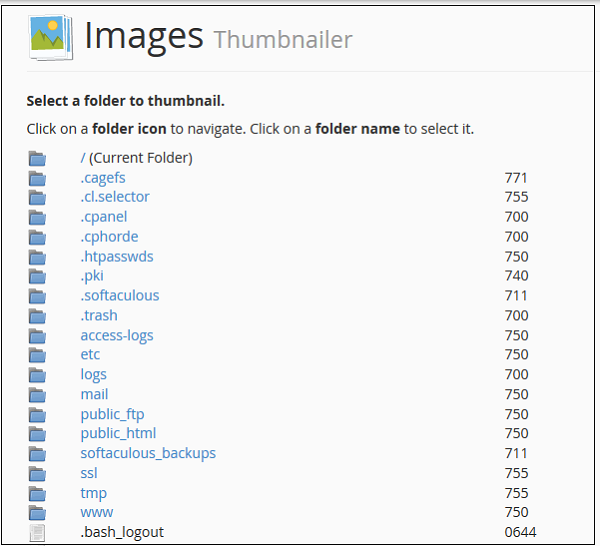
步驟 1 - 導航到您希望建立縮圖的所需目錄,要導航目錄,請使用左側的資料夾圖示。
步驟 2 - 透過點選中間顯示的資料夾名稱,選擇您希望建立縮圖的資料夾。
注意 - 縮圖是一個批次縮圖建立工具,單個圖片不能在這些工具中使用。
步驟 3 - 在“縮放百分比”文字輸入框中,輸入您希望縮小圖片的百分比。選擇“保持縱橫比”以保持圖片的原始比例。
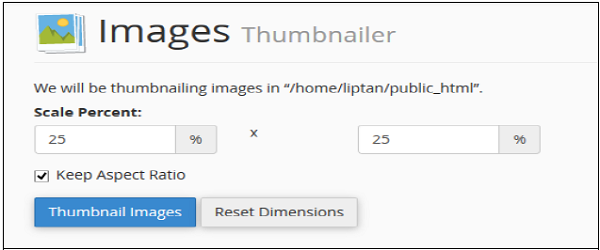
步驟 4 - 最後,點選“縮圖圖片”以建立縮圖。
系統將自動在選定資料夾中建立一個名為“縮圖”的子資料夾,並將該資料夾中的所有檔案轉換為並儲存到該資料夾中,並加上tn_字首。例如,如果您有一個名為 abc.png 的圖片,則它將儲存為 tn_abc.png。
廣告