- ASP.NET MVC 教程
- ASP.NET MVC - 首頁
- ASP.NET MVC - 概述
- ASP.NET MVC - 模式
- ASP.NET MVC - 環境設定
- ASP.NET MVC - 入門
- ASP.NET MVC - 生命週期
- ASP.NET MVC - 路由
- ASP.NET MVC - 控制器
- ASP.NET MVC - 操作
- ASP.NET MVC - 過濾器
- ASP.NET MVC - 選擇器
- ASP.NET MVC - 檢視
- ASP.NET MVC - 資料模型
- ASP.NET MVC - 輔助方法
- ASP.NET MVC - 模型繫結
- ASP.NET MVC - 資料庫
- ASP.NET MVC - 驗證
- ASP.NET MVC - 安全性
- ASP.NET MVC - 快取
- ASP.NET MVC - Razor
- ASP.NET MVC - 資料註釋
- NuGet 包管理
- ASP.NET MVC - Web API
- ASP.NET MVC - 腳手架
- ASP.NET MVC - Bootstrap
- ASP.NET MVC - 單元測試
- ASP.NET MVC - 部署
- ASP.NET MVC - 自託管
- ASP.NET MVC 有用資源
- ASP.NET MVC - 快速指南
- ASP.NET MVC - 有用資源
- ASP.NET MVC - 討論
ASP.NET MVC - 自託管
在本章中,我們將介紹自託管。自託管為應用程式建立了一個執行時環境,使其可以在任何環境中執行,例如 MAC 或 Linux 系統等。自託管也意味著它將擁有一個迷你 CLR 版本。
使用檔案系統部署
讓我們看一個自託管的簡單示例。
步驟 1 - 當您的 ASP.NET MVC 應用程式完成並且您想要使用自託管時,在解決方案資源管理器中右鍵單擊專案。

您將看到以下對話方塊。
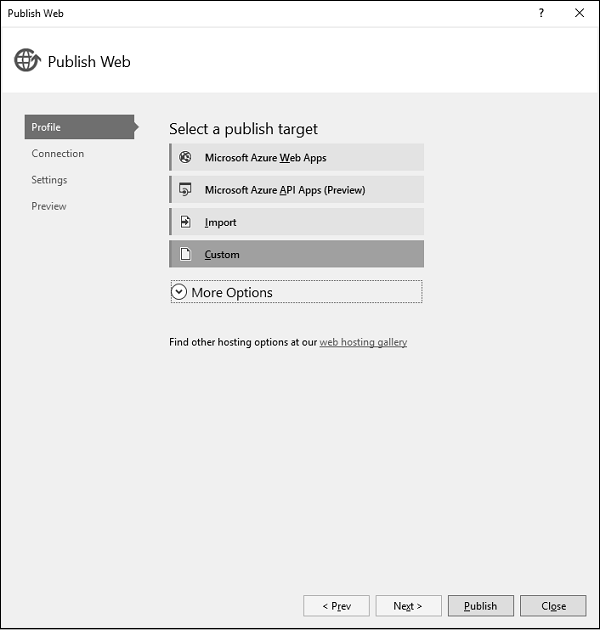
步驟 2 - 單擊“自定義”選項,這將顯示“新建自定義配置檔案”對話方塊。
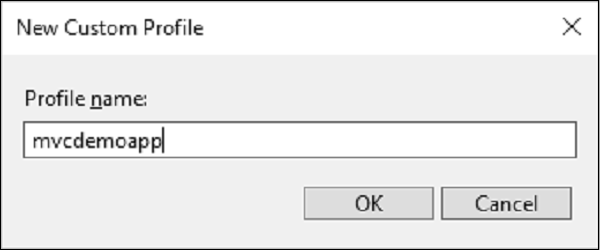
步驟 3 - 輸入配置檔名稱,然後單擊“確定”。
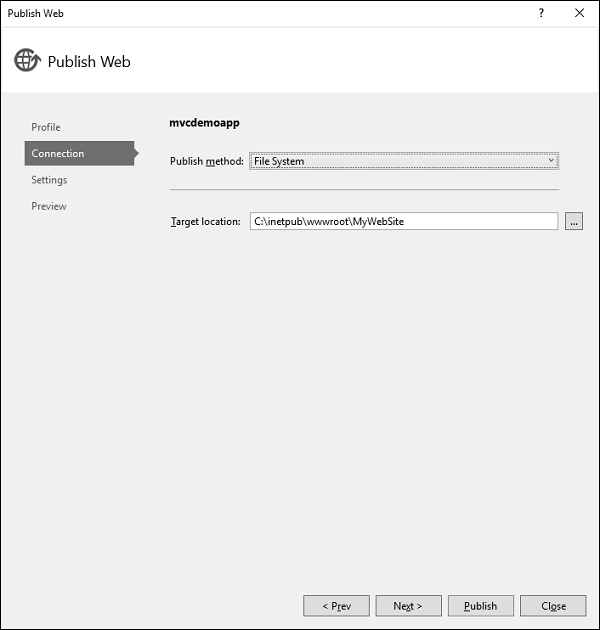
步驟 4 - 從“釋出方法”下拉列表中選擇“檔案系統”,並指定目標位置。單擊“下一步”按鈕。
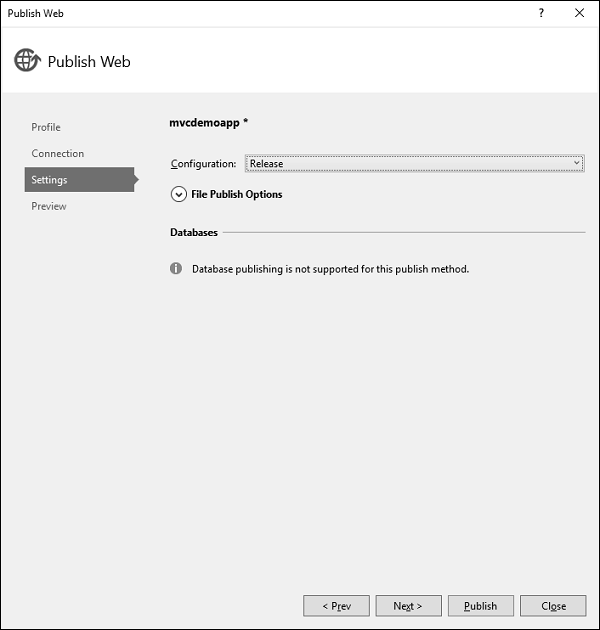
步驟 5 - 展開“檔案釋出選項”。

步驟 6 - 選中“釋出前刪除所有現有檔案”和“釋出期間預編譯”複選框,然後單擊“下一步”繼續。
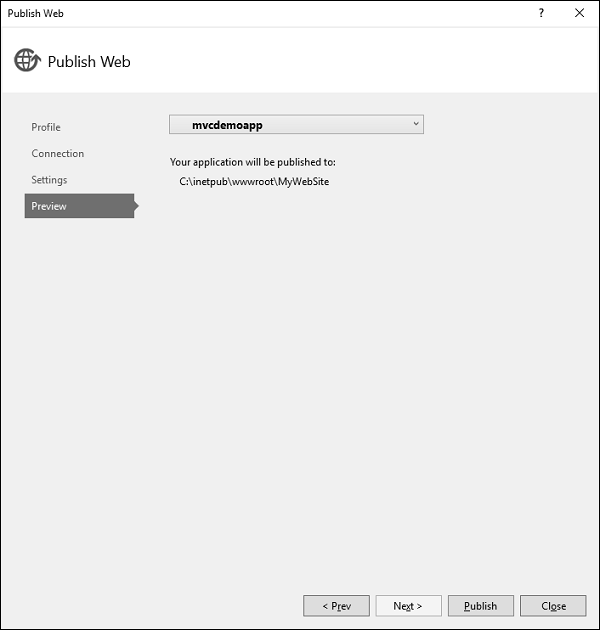
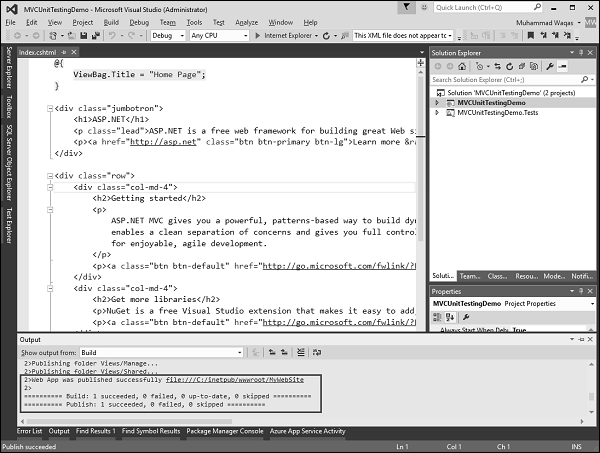
步驟 7 - 單擊“釋出”按鈕,它將把檔案釋出到所需的位置。
您將在系統上的目標位置看到所有檔案和資料夾。
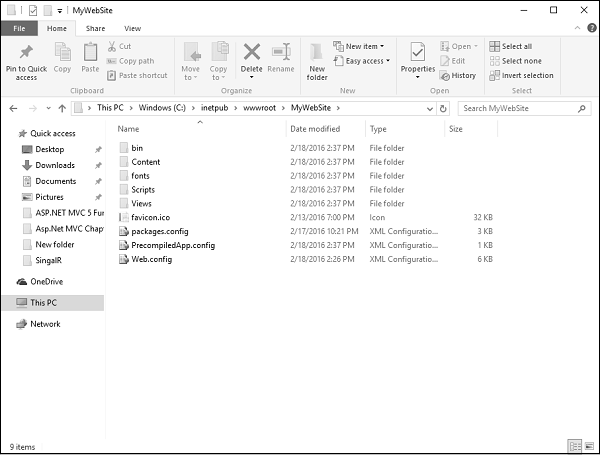
它將包含在本地主機上部署所需的所有檔案。
步驟 8 - 現在開啟“啟用或關閉 Windows 功能”,並展開“Internet 資訊服務”→“全球資訊網服務”→“應用程式開發功能”。

步驟 9 - 選中上面截圖中所示的複選框,然後單擊“確定”。
步驟 10 - 讓我們開啟 IIS 管理器,如下面的截圖所示。
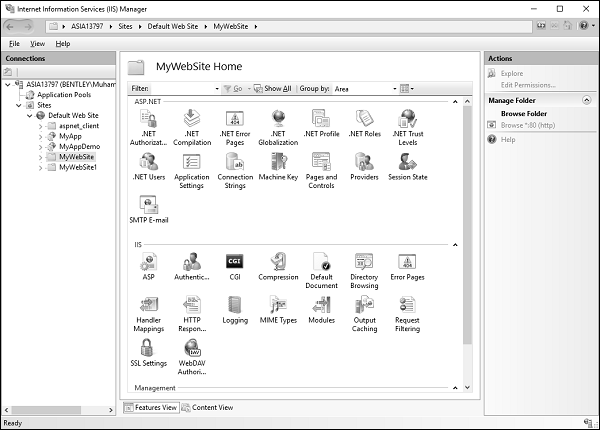
步驟 11 - 您將在螢幕左側看到不同的連線,右鍵單擊 MyWebSite。
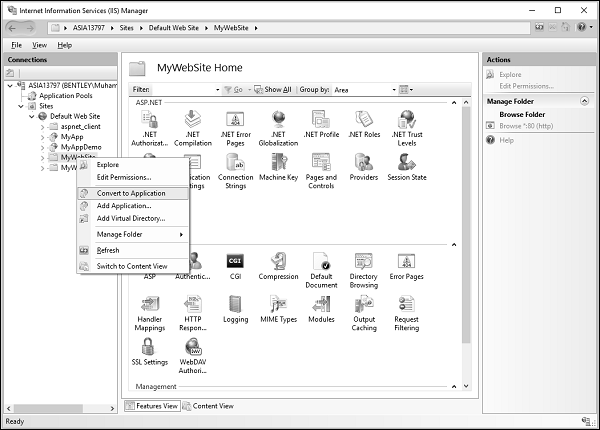
步驟 12 - 選擇“轉換為應用程式”選項。
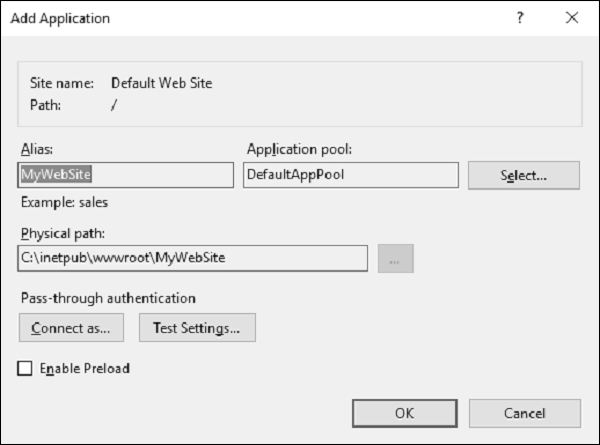
如您所見,其物理路徑與我們在上面使用檔案系統釋出時提到的相同。
步驟 13 - 單擊“確定”繼續。
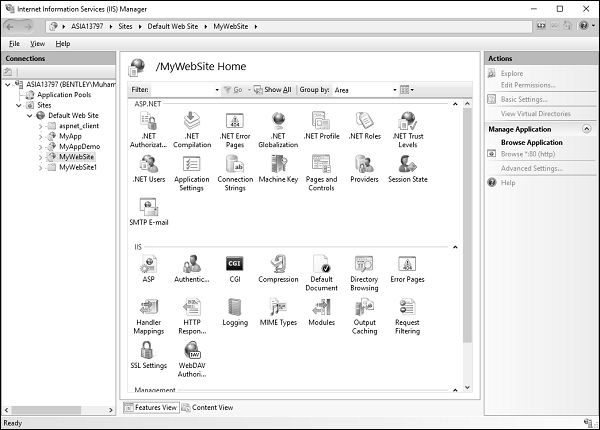
現在您可以看到它的圖示已更改。
步驟 14 - 開啟您的瀏覽器並指定以下 URL:https:///MyWebSite
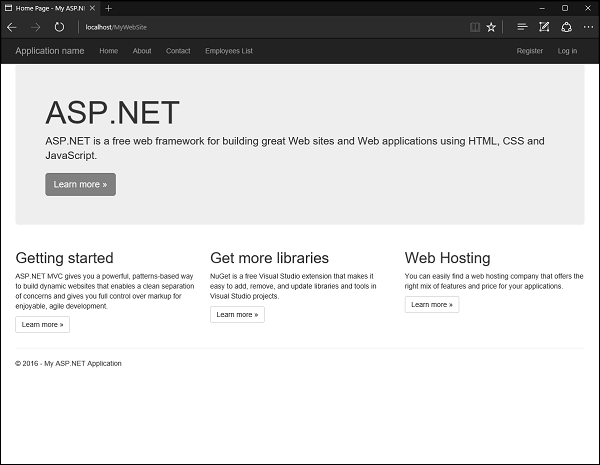
您可以看到它正在從我們在部署期間指定的資料夾中執行。
廣告