- ASP.NET MVC 教程
- ASP.NET MVC - 首頁
- ASP.NET MVC - 概述
- ASP.NET MVC - 模式
- ASP.NET MVC - 環境設定
- ASP.NET MVC - 入門
- ASP.NET MVC - 生命週期
- ASP.NET MVC - 路由
- ASP.NET MVC - 控制器
- ASP.NET MVC - 操作
- ASP.NET MVC - 過濾器
- ASP.NET MVC - 選擇器
- ASP.NET MVC - 檢視
- ASP.NET MVC - 資料模型
- ASP.NET MVC - 輔助方法
- ASP.NET MVC - 模型繫結
- ASP.NET MVC - 資料庫
- ASP.NET MVC - 驗證
- ASP.NET MVC - 安全性
- ASP.NET MVC - 快取
- ASP.NET MVC - Razor
- ASP.NET MVC - 資料註解
- Nuget 包管理
- ASP.NET MVC - Web API
- ASP.NET MVC - 腳手架
- ASP.NET MVC - Bootstrap
- ASP.NET MVC - 單元測試
- ASP.NET MVC - 部署
- ASP.NET MVC - 自託管
- ASP.NET MVC 有用資源
- ASP.NET MVC - 快速指南
- ASP.NET MVC - 有用資源
- ASP.NET MVC - 討論
ASP.NET MVC - 環境設定
MVC 開發工具包含在 Visual Studio 2012 及更高版本中。它也可以安裝在 Visual Studio 2010 SP1/Visual Web Developer 2010 Express SP1 上。如果您使用的是 Visual Studio 2010,您可以使用 Web 平臺安裝程式安裝 MVC 4 http://www.microsoft.com
Microsoft 提供 Visual Studio 的免費版本,其中還包含 SQL Server,您可以從 https://www.visualstudio.com 下載。
安裝
步驟 1 − 下載完成後,執行安裝程式。將顯示以下對話方塊。
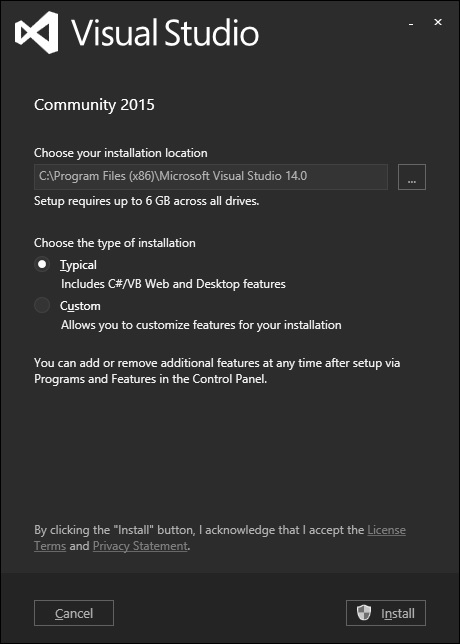
步驟 2 − 點選“安裝”按鈕,它將開始安裝過程。
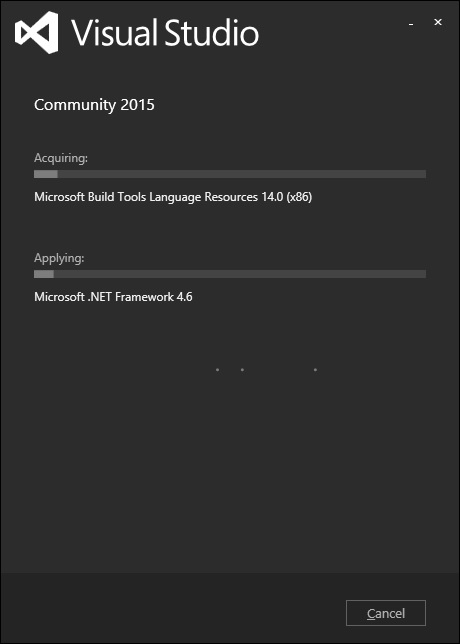
安裝過程成功完成後,您將看到以下對話方塊。
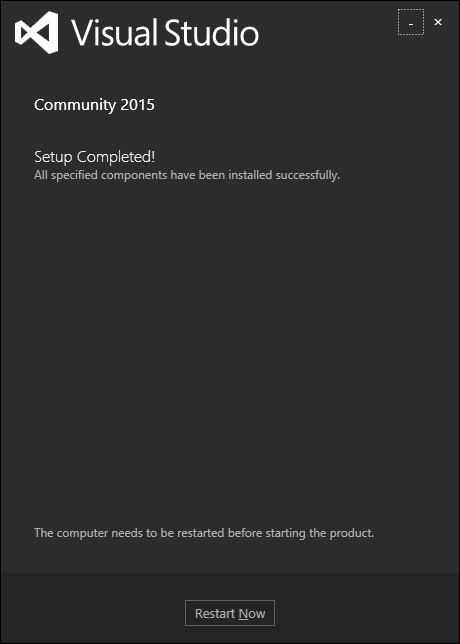
步驟 3 − 關閉此對話方塊,如果需要,重新啟動計算機。
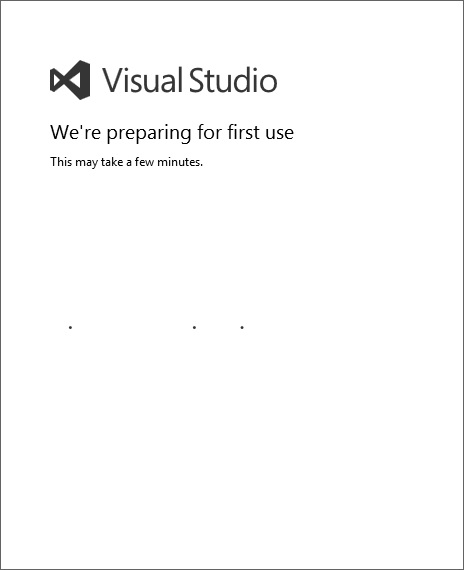
步驟 4 − 從“開始”選單開啟 Visual Studio,這將開啟以下對話方塊。第一次準備需要一段時間。
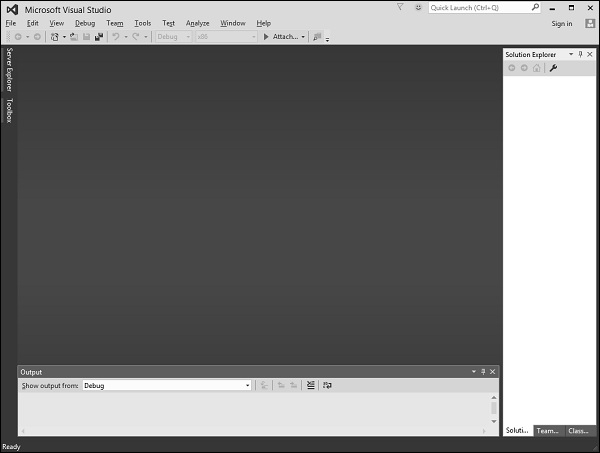
完成後,您將看到 Visual Studio 的主視窗,如下面的螢幕截圖所示。
您現在可以開始您的應用程式了。
廣告