
 資料結構
資料結構 網路
網路 關係資料庫管理系統 (RDBMS)
 作業系統
作業系統 Java
Java MS Excel
 iOS
iOS HTML
HTML CSS
CSS Android
 Python
 C語言程式設計
 C++
C++ C#
C# MongoDB
 MySQL
MySQL Javascript
 PHP
PHP 物理學
物理學 化學
化學 生物學
生物學 數學
數學 英語
英語 經濟學
經濟學 心理學
心理學 社會學
社會學 服裝學
服裝學 法學
法學JavaFX中的剪下變換是什麼?
沿固定方向使物體形狀傾斜的位移稱為剪下變換。這也稱為傾斜。
在JavaFX中,使用**javafx.scene.transform.Shear**類的物件,可以沿所需軸線傾斜節點。在內部,此類旋轉指定的軸線,使得X和Y軸不再垂直。
此類包含四個屬性:
**pivotX** 屬性(double型),指定剪下樞軸點的x座標。可以使用**setPivotX()**方法設定此屬性的值。
**pivotY** 屬性(double型),指定剪下樞軸點的y座標。可以使用**setPivotY()**方法設定此屬性的值。
**x** 屬性(double型),指定剪下x。可以使用**setX()**方法設定此屬性的值。
**y** 屬性(double型),指定剪下y。可以使用**setY()**方法設定此屬性的值。
JavaFX中的每個節點都包含一個可觀察列表,用於儲存要應用於節點的所有變換。可以使用**getTransforms()**方法獲取此列表。
要傾斜節點:
例項化**Shear**類。
使用相應的setter方法設定剪下x(或剪下y)和樞軸點(可選)。
使用**getTransforms()**方法從節點(要移動的節點)獲取變換列表。
將上面建立的剪下物件新增到列表中。
將節點新增到場景中。
示例
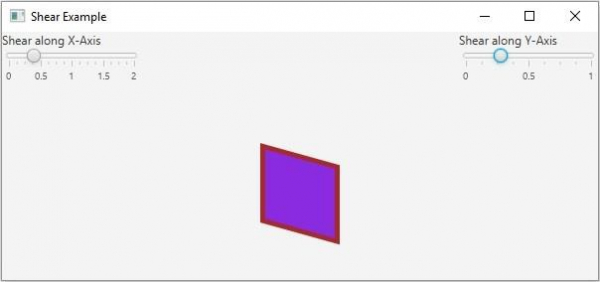
下面的JavaFX示例演示了剪下變換。它包含一個二維幾何形狀和兩個滑塊,分別表示x和y傾斜值。如果移動滑塊,則物件會沿選擇的軸線傾斜。
import javafx.application.Application;
import javafx.beans.value.ChangeListener;
import javafx.beans.value.ObservableValue;
import javafx.scene.Scene;
import javafx.scene.control.Label;
import javafx.scene.control.Slider;
import javafx.scene.layout.BorderPane;
import javafx.scene.layout.VBox;
import javafx.scene.paint.Color;
import javafx.scene.shape.Rectangle;
import javafx.scene.transform.Shear;
import javafx.stage.Stage;
public class ShearExample extends Application {
   public void start(Stage stage) {
      //Creating a rectangle
      Rectangle rect = new Rectangle(300, 100, 75, 75);
      rect.setFill(Color.BLUEVIOLET);
      rect.setStrokeWidth(5.0);
      rect.setStroke(Color.BROWN);
      //Setting the slider for the horizontal translation
      Slider slider1 = new Slider(0, 2, 0);
      slider1.setShowTickLabels(true);
      slider1.setShowTickMarks(true);
      slider1.setMajorTickUnit(0.5);
      slider1.setBlockIncrement(0.3);
      //Creating shear transformation
      Shear shear = new Shear();
      //Setting the pivot points
      shear.setPivotX(200);
      shear.setPivotY(250);
      //Setting the dimensions for the shear
      slider1.valueProperty().addListener(new ChangeListener<Number>() {
         public void changed(ObservableValue <?extends Number>observable, Number oldValue, Number newValue){
            shear.setX((double) newValue);
            shear.setY(0.0);
         }
      });
      //Setting the slider for the vertical translation
      Slider slider2 = new Slider(0, 1, 0);
      slider2.setShowTickLabels(true);
      slider2.setShowTickMarks(true);
      slider2.setMajorTickUnit(0.5);
      slider2.setBlockIncrement(0.3);
      //Creating the translation transformation
      slider2.valueProperty().addListener(new ChangeListener<Number>() {
         public void changed(ObservableValue <?extends Number>observable, Number oldValue, Number newValue){
            shear.setX(0.0);
            shear.setY((double) newValue);
         }
      });
      //Adding the transformation to the sphere
      rect.getTransforms().add(shear);
      //Creating the pane
      BorderPane pane = new BorderPane();
      pane.setLeft(new VBox(new Label("Shear along X-Axis"), slider1));
      pane.setRight(new VBox(new Label("Shear along Y-Axis"), slider2));
      pane.setCenter(rect);
      //Preparing the scene
      Scene scene = new Scene(pane, 600, 250);
      stage.setTitle("Shear Example");
      stage.setScene(scene);
      stage.show();
   }
   public static void main(String args[]){
      launch(args);
   }
}
輸出

更新於:2020年5月19日
223 次瀏覽

廣告