
 資料結構
資料結構 網路
網路 關係型資料庫管理系統
 作業系統
作業系統 Java
Java MS Excel
 iOS
iOS HTML
HTML CSS
CSS Android
 Python
 C 程式設計
 C++
C++ C#
C# MongoDB
 MySQL
MySQL Javascript
 PHP
PHP 物理學
物理學 化學
化學 生物學
生物學 數學
數學 英語
英語 經濟學
經濟學 心理學
心理學 社會學
社會學 時尚研究
時尚研究 法律研究
法律研究Outlook 中的任務:如何保持井井有條(附技巧)

全球各地的商業組織都使用電子郵件進行內部和外部溝通,與客戶、供應商、合作伙伴等進行聯絡。儘管技術取得了進步,但傳送和接收電子郵件仍然需要時間,並會中斷工作。
Microsoft Outlook 中的任務功能是專案管理的有用工具。Outlook 允許您建立任務、設定提醒和截止日期,以及跟蹤即將到來的任務。透過學習如何在 Outlook 中使用任務並確定分配時間以實現目標的最佳方法,您可以為未來的一天和一週制定清晰的計劃。
在這篇博文中,我們將引導您瞭解如何在 Outlook 中使用任務以及它們為何有用。
什麼是 Outlook?
Microsoft Outlook 是一種個人資訊管理器,被理解為 Microsoft Office 套件的一部分。雖然企業將其用作郵件程式,但它還包括日曆、任務管理、聯絡人管理器、筆記和日記。它自 MS-DOS 時代就存在,並在全國許多公司中使用。Outlook 2016 是微軟知名套件 Office ProPlus 的最新版本。
Outlook 中的任務是什麼?
Outlook 中的任務是一項功能,允許您儲存每日待辦事項列表,以幫助您回憶重要的日程安排資訊。它可以幫助您確定工作優先順序,以便您可以確定哪些需要緊急關注,哪些可以等到當天或一週的晚些時候再處理。任務列表還會顯示您接下來一週即將發生的事情。這可以幫助您管理專案和團隊,同時在您從列表中勾選專案時創造一種成功和進步的感覺。
Microsoft To-Do 取代了任務,幷包括了諸如智慧列表之類的功能。您可以使用此工具建立篩選列表、跟蹤任務並計劃您的日程。
以下是預設列表:
我的日程
此智慧列表跟蹤您希望在當天完成的任務。當您在一天開始時開啟它時,它是空的,但您可以透過將任務從其他列表中轉移過來或新增新的任務來將其新增到其中。在午夜,Outlook 會清除“我的日程”,但您可以在其他列表中檢視您的任務,因此您不會丟失它們。
重要
此智慧列表包含您已設定優先順序的所有任務。右鍵單擊並選擇“標記為重要”以設定一項任務的優先順序。單擊星形符號將其標記為重要。
已計劃
此智慧列表包含所有具有截止日期或提醒的任務。建立任務時,您可以透過為其分配截止日期或提醒將其新增到列表中。當您向現有任務新增截止日期或提醒時,它會被移動到此智慧列表。
任務
這是您建立的任何任務的起點。所有任務都保留在此列表中,直到將其移動到其他智慧列表之一。要建立一個,請選擇“鍵入新任務框”或“任務輸入面板”。您也可以單擊“新增任務”右側的 + 符號。
已標記的電子郵件
To Do 還會根據您已標記的電子郵件生成智慧列表。當您將電子郵件標記為重要或向其新增提醒時,To Do 會複製“已標記的電子郵件”智慧列表。您還可以透過拖放將其新增到“我的日程”智慧列表中。
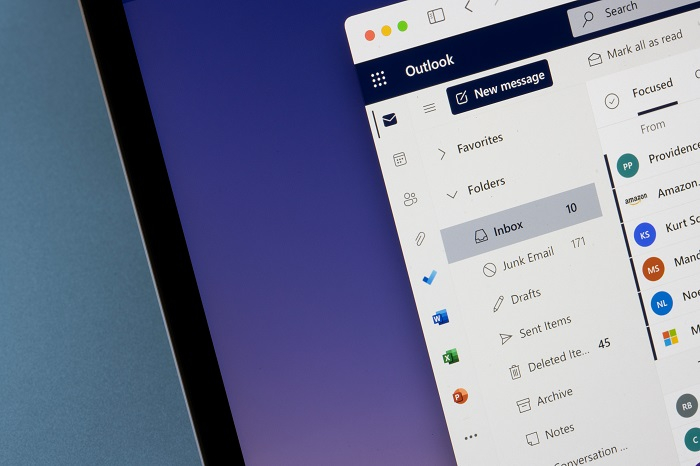
如何在 Outlook 中使用任務?
以下是在 Outlook 的任務和待辦事項列表中建立任務的步驟:
使用經典任務
您仍然可以使用傳統的任務工具來計劃您的日程和專案。以下是 Outlook Classic 中建立新任務的步驟。
任務版本:
啟動 Outlook。
選擇“新建專案”。
選擇一個任務
在“主題”框中,為任務命名。
設定開始和結束日期。
建立優先順序和提醒。
單擊“任務”、“儲存”和“關閉”按鈕。
使用待辦事項列表。
Outlook 中的待辦事項功能是建立任務的另一種選擇。您可以透過將這些列表項拖到日曆上將其新增到您的日程中。以下是一些您可以採取的操作:
從“待辦事項欄”中選擇“鍵入新任務框”。
填寫您的任務描述。
要完成,請按“Enter”鍵。
修改設定
確定完成活動需要多長時間,並調整日曆上的專案以適應該時間段。您可以邀請其他專案團隊成員並設定提醒。當您將許多工變成約會時,提醒會通知您何時停止處理一項任務並開始處理另一項任務。
將檔案附加到任務
如果您有一個檔案,可以將其附加到您分配給團隊成員的任務中。為此,請單擊“新增檔案”,然後轉到您要附加的影像或文件。如果您使用的是 Microsoft 365,則可以透過將檔案的連結貼上到“添加註釋”區域中來附加檔案。
共享任務列表
您可以使用 To Do 與他人共享任務列表。但是,無法共享單個任務,但可以共享任務列表。當您授予某人訪問許可權時,他們可以檢視和修改該列表。要共享任務列表,請右鍵單擊其名稱並選擇“共享列表”,然後從您的聯絡人中新增人員。
使用其他任務功能
以下是一些需要考慮的其他任務功能:
分配的任務 - 如果您有員工或合作伙伴需要合作,您可以設定任務並將其分配給負責完成任務的人。
狀態更新 - 使用狀態更新和完成百分比功能來確保您的任務按計劃進行。如果您已完成任務的一半,則可以將其標記為 50% 完成或“進行中”。
匯出功能 - 您可以使用 Outlook 的匯出工具輕鬆地將您的專案和任務匯出到電子表格。因此,您可以為您的專案生成進度報告。
分類 - 使用分類工具快速查詢任務類別。Outlook 具有帶有分配顏色的基本類別,但您可以建立自己的類別併為其應用顏色。
時間跟蹤 - 使用時間跟蹤功能,按小時收費的自由職業者可以跟蹤他們在專案上花費的時間。您可以根據您跟蹤時間的方式在 Outlook 中選擇“總工作時間”和“實際工作時間”部分之一或兩者。
委派任務 - 建立任務並將其分配給您與之合作的人後,您可以透過單擊發送按鈕將其委派出去。您可以檢查您的已傳送郵件資料夾以確保透過 Outlook 傳送了分配電子郵件。
結論
Outlook 和 Office 365 可以幫助您提高工作效率。
當您知道如何充分利用您的電子郵件技術解決方案時,提高工作效率、平均分配您的時間和管理您的收件箱變得更加方便。
使用這些簡單的 Outlook 技巧,騰出時間處理更重要的活動。因此,下次您使用 Outlook 管理電子郵件和任務時,請牢記其中的一些建議。

691 次檢視
