
- SAP Solution Manager 教程
- SAP Solution Manager - 主頁
- SAP Solution Manager - 概述
- SAP Solution Manager - 功能
- SAP Solution Manager - 工作中心
- SAP Solution Manager - 工作中心結構
- SAP Solution Manager - 實施
- SAP Solution Manager - 基礎設施
- SAP Solution Manager - 運營
- 系統景觀資訊
- 引導式流程創作
- SAP Solution Manager - 模板管理
- SAP Solution Manager - 測試管理
- SAP Solution Manager - IT 任務管理
- 變更控制管理
- SAP Solution Manager - 事件管理
- SAP Solution Manager - 服務檯
- 業務流程運營
- 應用程式運營
- 維護管理
- SAP Solution Manager - 升級專案
- SAP Solution Manager - 根因分析
- SAP Solution Manager - 報表
- 顧問職責
- SAP Solution Manager 有用資源
- SAP Solution Manager - 問答
- SAP Solution Manager - 快速指南
- SAP Solution Manager - 有用資源
- SAP Solution Manager - 討論
SAP Solution Manager - 工作中心
為了執行特定角色的功能,您可以在 SAP Solution Manager 中使用工作中心。工作中心是允許您訪問特定角色選項的工作環境。您可以根據分配的角色訪問不同的選項,例如警報、通知、訊息和報表。
工作中心在 SAP Solution Manager 中提供了一套工具來管理完整的 IT 生命週期。工作中心執行不同的技術操作,例如系統景觀管理、系統管理、系統監控、基於專案的和 IT 服務管理工作中心。
SAP Solution Manager 7.1 中可用的工作中心如下:
- 我的主頁
- 實施和升級
- 解決方案文件助手
- 業務流程運營
- 作業管理
- 根因分析
- 資料量管理
- SAP Solution Manager 管理
- 變更管理
- 測試管理
- 事件管理
- SAP 參與和服務交付
- 技術管理
- 系統監控
- 技術監控
- Solution Manager 配置
當您登入到 SAP Solution Manager 工作中心時,您可以在頂部看到以下選項:
- 我的主頁
- 實施/升級
- Solution Manager 管理
- 技術管理
- 系統監控
要訪問任何工作中心,您應該被授權訪問該工作中心,這意味著該工作中心應該分配給您。
步驟 1 - 要執行工作中心主螢幕,請使用 T 程式碼:SOLMAN_WORKCENTER
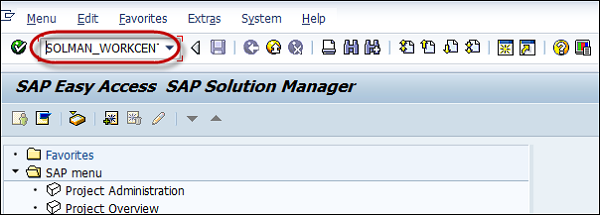
步驟 2 - 要啟動您有權訪問的所有工作中心,您可以使用以下事務。例如,
在 SAP GUI for Windows 中,您可以執行事務 SM_WORKCENTER。

當您呼叫事務時,呼叫 Web Dynpro 應用程式的 URL 具有以下格式:
http://<主機>:<埠>/sap/bc/webdynpro/sap/ags_workcenter?saplanguage=EN
示例
輸入 URL - http://eh5.renterpserver.com:8064
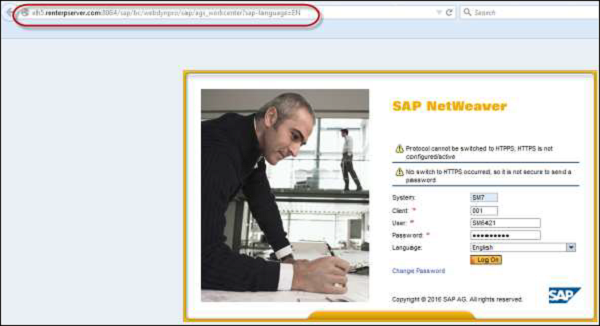
您還可以透過直接遵循 Web Dynpro 應用程式來啟動單個工作中心。
要開啟事件管理工作中心,您可以使用以下 URL:
http://
您可以檢視 SAP Solman 下可用的所有工作中心。


注意 - 在 SAP Solman 中,可以有一個使用者分配一個或多個角色。在 SAP Solman 中,您可以擁有一個分配了一個或多個工作中心的角色。
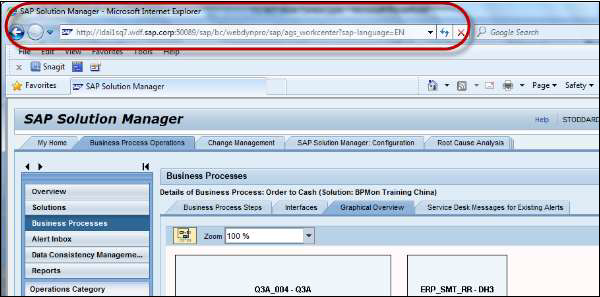
檢視以下兩個螢幕截圖。在這裡,您可以看到使用事務 - SOLMAN_WORKCENTER 的工作中心與使用 Web 瀏覽器:服務 AGS_WORKCENTER 的工作中心之間的區別。

兩個工作中心的選項卡不同,並突出顯示如下所示。
我的主頁工作中心
在 SAP Solution Manager 中,要訪問我的主頁工作中心,您應該被授權使用我的主頁。使用我的主頁工作中心,您可以訪問與 SAP Solman 中其他工作中心相關的所有關鍵資料。使用超連結,您可以訪問分配給您的工作中心。
我的主頁工作中心包含以下功能:
概述 - 檢視我的主頁工作中心下所有工作區域的概述。
超連結 - 您可以在超連結下直接訪問重要連結。
重新整理 - 重新整理工作中心及其選項卡。
任務 - 您可以在“任務”選項卡下訪問分配的任務。
報表 - 快速檢視可用報表。