
- SAP Solution Manager 教程
- SAP Solution Manager - 主頁
- SAP Solution Manager - 概述
- SAP Solution Manager - 功能
- SAP Solution Manager - 工作中心
- SAP Solution Manager - 工作中心結構
- SAP Solution Manager - 實施
- SAP Solution Manager - 基礎架構
- SAP Solution Manager - 運營
- 系統景觀資訊
- 引導式流程創作
- SAP Solution Manager - 模板管理
- SAP Solution Manager - 測試管理
- SAP Solution Manager - IT 任務管理
- 變更控制管理
- SAP Solution Manager - 事件管理
- SAP Solution Manager - 服務檯
- 業務流程運營
- 應用運營
- 維護管理
- SAP Solution Manager - 升級專案
- SAP Solution Manager - 根因分析
- SAP Solution Manager - 報表
- 顧問職責
- SAP Solution Manager 有用資源
- SAP Solution Manager - 問答
- SAP Solution Manager - 快速指南
- SAP Solution Manager - 有用資源
- SAP Solution Manager - 討論
SAP Solution Manager - 服務檯
當您建立支援訊息時,它會直接分配給 Solution Manager 服務檯。
螢幕截圖顯示了服務檯主頁。
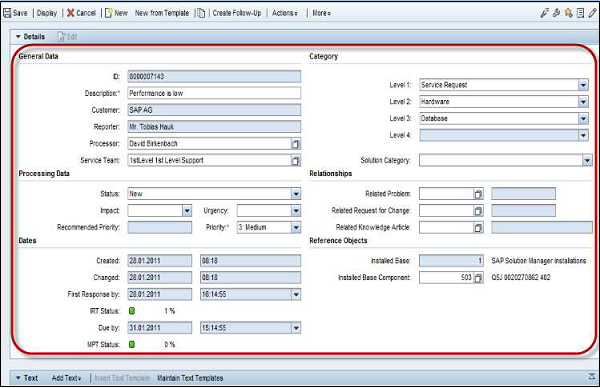
示例
假設您想建立一個新的銷售訂單,但缺少訂單型別。
步驟 1 - 轉到幫助 → 建立支援訊息
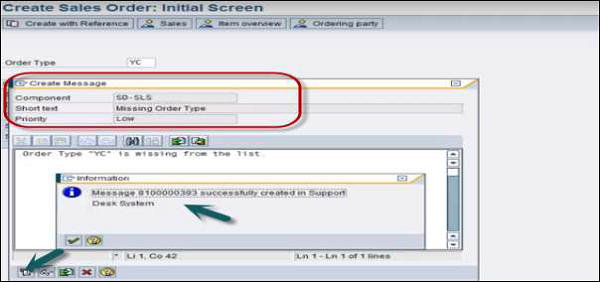
步驟 2 - 輸入簡短文字和訊息描述,然後單擊“提交”按鈕。您將收到一條提示訊息 - XXXXX 已在支援臺系統中成功建立。
步驟 3 - 要建立事件,請轉到 Solman 中服務檯下的事務監視器。
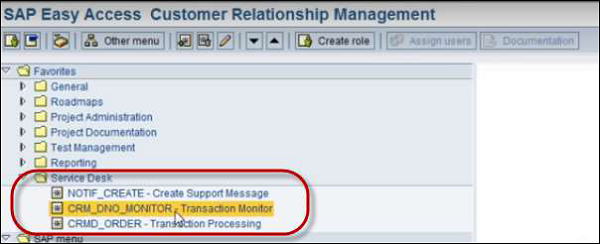
步驟 4 - 在事務監視器中,選擇事務型別 - ZSMD 服務檯訊息型別,然後單擊“執行”。
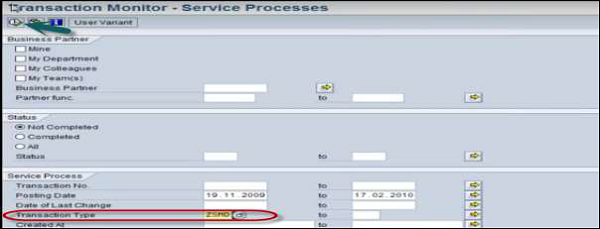
步驟 5 - 您將在列表中看到建立的支援訊息,如下所示。開啟支援訊息。

步驟 6 - 單擊“編輯”按鈕並將狀態更改為處理中。完成更改後,單擊頂部的儲存按鈕。
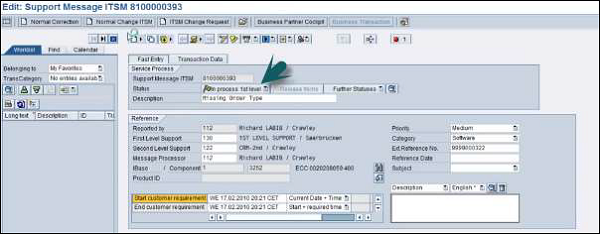
步驟 7 - 一級支援團隊可以檢視問題是否之前發生過。他們可以檢查解決方案資料庫以查詢任何類似的問題。

步驟 8 - 如果沒有與描述匹配的解決方案,服務檯支援人員會將事件轉發給二級支援。

步驟 9 - 二級支援團隊可以檢查解決方案目錄以查詢任何與該事件描述匹配的過去記錄。如果解決方案不可用,他們還可以檢查 SAP 市場。如果沒有提供解決方案,則可以將事件轉發給 SAP 全球支援團隊。

步驟 10 - 要將訊息傳送到 SAP 主動全球支援,請單擊“操作”→“將訊息傳送到 SAP”。

解決問題後,您可以使用所有已執行步驟的文件轉到事件關閉。
廣告