
- SAP PM 教程
- SAP PM - 首頁
- SAP PM - 概述
- SAP PM - 技術物件
- SAP PM - 裝置主資料記錄
- 技術物件的功用
- SAP PM - 建立多語言文字
- SAP PM - 故障維修
- SAP PM - 更正性維護
- SAP PM - 建立/計劃維修訂單
- SAP PM - 預防性維護
- SAP PM - 維護計劃
- 專案導向維護
- SAP PM - 翻新流程
- SAP PM - 保修索賠處理
- EAM 移動應用
- 工作許可管理
- SAP PM - 資訊系統
- 跨應用時間表
- SAP PM - 單一和複合角色
- SAP PM 有用資源
- SAP PM - 問答
- SAP PM - 快速指南
- SAP PM - 有用資源
- SAP PM - 討論
SAP PM - 技術物件的功用
您可以對裝置主資料記錄和功能位置執行不同的功能。
資料傳輸
可以將主資料從一個功能位置傳輸到另一個功能位置,或者在功能位置和裝置之間傳輸。
使用資料傳輸功能,您可以在層次結構的較高層級維護資料,也可以維護分配給功能位置的物件的資料。
您可以將資料傳輸分為以下型別:
層次資料傳輸
在層次結構中,您可以在高層級維護資料,系統會自動將更改傳輸到下層級。
水平資料傳輸
使用水平資料傳輸,您可以將資料從參考位置傳輸到功能位置,或從功能位置傳輸到裝置。
您可以使用參考功能位置將特定資料傳輸到相應的功能位置或裝置。
建立功能位置時,可以應用以下資料傳輸規則:
- 您可以參考一個功能位置,使用它可以透過資料傳輸在分配的主資料記錄中維護資料。
- 當您使用另一個位置作為副本時,系統也會複製參考功能位置。
從已安裝裝置傳輸資料
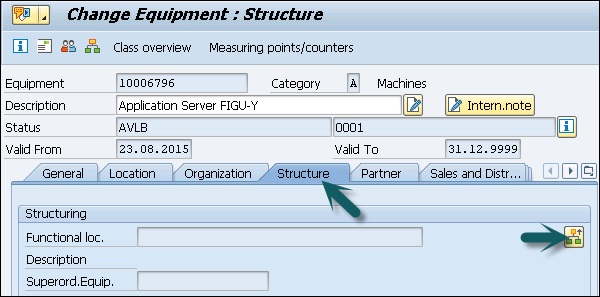
步驟 1 - 要從已安裝裝置傳輸資料,請轉到裝置主資料記錄。

步驟 2 - 轉到裝置主資料記錄→選擇“結構”選項卡→更改“InstallLoc”以顯示對話方塊“更改裝置安裝位置”。

您可以透過選擇以下選項之一繼續:
安裝裝置
步驟 1 - 在對話方塊中選擇所需的上位裝置或功能位置→“帶資料傳輸安裝”。
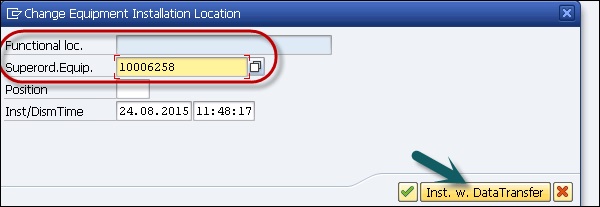
步驟 2 - 在下一個視窗中,您可以看到螢幕“資料傳輸:安裝裝置”。
步驟 3 - 在此視窗中,您必須選擇應從上位裝置或功能位置的主資料記錄傳輸到裝置主資料記錄的資料。
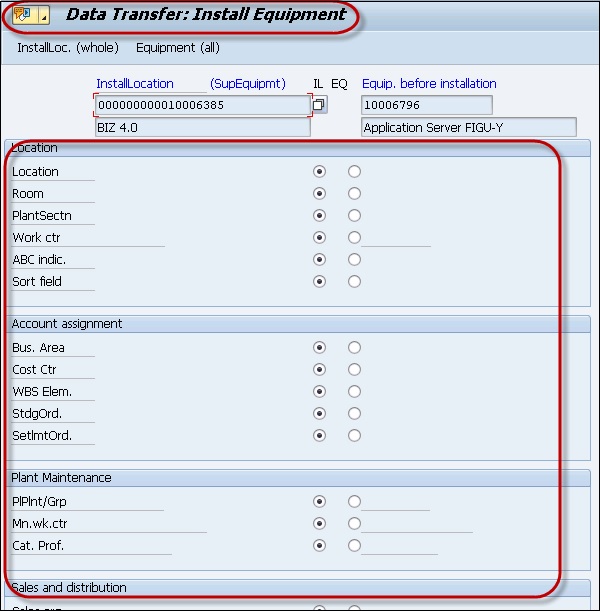
步驟 4 - 在“IL”列中選擇相應的欄位→哪些資料應在裝置主資料中單獨維護。
步驟 5 - 為此,請在“EQ”列中選擇相應的欄位。

另一個選項是拆卸裝置。
拆卸裝置
步驟 1 - 選擇選項帶資料傳輸拆卸,如下面的螢幕截圖所示。
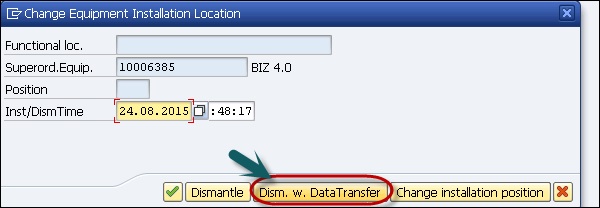
在下一個視窗中,您可以看到“資料傳輸 - 拆卸裝置”。
步驟 2 - 選擇拆卸後應為裝置保留哪些安裝資料。
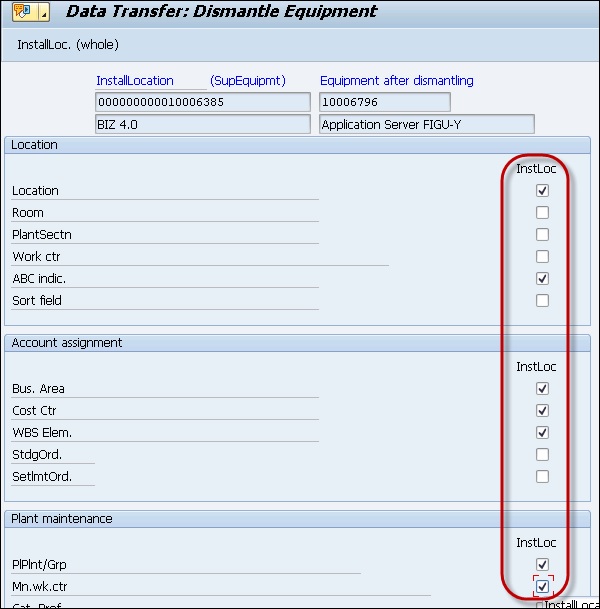
步驟 3 - 單擊“轉到”→“返回”。您必須確認拆卸並透過單擊頂部的“儲存”按鈕儲存裝置主資料記錄。


顯示和更改資料來源
在某些情況下,您必須更改技術物件的資料傳輸型別。
步驟 1 - 要更改位置的資料來源,請轉到您要在建立或更改模式下進行更改的螢幕。
步驟 2 - 單擊編輯→資料來源。
步驟 3 - 在下一個視窗中,您必須為所選欄位選擇所需的資訊。
步驟 4 - 透過單擊頂部的“儲存”按鈕儲存對主資料記錄的更改。
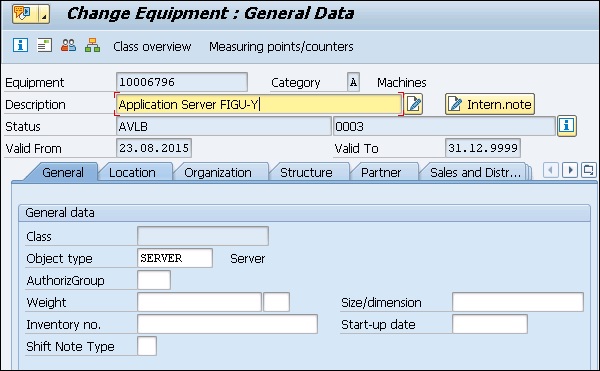
物件的分類
在 SAP PM 中,可以對由主資料記錄顯示的所有技術物件進行分類。可以在建立主資料記錄時或稍後使用更改選項進行分類。
使用技術物件的分類,您可以輕鬆地為公司建立分層分類系統,從而可以找到現有的特殊類別。
建立和更改特性和類別
您必須首先建立特性,然後建立類別並定義類別型別。
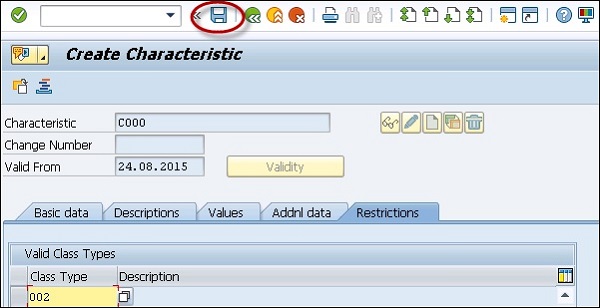
建立特性
步驟 1 - 導航到物流→工廠維護→技術物件→環境→類別→主資料→特性→建立/更改
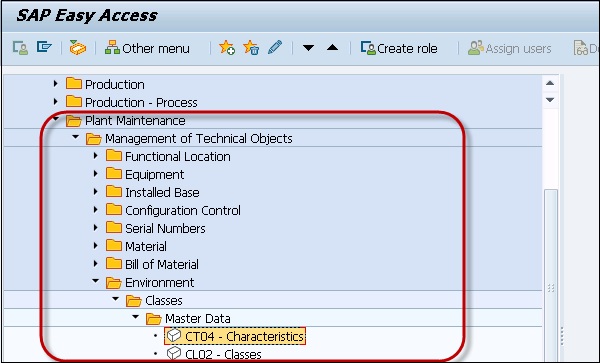
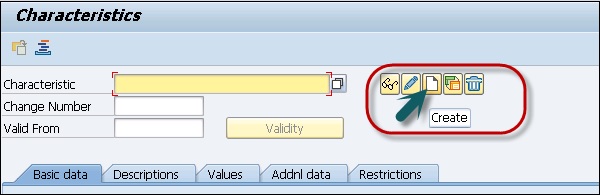
步驟 2 - 單擊“建立”按鈕,您將看到以下視窗。

步驟 3 - 您將看到包含特性的初始螢幕。在所有欄位中輸入所需資訊。您可以透過選擇“轉到其他資料”來獲取其他資料。

步驟 4 - 您可以將特性分配給特定類別型別。為此,請選擇“轉到對類別型別的限制”。

步驟 5 - 儲存資料。
建立類別
步驟 1 - 導航到物流→工廠維護→技術物件→環境→類別→主資料→類別→建立/更改
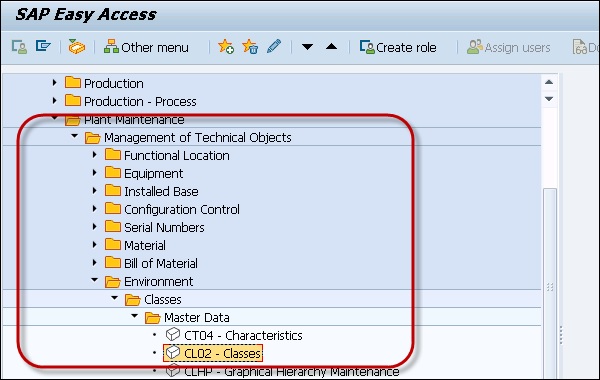
步驟 2 - 在下一個欄位中,您必須輸入以下詳細資訊:
- 輸入類別名稱
- 類別型別
步驟 3 - 單擊“建立”按鈕。

步驟 4 - 在所有欄位中輸入所需資訊。要使類別易於搜尋,請輸入關鍵字。


步驟 5 - 要將特性分配給這些呼叫,請轉到“特性”。
在下一個視窗中,您可以看到用於維護特性的螢幕。
步驟 6 - 在此螢幕中輸入所需資訊。

步驟 7 - 要儲存資料,請單擊螢幕頂部的“儲存”按鈕。

