- SAP PM 教程
- SAP PM - 首頁
- SAP PM - 概述
- SAP PM - 技術物件
- SAP PM - 裝置主資料
- 技術物件的功用
- SAP PM - 建立多語言文字
- SAP PM - 故障維修
- SAP PM - 糾正性維護
- SAP PM - 建立/計劃工單
- SAP PM - 預防性維護
- SAP PM - 維護計劃
- 專案導向維護
- SAP PM - 翻新流程
- SAP PM - 保修索賠處理
- EAM 的移動應用程式
- 工作許可管理
- SAP PM - 資訊系統
- 跨應用程式時間表
- SAP PM - 單一和複合角色
- SAP PM 有用資源
- SAP PM - 問答
- SAP PM - 快速指南
- SAP PM - 有用資源
- SAP PM - 討論
SAP PM - 裝置主資料
裝置在系統中被稱為獨立維護的單個物件。裝置可以安裝在不同的功能位置。您可以根據技術系統的基於物件的結構在組織中建立單個裝置。
裝置在功能位置的使用會隨著時間的推移而記錄。您始終為系統中的每個技術物件定義裝置主資料。
使用裝置,您可以在系統中執行以下功能:
- 您可以在 SAP 系統中從維護角度管理單個數據。
- 您可以為系統中的每個技術物件執行單個維護任務。
- 您可以使用它來維護對技術物件執行的所有維護任務的記錄。
- 如果您想檢視物件更長時間的資料,您可以為此使用裝置主資料。
應在以下情況下建立裝置主資料:
- 當您管理技術物件的單個數據時。
- 當您執行技術物件的維護任務時。
- 當您長期收集和記錄物件的技術資料時。
- 當您監控維護任務的成本時。
- 當您想在功能位置記錄技術物件時。
裝置記錄可用於以下功能應用領域:
- 物料管理
- 銷售與分銷
- 生產計劃
- 控制
將物件表示為裝置或功能位置
如果發生故障,如果要維修物件,則應將其表示為技術物件。當您將物件定義為技術物件時,您可以在系統中維護物件的維修歷史記錄。注意,一旦裝置在系統中建立,您就無法更改裝置編號。如果您錯誤地輸入了錯誤的編號,則需要實現此更改。
當您使用多臺裝置時,您需要對裝置進行分類以執行快速搜尋。
當您在發生故障時由於其價值低而更換物件時,在這種情況下,您不需要維護維修歷史記錄。對於每個功能位置,您都必須定義前面提到的結構指示器。當您在另一個功能位置維護功能位置時,您無法儲存安裝位置歷史記錄。
建立裝置主資料
步驟 1 - 要建立裝置的主資料,請導航到物流 → 工廠維護 → 技術物件管理 → 裝置 → 建立

步驟 2 - 要參考任何其他物料/裝置,您可以在“參考”選項下進行選擇。
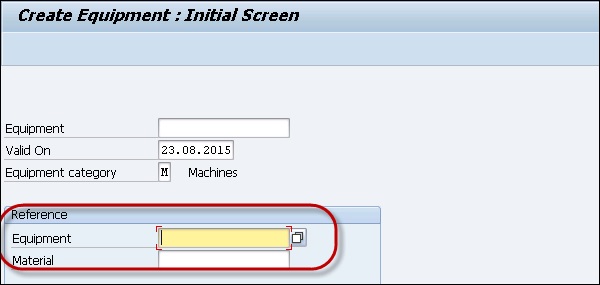
步驟 3 - 選擇任何裝置/主資料編號,將顯示一個新視窗以選擇應將參考裝置的哪些資料複製到新裝置。然後選擇“繼續”,您將返回到“常規資料”螢幕。

步驟 4 - 您將看到“建立裝置”螢幕。根據需要輸入詳細資訊。

步驟 5 - 點選螢幕頂部的“儲存”按鈕。

您還可以建立不使用任何參考的裝置。
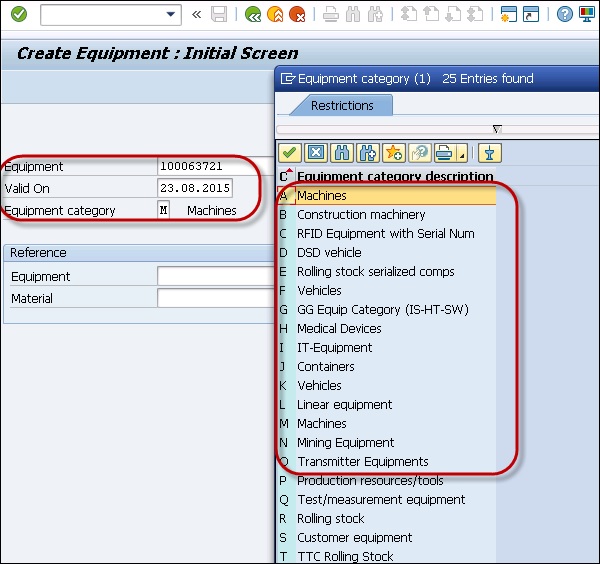
更改裝置
您可能還需要更改裝置主資料。資料可能已更改,或者您可能錯誤地輸入了錯誤的資料,您必須更改主資料。
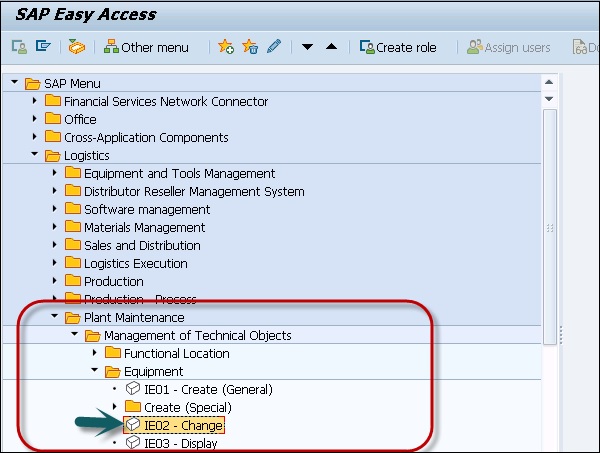
步驟 1 - 輸入您要更改的裝置編號,然後單擊 ENTER 按鈕。

步驟 2 - 您將看到“更改裝置”螢幕。在此視窗中,在此螢幕中進行所有必要的更改。要進一步更改資料,請轉到所需的螢幕。
步驟 3 - 您可以更改裝置類別。選擇“編輯”。
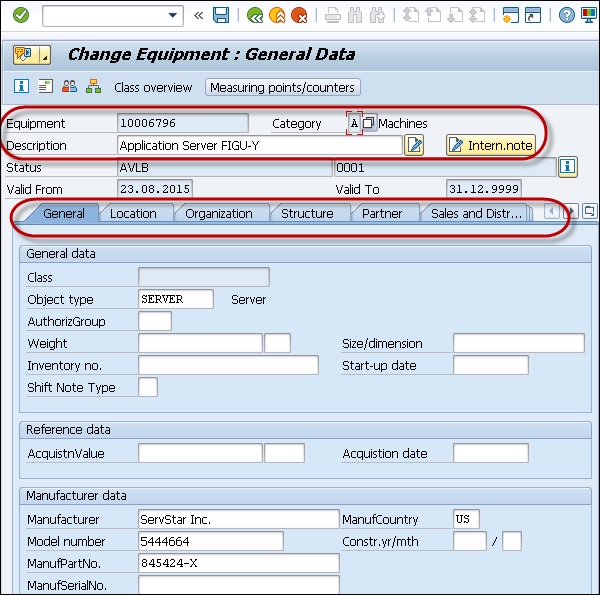
步驟 4 - 在對話方塊中,您可以選擇新的裝置類別。單擊“儲存”按鈕以儲存資料。

更改維護工廠
您可能還需要根據需要更改維護工廠。當裝置不再安裝在功能位置時,您可以更改裝置的維護工廠。當您更改維護工廠時,主資料中的以下欄位會受到影響:
依賴於維護工廠的欄位將被清除。
公司程式碼也會更改。因此,所有依賴於公司程式碼的欄位都將被清除。
隨著公司程式碼的更改,控制區域也可能會更改。因此,與控制區域相關的欄位將被清除。
步驟 1 - 要更改維護工廠,請開啟裝置主資料。從可用列表中選擇裝置主資料。

步驟 2 - 轉到“位置資料”選項卡 → “更改維護”
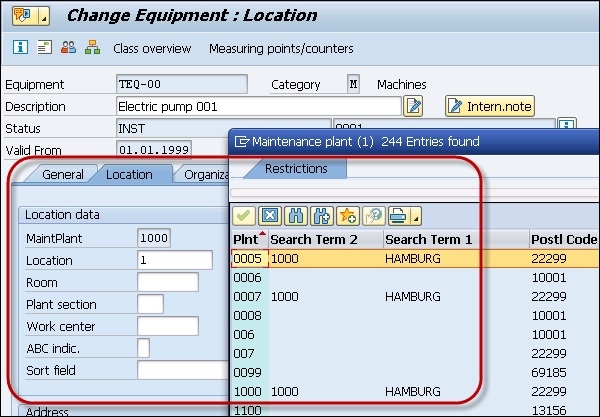
您將收到更改維護工廠的警告。
步驟 3 - 要繼續,請單擊“繼續”按鈕。
步驟 4 - 儲存對主資料的更改。


啟用/停用裝置主資料
當您要停用裝置主資料時,您應該瞭解操作的結果。
步驟 1 - 為此,請在建立/更改模式下開啟裝置主資料。
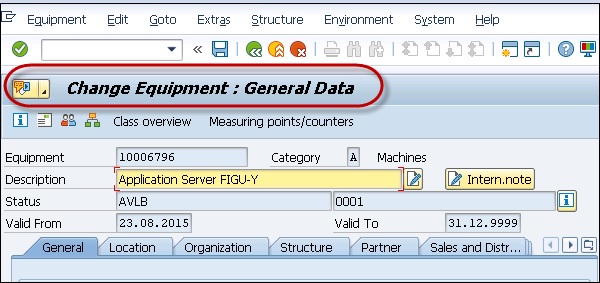
步驟 2 - 轉到頂部的“裝置”選項卡 → “功能” → “啟用-停用” → “停用”

然後系統顯示狀態 - 物件已停用 → 儲存主資料。
步驟 3 - 要啟用裝置,請轉到頂部的“裝置”選項卡 → “功能” → “啟用-停用” → “啟用”
