
- SAP HANA 教程
- SAP HANA - 首頁
- SAP HANA 簡介
- SAP HANA - 概述
- 記憶體計算引擎
- SAP HANA - Studio
- Studio 管理檢視
- SAP HANA - 系統監控
- SAP HANA - 資訊建模器
- SAP HANA - 核心架構
- SAP HANA 建模
- SAP HANA - 建模
- SAP HANA - 資料倉庫
- SAP HANA - 表格
- SAP HANA - 包
- SAP HANA - 屬性檢視
- SAP HANA - 分析檢視
- SAP HANA - 計算檢視
- SAP HANA - 分析許可權
- SAP HANA - 資訊組合器
- SAP HANA - 匯出和匯入
- SAP HANA 安全性
- SAP HANA - 安全概述
- 使用者管理與維護
- SAP HANA - 身份驗證
- SAP HANA - 授權方法
- SAP HANA - 許可證管理
- SAP HANA - 審計
- SAP HANA 資料複製
- SAP HANA - 資料複製概述
- SAP HANA - 基於 ETL 的複製
- SAP HANA - 基於日誌的複製
- SAP HANA - DXC 方法
- SAP HANA - CTL 方法
- SAP HANA - MDX 提供程式
- SAP HANA SQL
- SAP HANA - SQL 概述
- SAP HANA - 資料型別
- SAP HANA - SQL 運算子
- SAP HANA - SQL 函式
- SAP HANA - SQL 表示式
- SAP HANA - SQL 儲存過程
- SAP HANA - SQL 序列
- SAP HANA - SQL 觸發器
- SAP HANA - SQL 同義詞
- SAP HANA - SQL 解釋計劃
- SAP HANA - SQL 資料分析
- SAP HANA - SQL 指令碼
- SAP HANA 有用資源
- SAP HANA - 常見問題解答
- SAP HANA - 快速指南
- SAP HANA - 有用資源
- SAP HANA - 討論
SAP HANA - 匯出與匯入
HANA 匯出和匯入選項允許將表、資訊模型、環境移動到不同的或現有的系統。您無需重新建立所有表和資訊模型,因為您可以簡單地將其匯出到新系統或匯入到現有的目標系統以減少工作量。
此選項可以透過頂部的“檔案”選單訪問,或者透過在 HANA studio 中右鍵單擊任何表或資訊模型來訪問。
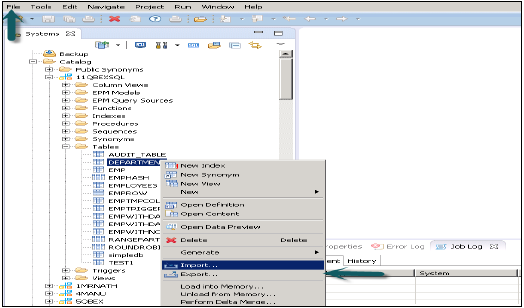
在 HANA Studio 中匯出表/資訊模型
轉到檔案選單→匯出→您將看到如下所示的選項:
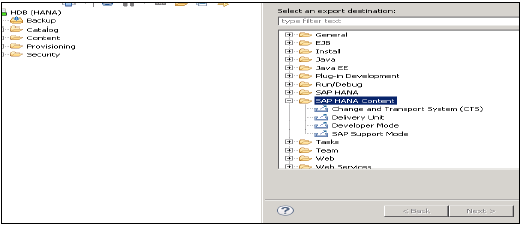
SAP HANA 內容下的匯出選項
交付單元
交付單元是一個單獨的單元,可以對映到多個包,並且可以作為單個實體匯出,以便分配給交付單元的所有包都可以被視為單個單元。
使用者可以使用此選項將構成交付單元的所有包及其包含的相關物件匯出到 HANA 伺服器或本地客戶端位置。
使用者應在使用交付單元之前建立它。
這可以透過 HANA Modeler → 交付單元 → 選擇系統並下一步 → 建立 → 填寫名稱、版本等詳細資訊 → 確定 → 將包新增到交付單元 → 完成來完成
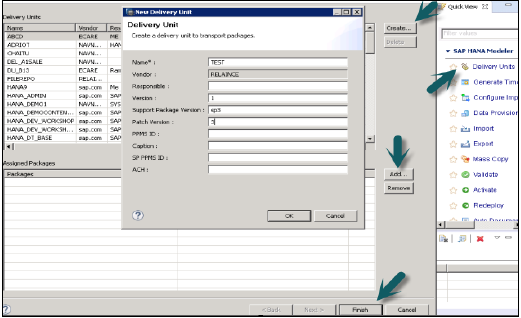
建立交付單元並將包分配給它後,使用者可以使用匯出選項檢視包列表:
轉到檔案→匯出→交付單元→選擇交付單元。
您可以看到分配給交付單元的所有包的列表。它提供了一個選擇匯出位置的選項:
- 匯出到伺服器
- 匯出到客戶端
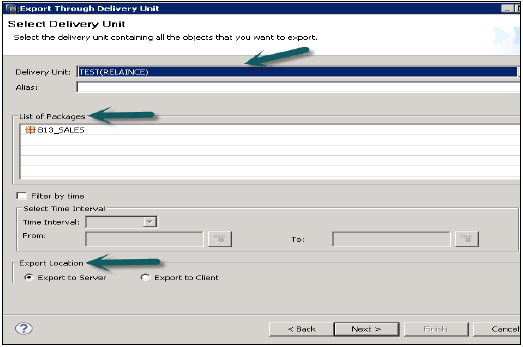
您可以將交付單元匯出到 HANA 伺服器位置或客戶端位置,如所示。
使用者可以透過“按時間過濾”來限制匯出,這意味著只有在指定時間間隔內更新的資訊檢視才會被匯出。
選擇交付單元和匯出位置,然後單擊下一步→完成。這將把選定的交付單元匯出到指定位置。
開發人員模式
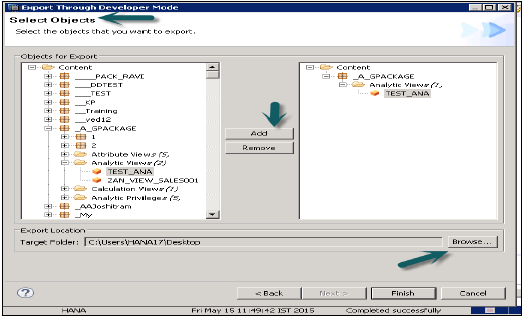
此選項可用於將單個物件匯出到本地系統中的某個位置。使用者可以選擇單個資訊檢視或一組檢視和包,並選擇本地客戶端位置進行匯出並完成。
這在下面的快照中顯示。
支援模式
這可用於將物件及其資料一起匯出以用於 SAP 支援目的。在請求時可以使用此功能。
示例 - 使用者建立一個資訊檢視,該檢視引發錯誤,並且他無法解決。在這種情況下,他可以使用此選項將檢視及其資料一起匯出並與 SAP 共享以進行除錯。
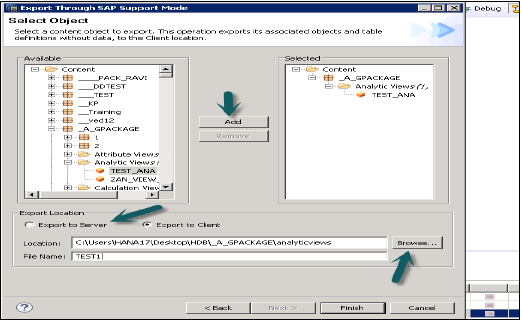
SAP HANA Studio 下的匯出選項 -
環境 - 將環境從一個系統匯出到另一個系統。
表格 - 此選項可用於匯出表及其內容。
SAP HANA 內容下的匯入選項
轉到檔案→匯入,您將在匯入下看到如下所示的所有選項。
來自本地檔案的資料
用於從平面檔案(如 .xls 或 .csv 檔案)匯入資料。
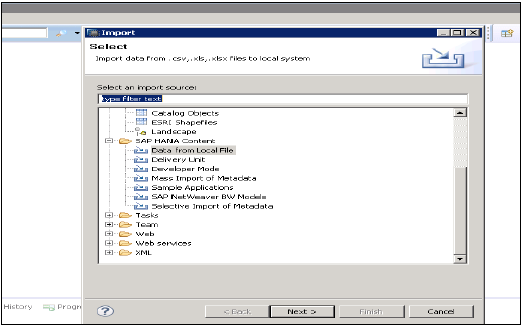
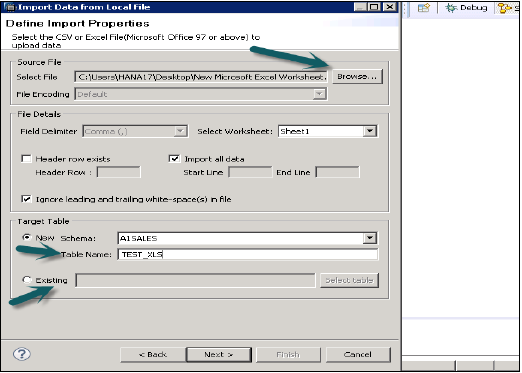
單擊下一步→選擇目標系統→定義匯入屬性
透過瀏覽本地系統選擇原始檔。如果您希望保留標題行,它還提供了一個選項。它還提供了一個選項,用於在現有模式下建立新表,或者如果您希望將檔案中的資料匯入到現有表中。
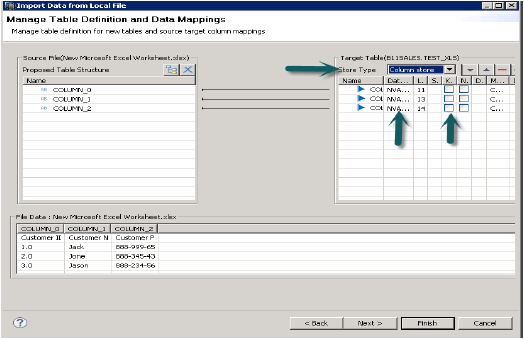
單擊下一步時,它提供了一個選項來定義主鍵、更改列的資料型別、定義表的儲存型別,並且還允許您更改表的建議結構。
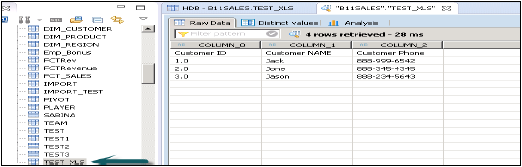
單擊完成時,該表將在提到的模式下的表列表下填充。您可以執行資料預覽並檢查表的定義資料,它將與 .xls 檔案中的資料相同。
交付單元
透過轉到檔案→匯入→交付單元選擇交付單元。您可以從伺服器或本地客戶端中選擇。
您可以選擇“覆蓋非活動版本”,這允許您覆蓋存在的任何非活動版本的objects。如果使用者選擇“啟用物件”,則匯入後,所有匯入的物件將預設啟用。使用者無需手動觸發匯入檢視的啟用。
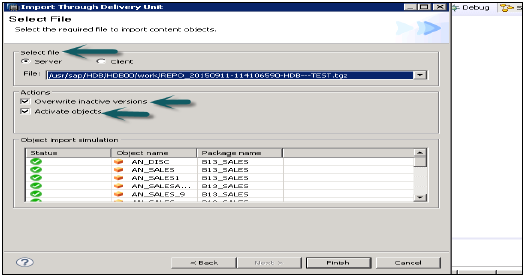
單擊完成,完成後,它將填充到目標系統。
開發人員模式
瀏覽匯出檢視的本地客戶端位置並選擇要匯入的檢視,使用者可以選擇單個檢視或一組檢視和包,然後單擊完成。
元資料的批次匯入
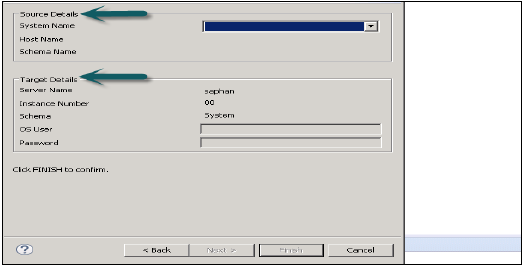
轉到檔案→匯入→元資料的批次匯入→下一步並選擇源系統和目標系統。
配置用於批次匯入的系統,然後單擊完成。
元資料的選擇性匯入
允許您選擇表和目標模式以從 SAP 應用程式匯入元資料。
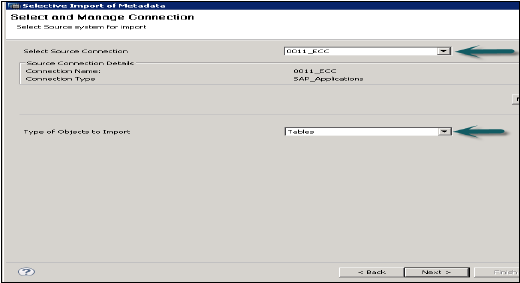
轉到檔案→匯入→元資料的選擇性匯入→下一步
選擇型別為“SAP 應用程式”的源連線。請記住,型別為 SAP 應用程式的資料儲存應已建立→單擊下一步
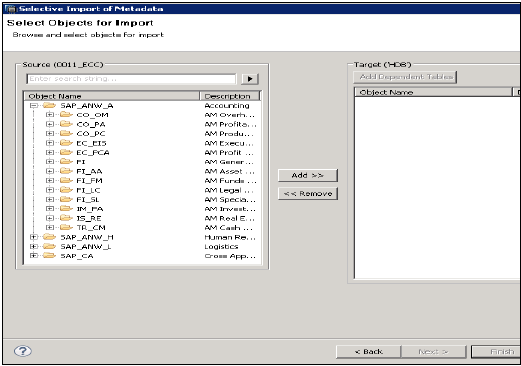
選擇要匯入的表,並在必要時驗證資料。之後單擊完成。