- SAP HANA 教程
- SAP HANA - 首頁
- SAP HANA 簡介
- SAP HANA - 概述
- 記憶體計算引擎
- SAP HANA - Studio
- Studio 管理檢視
- SAP HANA - 系統監控器
- SAP HANA - 資訊建模器
- SAP HANA - 核心架構
- SAP HANA 建模
- SAP HANA - 建模
- SAP HANA - 資料倉庫
- SAP HANA - 表格
- SAP HANA - 包
- SAP HANA - 屬性檢視
- SAP HANA - 分析檢視
- SAP HANA - 計算檢視
- SAP HANA - 分析許可權
- SAP HANA - 資訊組合器
- SAP HANA - 匯出和匯入
- SAP HANA 安全性
- SAP HANA - 安全概述
- 使用者管理與維護
- SAP HANA - 身份驗證
- SAP HANA - 授權方法
- SAP HANA - 許可證管理
- SAP HANA - 審計
- SAP HANA 資料複製
- SAP HANA - 資料複製概述
- SAP HANA - 基於ETL的複製
- SAP HANA - 基於日誌的複製
- SAP HANA - DXC 方法
- SAP HANA - CTL 方法
- SAP HANA - MDX 提供程式
- SAP HANA SQL
- SAP HANA - SQL 概述
- SAP HANA - 資料型別
- SAP HANA - SQL 運算子
- SAP HANA - SQL 函式
- SAP HANA - SQL 表示式
- SAP HANA - SQL 儲存過程
- SAP HANA - SQL 序列
- SAP HANA - SQL 觸發器
- SAP HANA - SQL 同義詞
- SAP HANA - SQL 解釋計劃
- SAP HANA - SQL 資料分析
- SAP HANA - SQL 指令碼
- SAP HANA 有用資源
- SAP HANA - 問答
- SAP HANA - 快速指南
- SAP HANA - 有用資源
- SAP HANA - 討論
SAP HANA - 基於ETL的複製
SAP HANA 基於 ETL 的複製使用 SAP Data Services 將資料從 SAP 或非 SAP 源系統遷移到目標 HANA 資料庫。BODS 系統是一個 ETL 工具,用於從源系統提取、轉換和載入資料到目標系統。
它能夠在應用程式層讀取業務資料。您需要在 Data Services 中定義資料流,計劃複製作業並在 Data Services 設計器的資料儲存中定義源系統和目標系統。
如何使用 SAP HANA Data Services 基於 ETL 的複製?
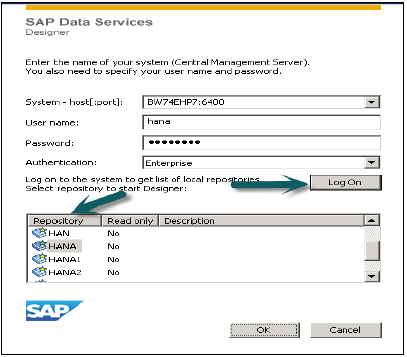
登入 Data Services Designer(選擇儲存庫)→ 建立資料儲存
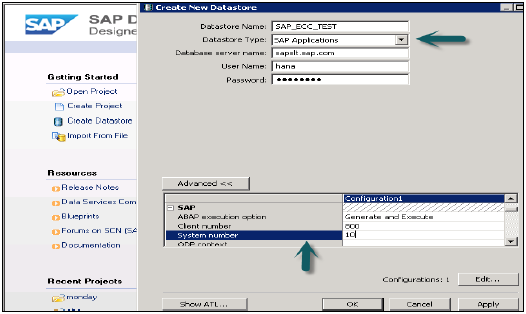
對於 SAP ECC 系統,選擇資料庫為 SAP Applications,輸入 ECC 伺服器名稱、ECC 系統的使用者名稱和密碼,在“高階”選項卡中選擇例項號、客戶端號等詳細資訊並應用。
此資料儲存將位於本地物件庫下,如果您展開它,其中不包含任何表格。
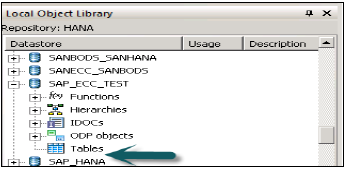
右鍵單擊表格→ 按名稱匯入→ 輸入要從 ECC 系統匯入的 ECC 表格(MARA 是 ECC 系統中的預設表格)→ 匯入→ 現在展開表格→ MARA→ 右鍵單擊檢視資料。如果顯示資料,則資料儲存連線正常。
現在,要選擇 HANA 資料庫作為目標系統,請建立一個新的資料儲存。建立資料儲存→ 資料儲存名稱 SAP_HANA_TEST→ 資料儲存型別(資料庫)→ 資料庫型別 SAP HANA→ 資料庫版本 HANA 1.x。
輸入 HANA 伺服器名稱、HANA 系統的使用者名稱和密碼,然後單擊“確定”。
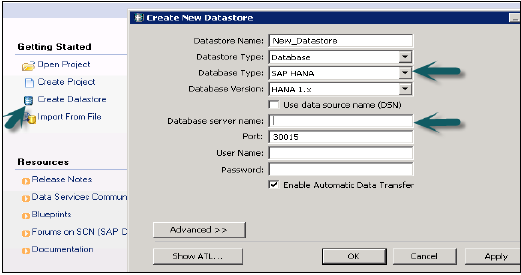
此資料儲存將新增到本地物件庫中。如果您想將資料從源表移動到 HANA 資料庫中的某個特定表,則可以新增表。請注意,目標表的資料型別應與源表相似。
建立複製作業
建立一個新專案→ 輸入專案名稱→ 右鍵單擊專案名稱→ 新批處理作業→ 輸入作業名稱。
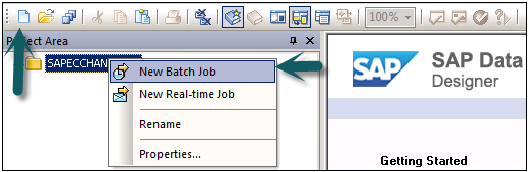
從右側選項卡中,選擇工作流→ 輸入工作流名稱→ 雙擊將其新增到批處理作業下→ 輸入資料流→ 輸入資料流名稱→ 雙擊將其新增到專案區域中的批處理作業下,儲存所有選項在頂部。

將表從第一個資料儲存 ECC(MARA)拖到工作區。選擇它並右鍵單擊→ 新增新內容→ 模板表以在 HANA DB 中建立具有相似資料型別的新表→ 輸入表名、資料儲存 ECC_HANA_TEST2→ 所有者名稱(模式名稱)→ 確定
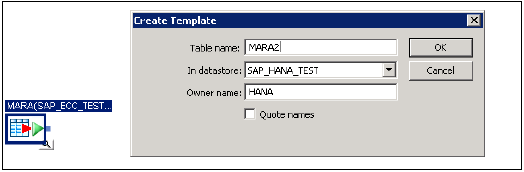
將表拖到前面並連線兩個表→ 儲存所有內容。現在轉到批處理作業→ 右鍵單擊→ 執行→ 是→ 確定
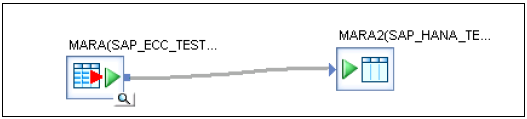
執行復製作業後,您將收到一個確認訊息,表明作業已成功完成。
轉到 HANA studio→ 展開模式→ 表格→ 驗證資料。這是批處理作業的手動執行。
批處理作業的計劃
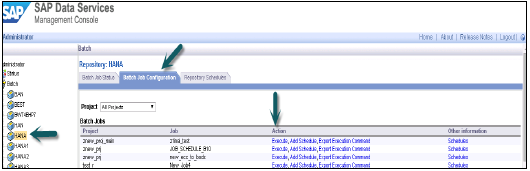
您還可以透過轉到 Data Services Management 控制檯來計劃批處理作業。登入 Data Services Management 控制檯。
從左側選擇儲存庫→ 導航到“批處理作業配置”選項卡,您將在其中看到作業列表→ 在您要計劃的作業旁邊→ 單擊“新增計劃”→ 輸入“計劃名稱”並設定引數(時間、日期、重複等)合適,然後單擊“應用”。